Wichtiger Hinweis: Der Hauptinhalt dieses Artikels wurde mit Unterstützung von KI-Technologie übersetzt. Obwohl wir uns bemüht haben, die Genauigkeit sicherzustellen, kann es dennoch zu missverständlichen Formulierungen oder falschen Begriffen kommen.
Wenn Ihnen unklare Bedeutungen oder falsche Begriffe auffallen, beziehen Sie sich bitte auf die englische Version. Wenn Sie das Problem melden können, wären wir Ihnen dankbar, wenn Sie über diesen Link ein Ticket erstellen.
Mit Ereignis-, Geplanten und Sofortigen Aufgaben können Sie Geräteaktionen auf unterschiedliche Weise automatisieren. Ereignisaufgaben werden ausgeführt, wenn ein bestimmtes Geräteereignis eintritt, geplante Aufgaben laufen zu einer festgelegten Zeit oder nach einem wiederkehrenden Zeitplan ab und sofortige Aufgaben führen Massengeräteaktionen, wie z. B. den Neustart von Geräten, direkt nach der Übermittlung aus.
Bevor Sie eine Aufgabe einrichten, beachten Sie bitte die folgenden Hinweise:
● Ereignisaufgaben sind nur für Android-Geräte verfügbar.
● Die E-Mail-Zustellung der Benachrichtigung kann sich je nach Ihrem E-Mail-Dienstanbieter verzögern.
● Eine höhere Häufigkeit bei der Überprüfung des Gerätestatus verbraucht mehr Strom und Daten auf dem Gerät.
● Die Benachrichtigungshäufigkeit kann auf eine Benachrichtigung pro Tag oder eine Benachrichtigung für jedes Ereignis eingestellt werden.
● Das Limit für Benachrichtigungen liegt bei 100 pro Tag.
● Der Empfänger der Benachrichtigung kann auch ein Nicht-Mitglied der Admin-Konsole sein.
Bitte folgen Sie den nachstehenden Schritten, um eine Aufgabe einzurichten:
1. Um eine Ereignisaufgabe aus den Vorlagen zu erstellen, können Sie unter den meisten Statusgrafiken auf Einstellungen klicken. Geben Sie anschließend den Aufgabennamen und eine Bemerkung ein, um eine Aufgabe passend zur Grafik zu erstellen, zum Beispiel:

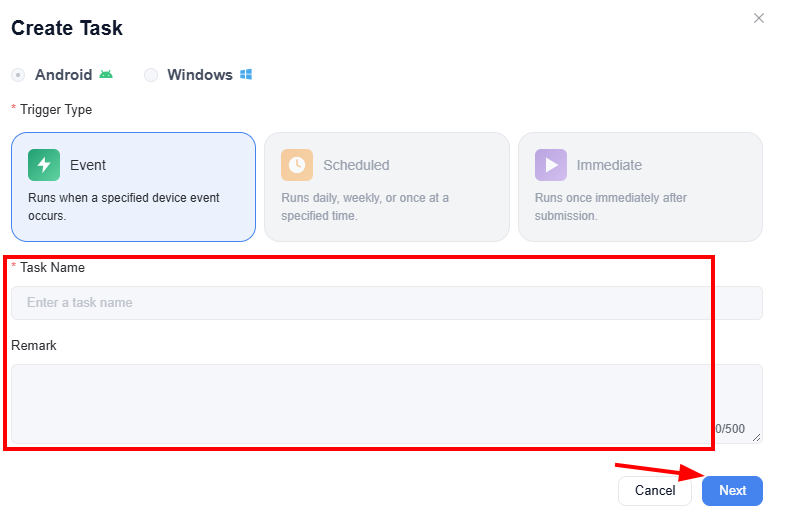
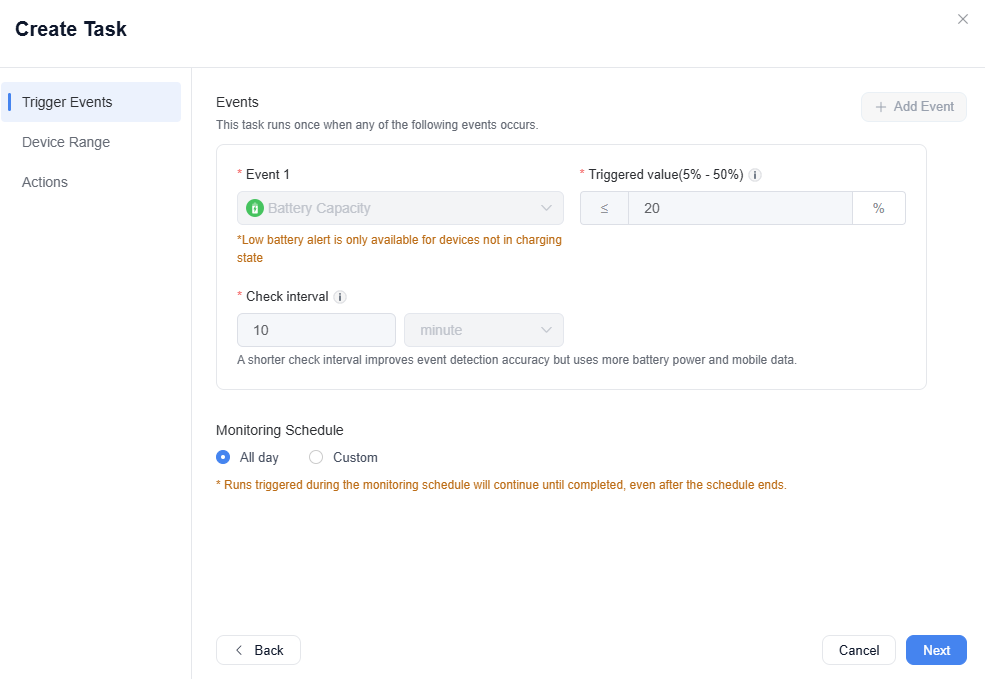
2. Oder Sie klicken auf Werkbank > Wechseln Sie zu Aufgaben & Automatisierung.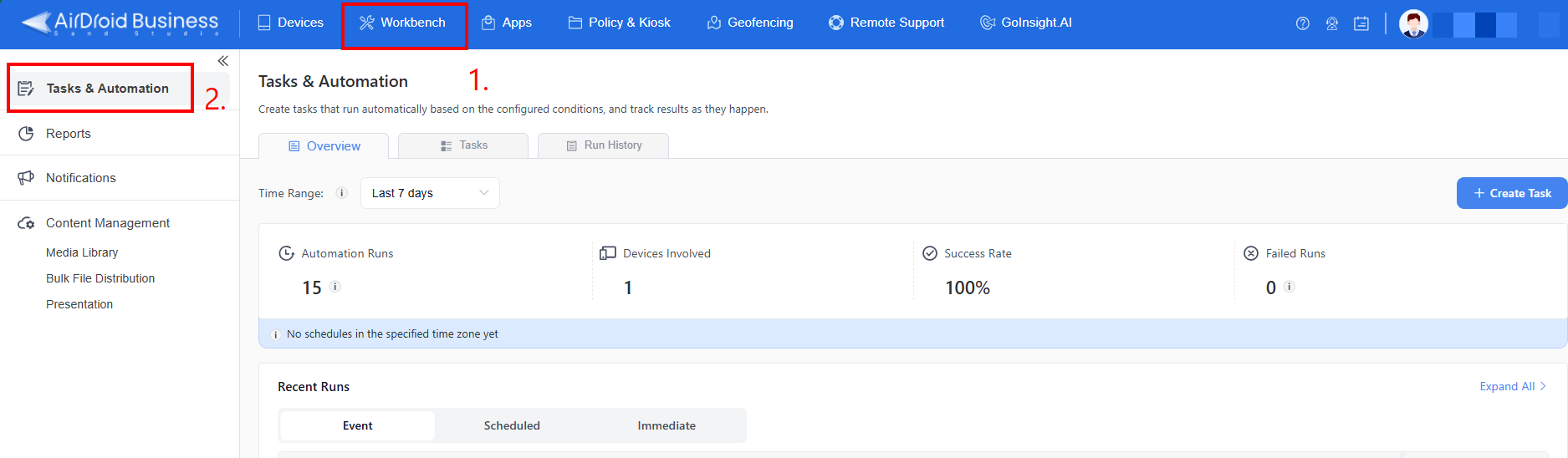
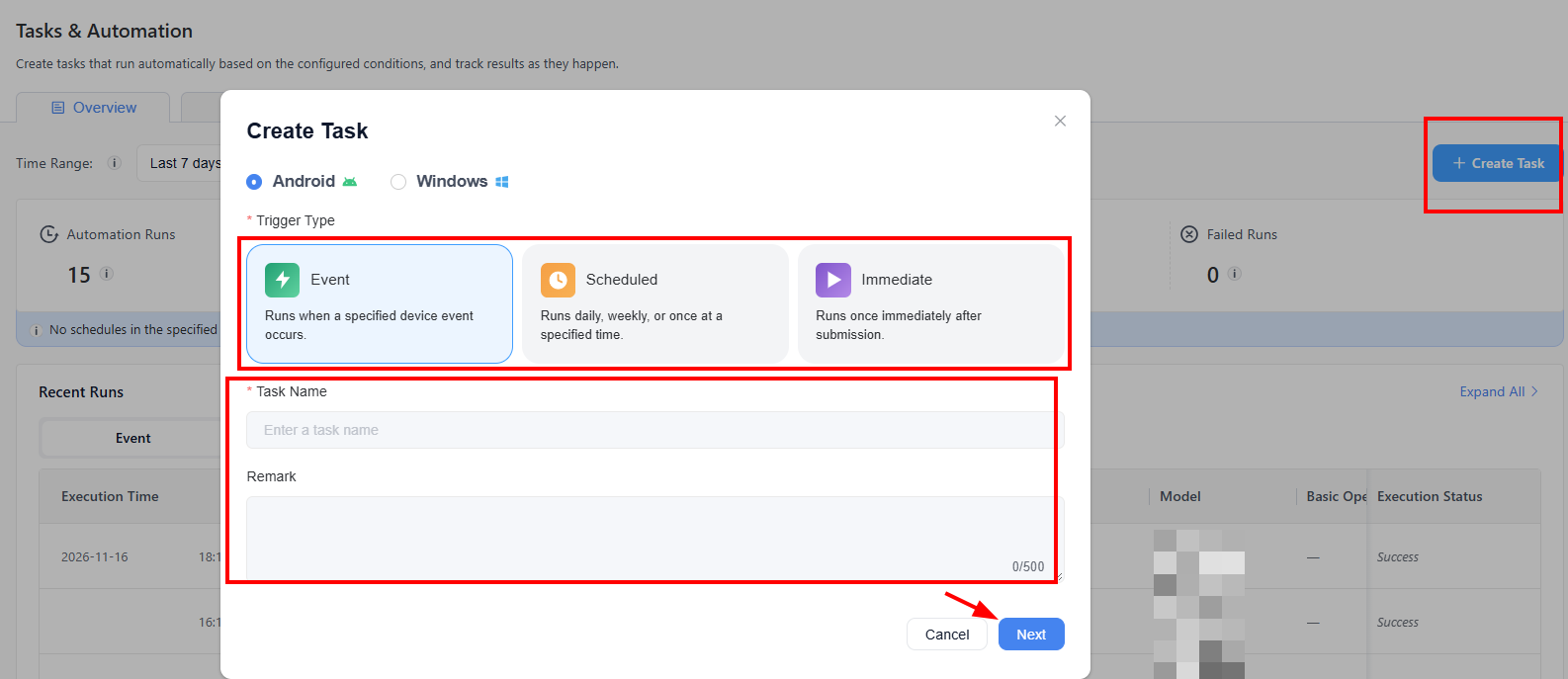
3. Klicken Sie auf +Aufgabe erstellen > wählen Sie Ihren Gerätetyp > wählen Sie den Auslösertyp. Geben Sie anschließend den Aufgabennamen und die Bemerkung entsprechend Ihren Anforderungen ein.
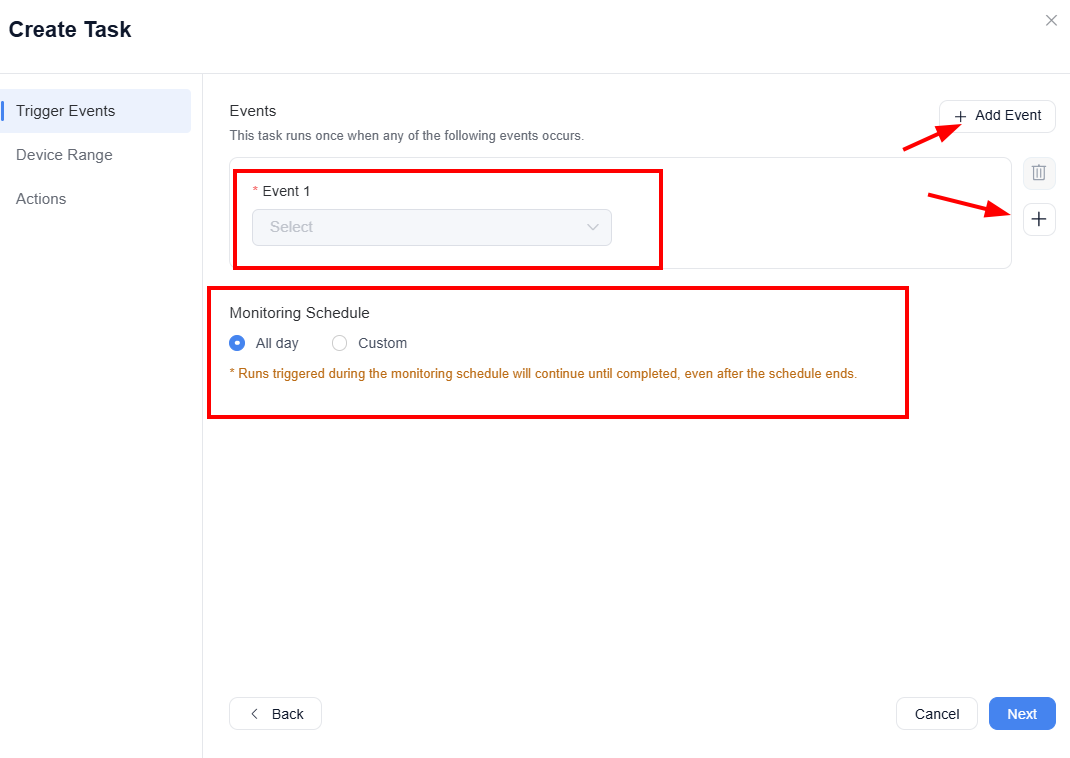
4. Wenn Sie eine Ereignis-Aufgabe ausgewählt haben, müssen Sie bis zu 5 Ereignisse festlegen, die diese Aufgabe auslösen. Danach müssen Sie einen spezifischen Überwachungszeitplan festlegen.
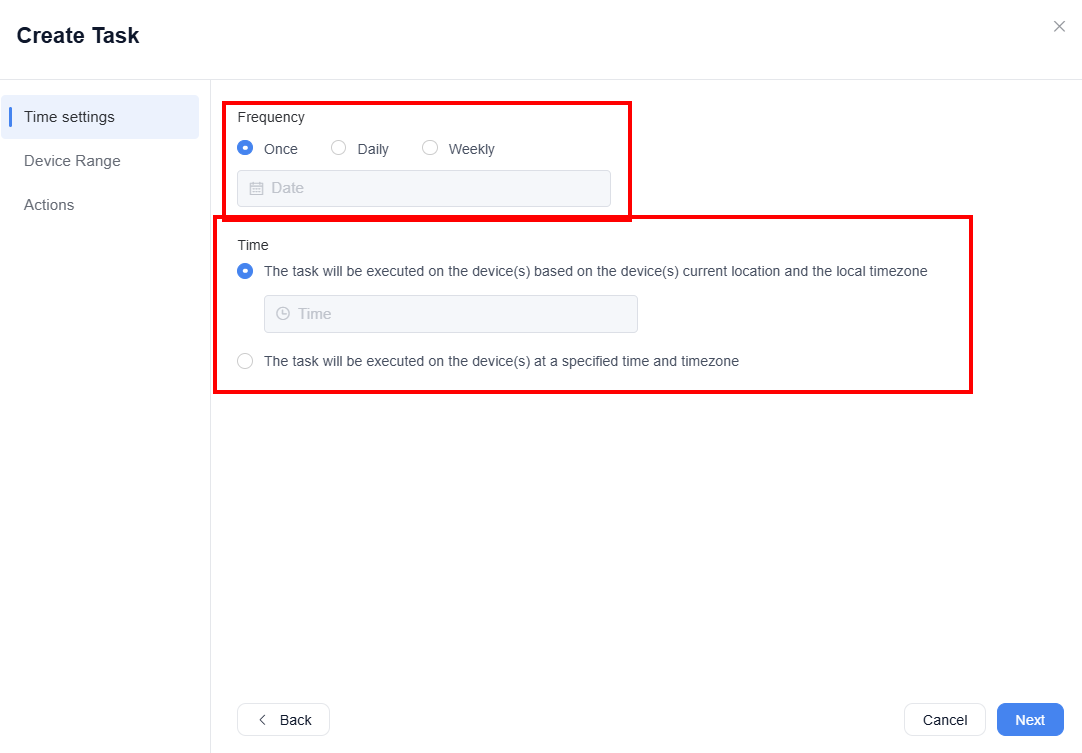
Wenn Sie eine Geplante Aufgabe ausgewählt haben, müssen Sie die Häufigkeit und die Ausführungszeit für diese Aufgabe festlegen.
Wenn Sie eine Sofortige Aufgabe ausgewählt haben, müssen Sie nur den Gerätebereich und die Aktionen festlegen.
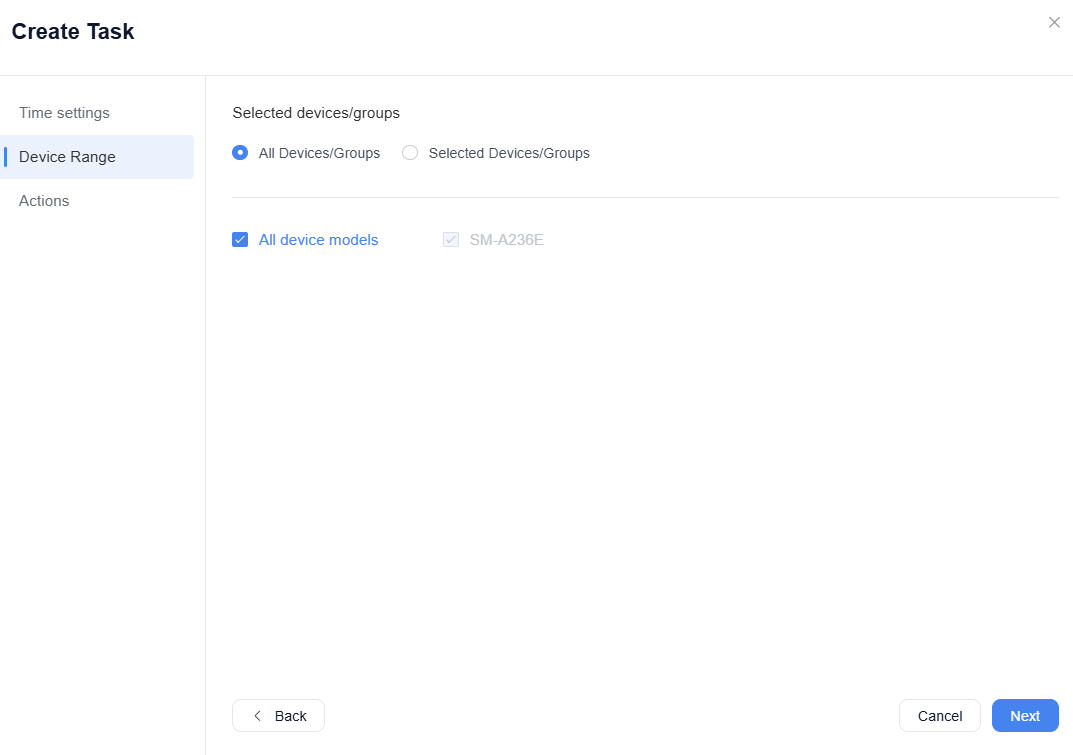
5. Für den Gerätebereich müssen Sie bestimmte Geräte, Gruppen oder Modelle festlegen.
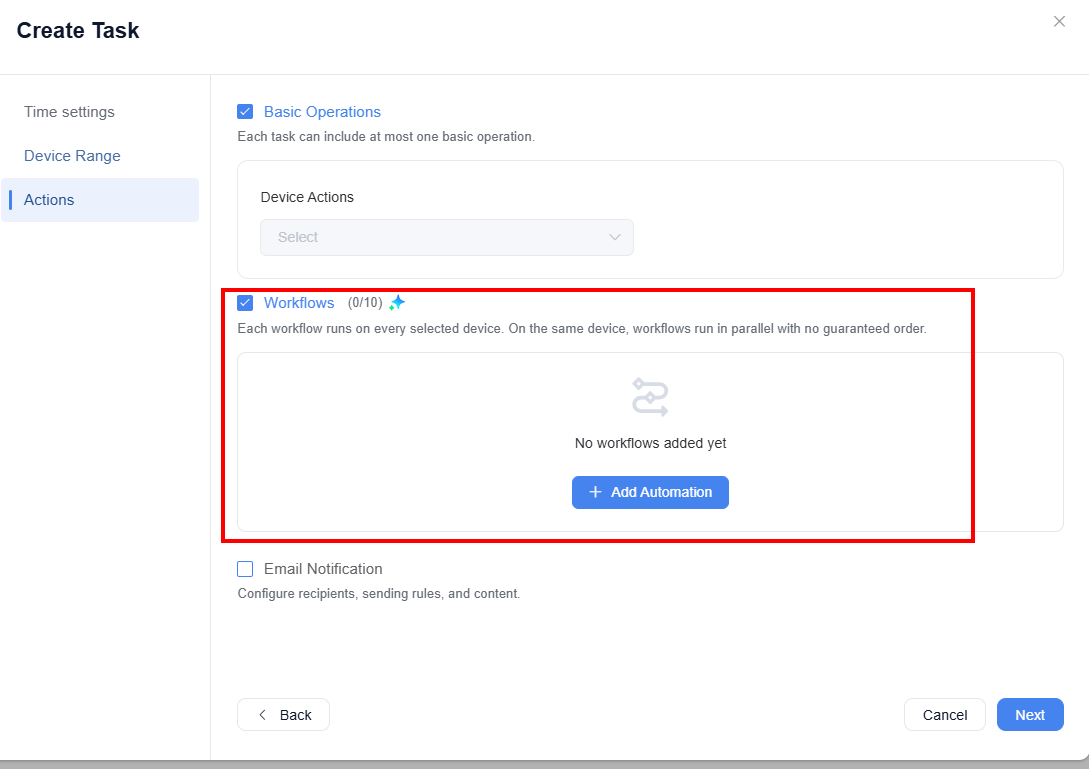
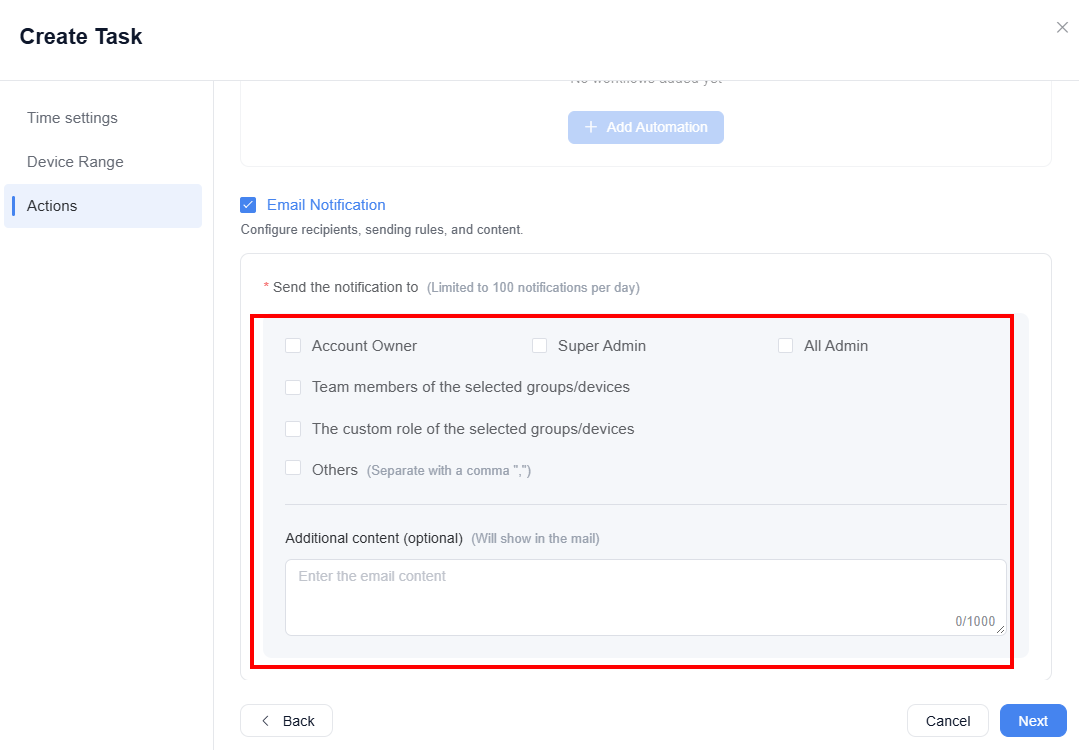
6. Für Aktionen können Sie Basisoperationen, Arbeitsablauf oder E-Mail-Benachrichtigung auswählen:
- Sie können Geräteaktionen festlegen, die ausgeführt werden, wenn die Aufgabe ausgelöst wird. Die verfügbaren Aktionen variieren je nach Aufgabe, Gerätetyp und Ereignis. Weitere Informationen finden Sie in diesem Artikel.
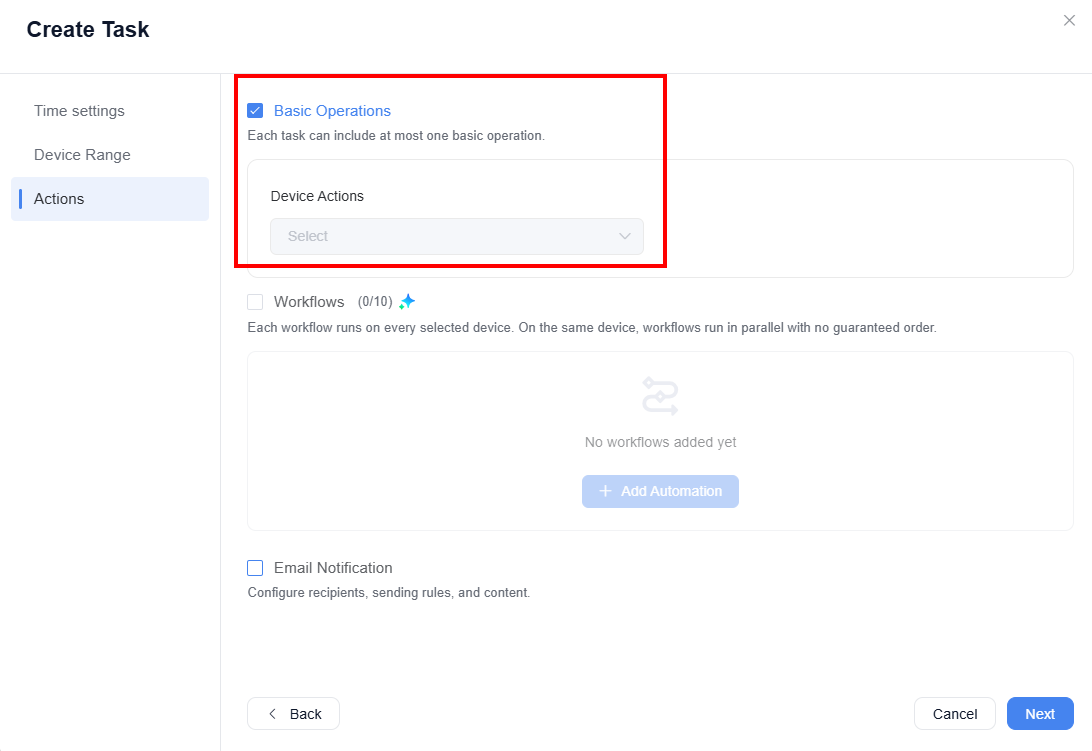
- Sie können GoInsight.AI-Arbeitsabläufe auswählen, wenn Sie komplexere Aktionen ausführen möchten. Diese Option ist nur für Android-Geräte verfügbar.
- Sie können festlegen, dass eine E-Mail-Benachrichtigung gesendet wird, wenn die Aufgabe ausgelöst wird. Diese Option ist für die Sofortige Aufgabe nicht verfügbar.
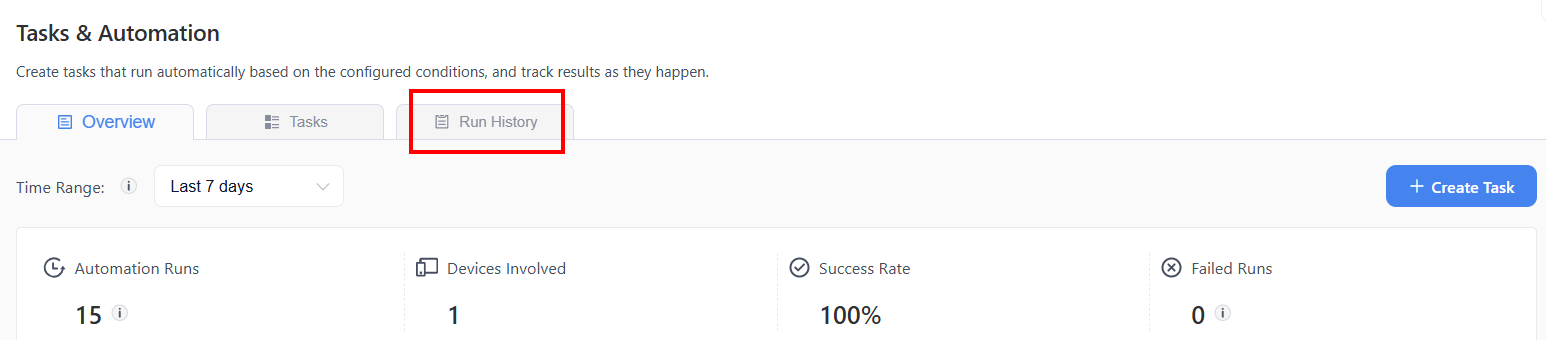
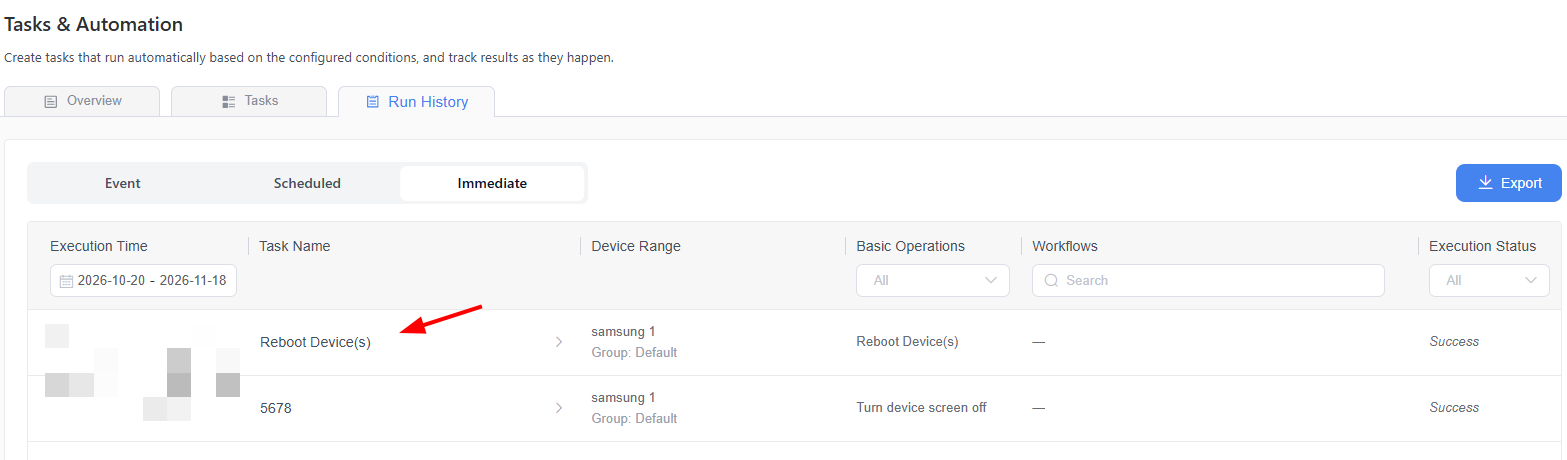
7. Nachdem Sie eine Aufgabe eingerichtet haben, können Sie das Aufgabenprotokoll überprüfen, indem Sie auf Ausführungsverlauf klicken.
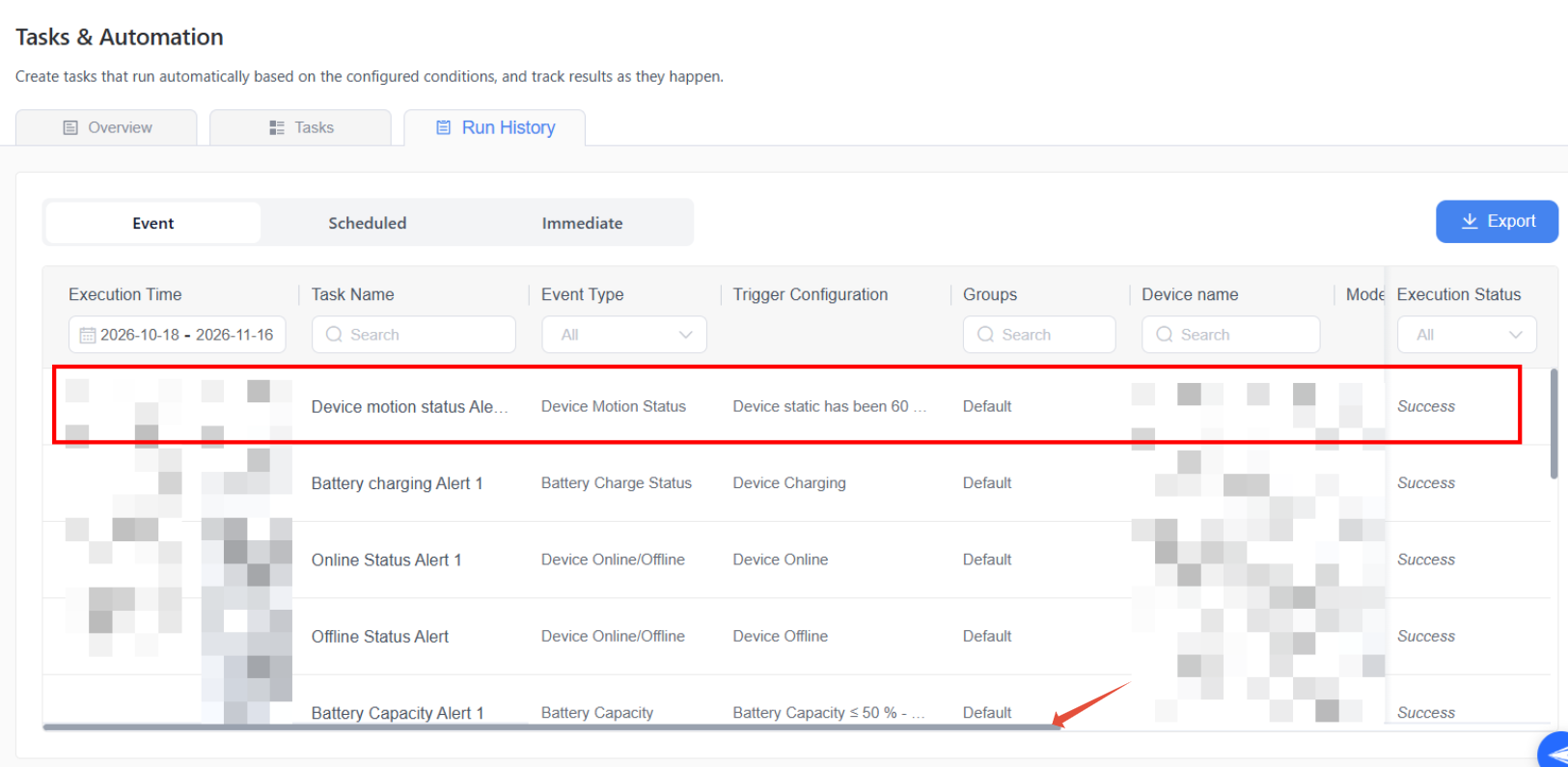
Anschließend können Sie den Aufgabentyp auswählen, um alle Aufgabenausführungen anzuzeigen oder bestimmte Spalten zu filtern. Verwenden Sie die horizontale Bildlaufleiste am unteren Rand der Tabelle, um weitere Spalten anzuzeigen.
Tippen Sie bei einer Sofortigen Aufgabe auf den Aufgabennamen, um das spezifische Aufgabenprotokoll zu überprüfen.

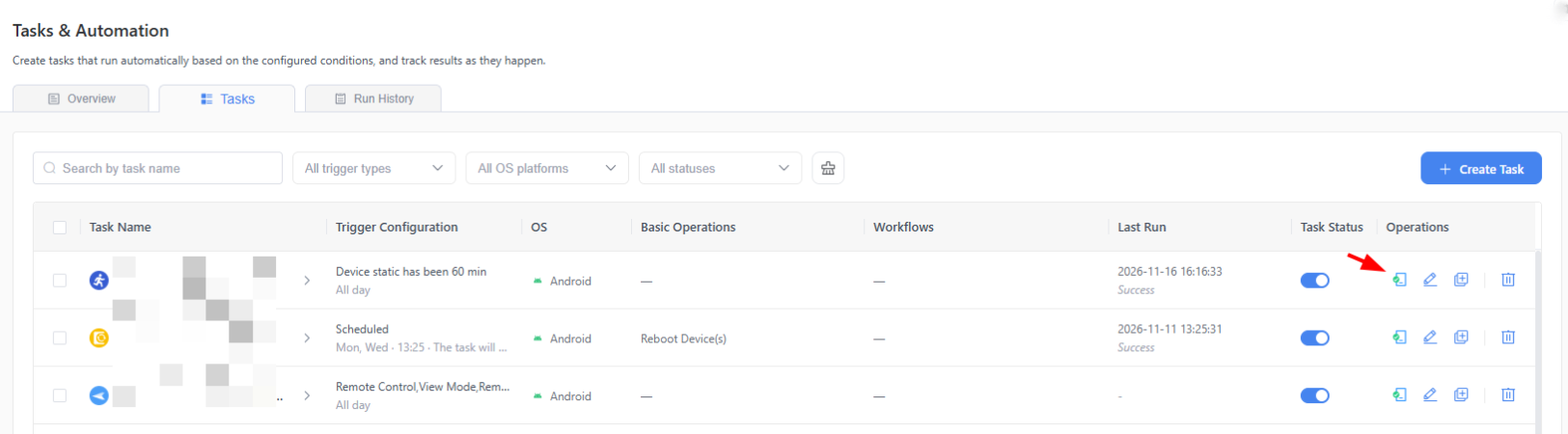
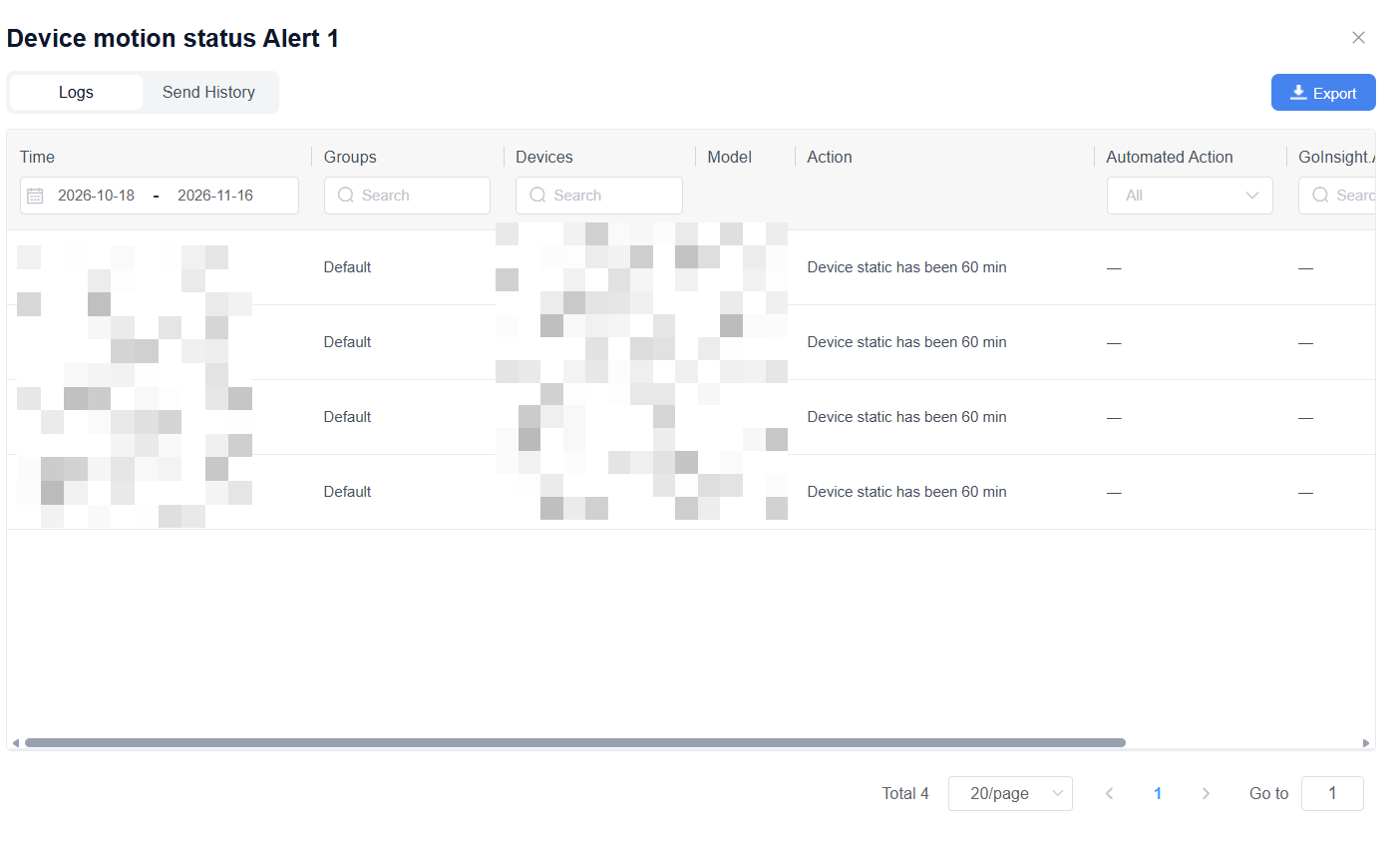
8. Sie können auch auf Aufgaben > das Detailsymbol klicken, um das Protokoll einer einzelnen Aufgabe zu überprüfen oder das Protokoll zu exportieren.
Hinweis: Die Aufgabenausführung kann durch Laufzeitbedingungen wie den Gerätestatus und die Netzwerkverbindung beeinträchtigt werden. Infolgedessen können die tatsächlichen Ausführungsergebnisse von den Erwartungen abweichen, und es kann gelegentlich zu Ausführungsunregelmäßigkeiten kommen.Wir empfehlen Ihnen, die entsprechenden Ausführungsprotokolle regelmäßig zu überprüfen und bei Bedarf Anpassungen anhand der tatsächlichen Gegebenheiten vorzunehmen.
War dieser Artikel hilfreich?
Das ist großartig!
Vielen Dank für das Feedback
Leider konnten wir nicht helfen
Vielen Dank für das Feedback
Feedback gesendet
Wir wissen Ihre Bemühungen zu schätzen und werden versuchen, den Artikel zu korrigieren