Remarque importante: Le contenu principal de cet article a été traduit avec l'aide d'une technologie d'IA. Bien que nous ayons fait de notre mieux pour garantir l'exactitude, certaines formulations peuvent encore être ambiguës ou certains termes incorrects.
Si vous remarquez un passage peu clair ou des termes incorrects, veuillez vous référer à la version anglaise. Si vous pouvez signaler le problème, nous vous serions reconnaissants de créer un ticket via ce lien.
Les tâches Événement, Planifiées et Immédiates vous permettent d'automatiser les actions des appareils de différentes manières. Les tâches Événement s'exécutent lorsqu'un événement spécifié de l'appareil se produit, les tâches Planifiées s'exécutent à une heure définie ou selon un calendrier récurrent, et les tâches Immédiates exécutent des actions en masse sur les appareils, telles que le redémarrage des appareils, immédiatement après leur soumission.
Avant de configurer une tâche, veuillez consulter les rappels ci-dessous :
● La tâche Événement est uniquement disponible pour les appareils Android.
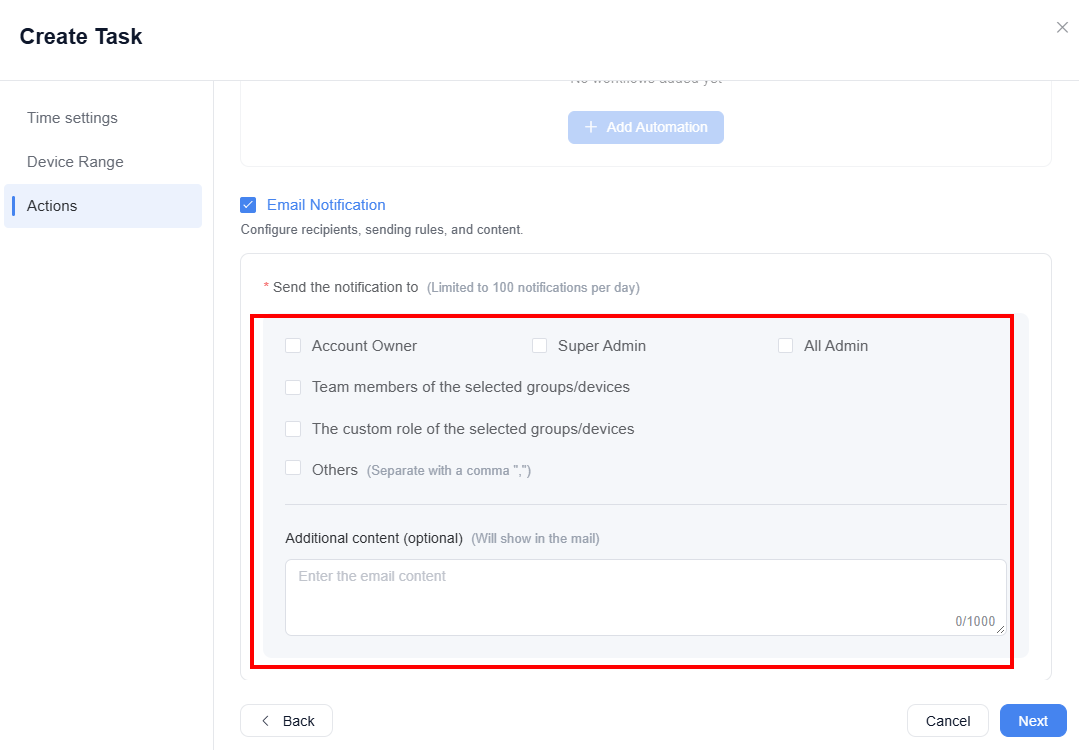
● La livraison par e-mail de la notification peut être retardée selon votre fournisseur de services d'e-mail.
● Une fréquence plus élevée de vérification de l'état de l'appareil consommera davantage de batterie et de données sur l'appareil.
● La fréquence des notifications peut être définie sur une notification par jour ou une notification pour chaque événement.
● La limite de notifications est de 100 par jour.
● Le destinataire de la notification peut être un non-membre de la console d'administration.
Veuillez suivre les étapes suivantes pour configurer une tâche :
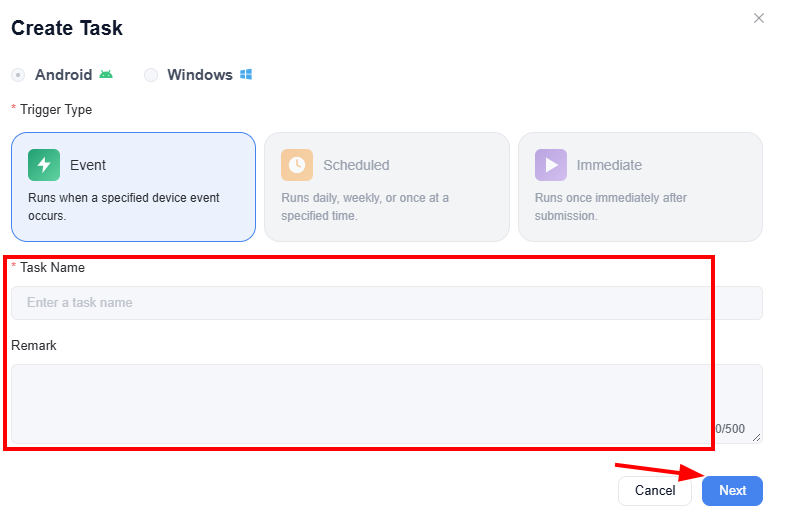
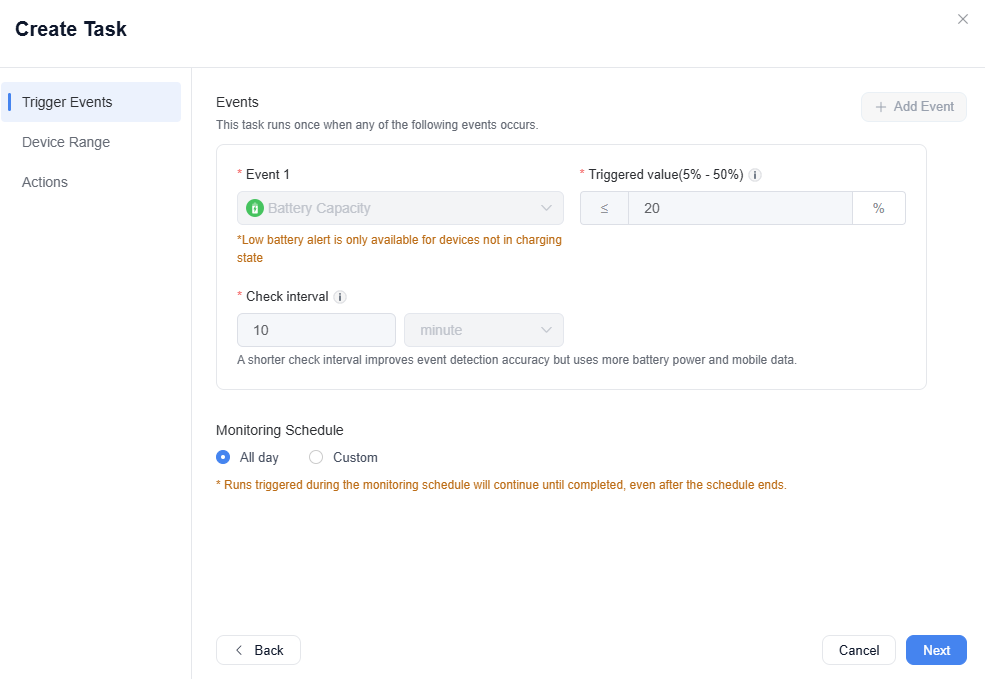
1. Pour créer une tâche Événement à partir des modèles, vous pouvez cliquer sur Paramètres sous la plupart des graphiques d'état. Ensuite, saisissez le nom de la tâche et une remarque pour créer une tâche liée au graphique, par exemple :

2. Ou vous pouvez cliquer sur Espace de travail > Basculer vers Tâches et automatisation.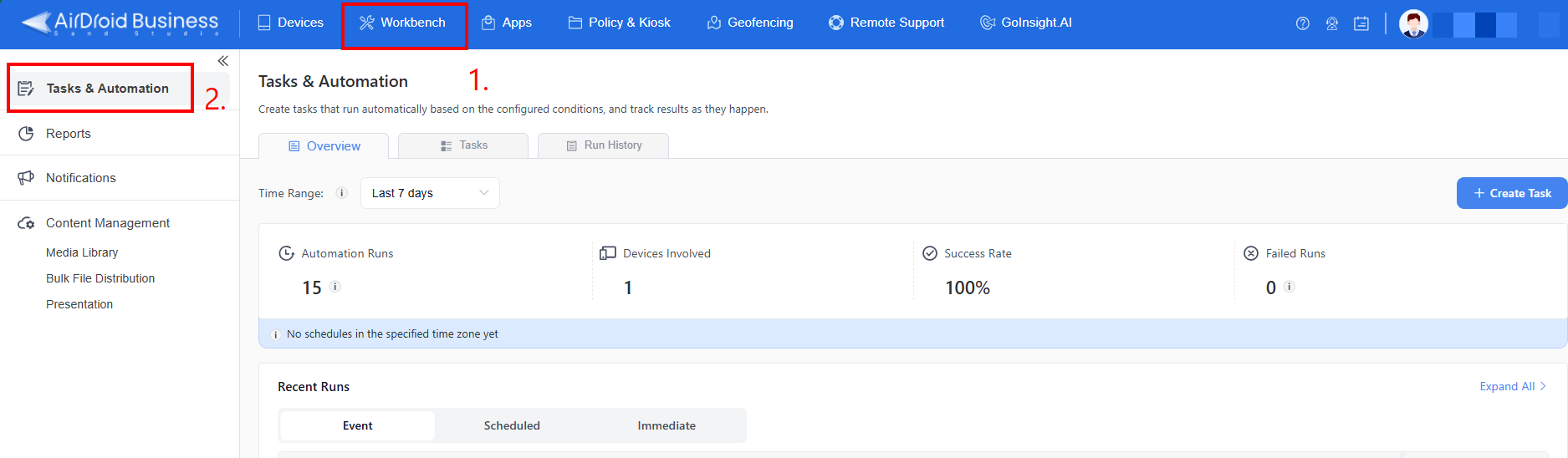
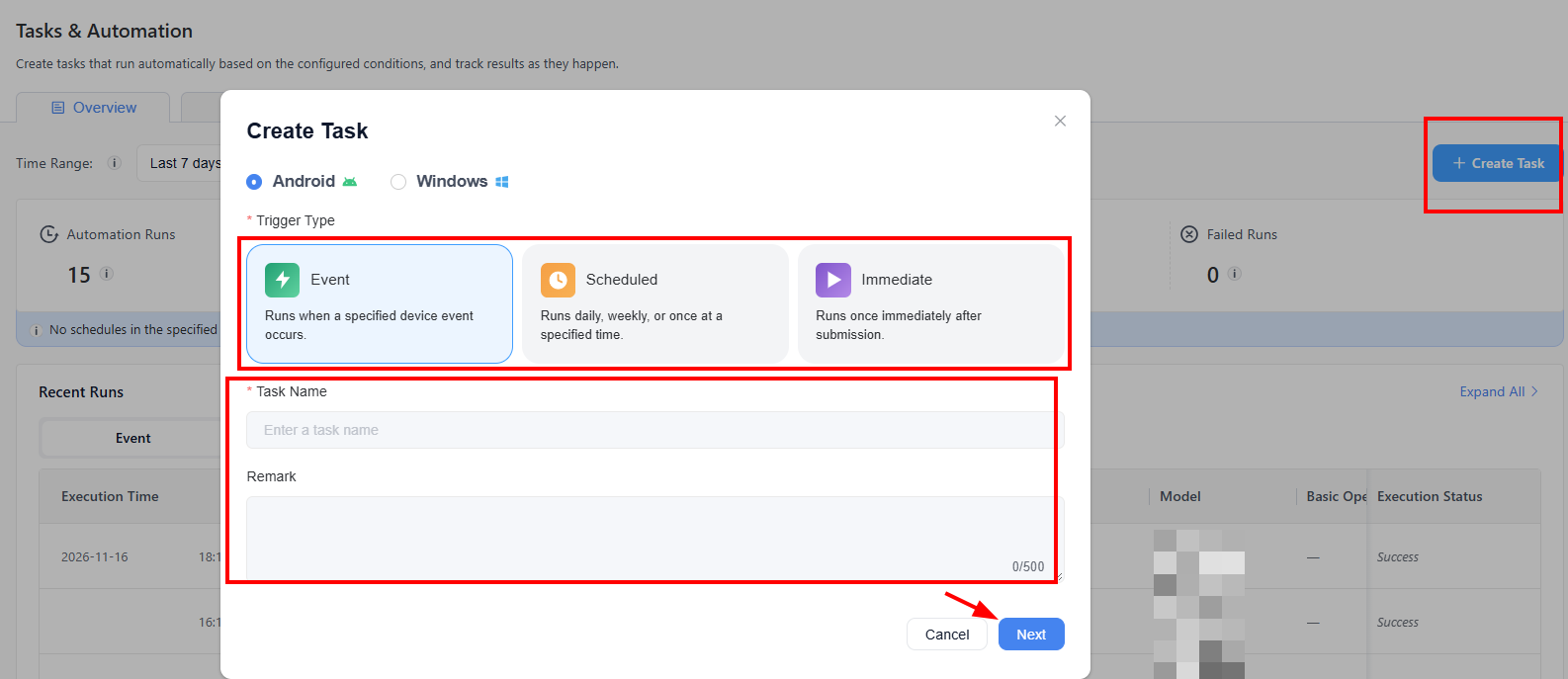
3. Cliquez sur +Créer une tâche > choisissez votre type d'appareil > sélectionnez le type de déclencheur. Ensuite, saisissez le Nom de la tâche et la Remarque selon vos besoins.
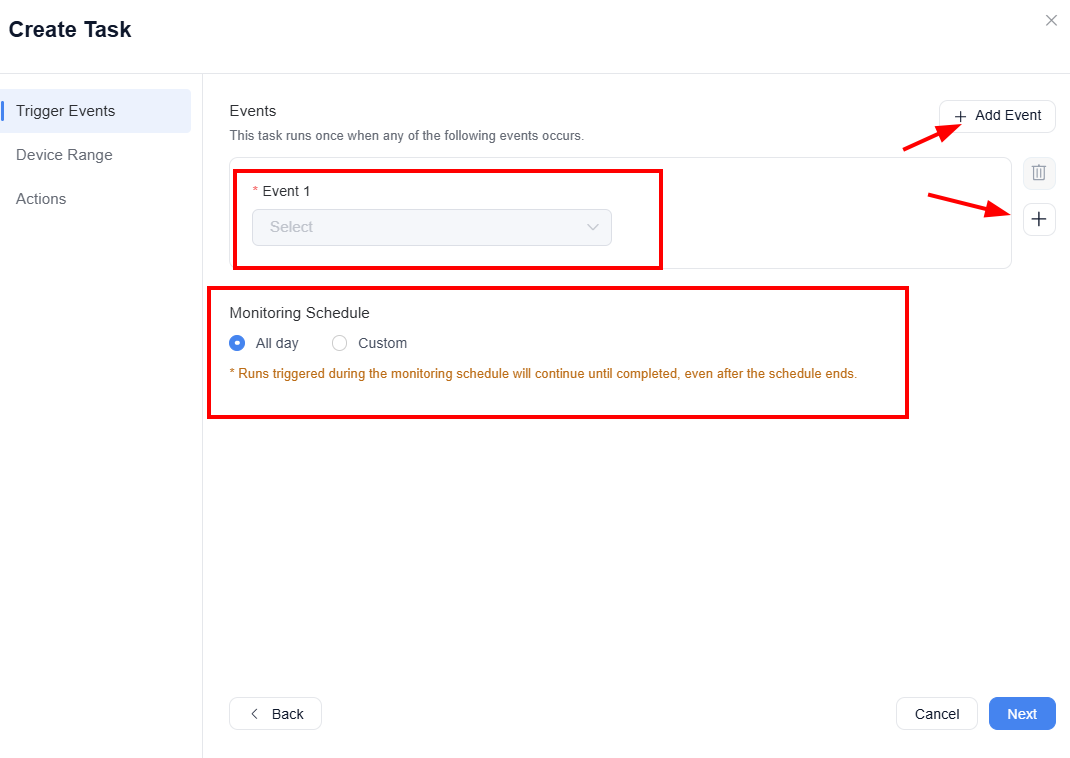
4. Si vous avez sélectionné une tâche Événement, vous devrez définir jusqu'à 5 événements pour déclencher cette tâche. Ensuite, vous devrez définir un calendrier de surveillance spécifique.
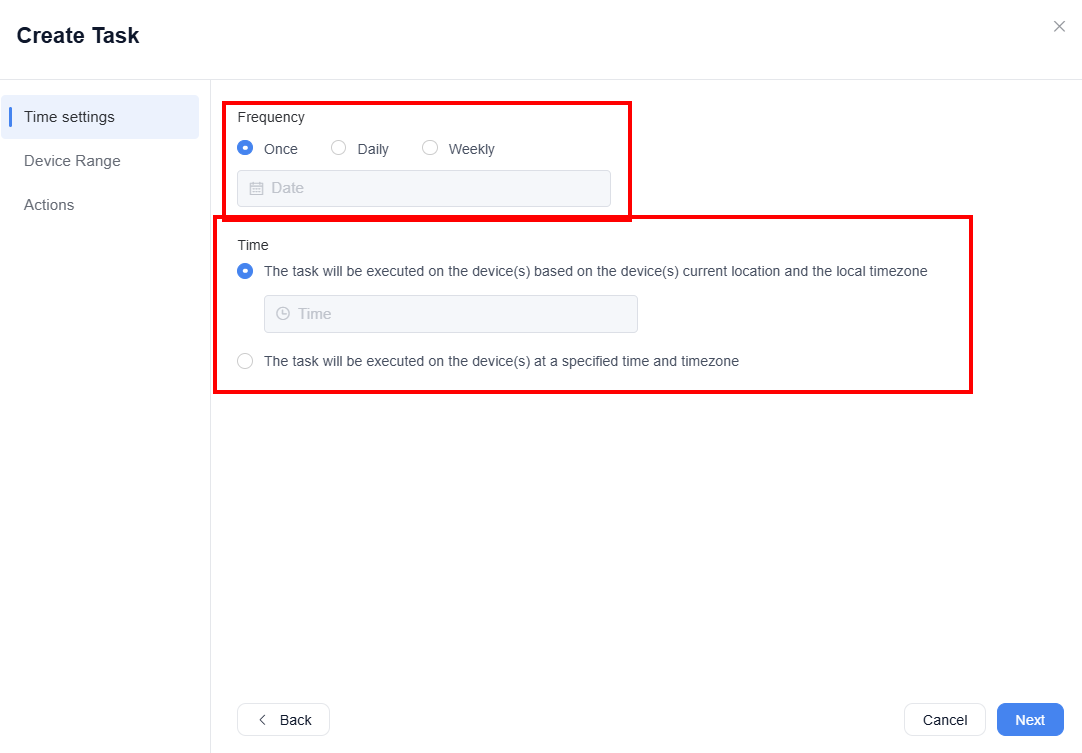
Si vous avez sélectionné une tâche Planifiée, vous devrez définir la Fréquence et l'Heure d'exécution de cette tâche.
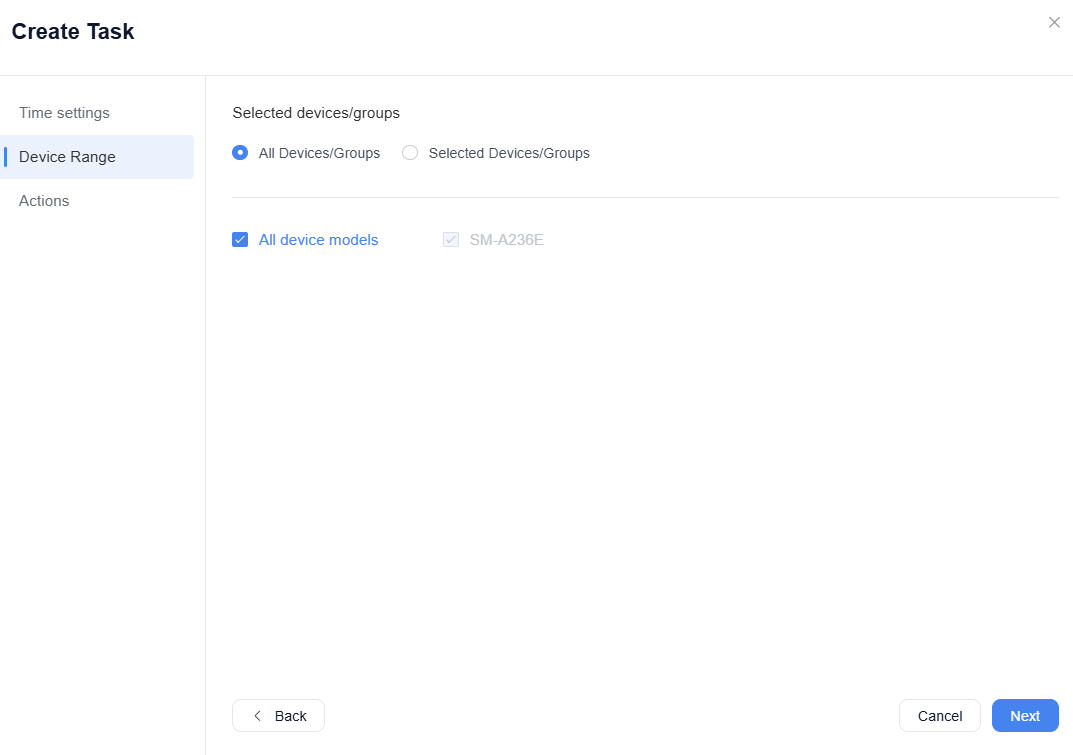
Si vous avez sélectionné une tâche Immédiate, vous devez uniquement définir la Portée de l'appareil et les Actions.
5. Pour la Portée de l'appareil, vous devrez définir des appareils, des groupes ou des modèles spécifiques.
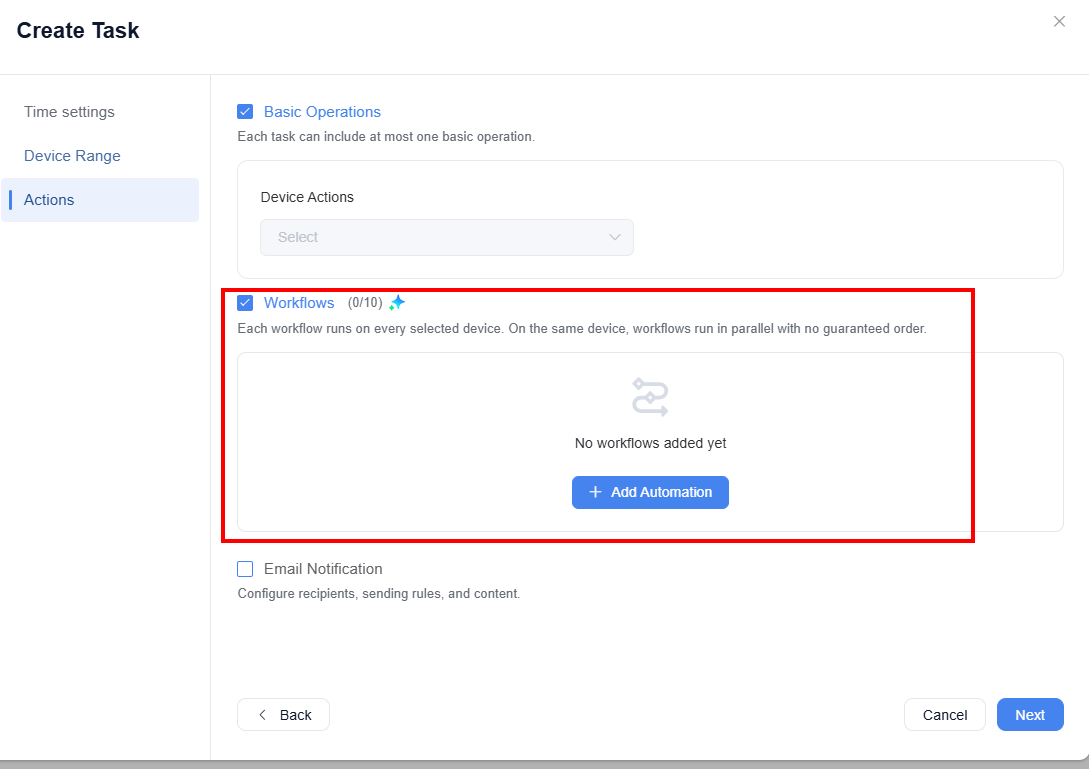
6. Pour les Actions, vous pouvez sélectionner Opérations de base, Flux de travail, Notification par e-mail :
- Vous pouvez définir des Actions de l'appareil lorsque la tâche est déclenchée. Les actions disponibles varient selon la tâche, le type d'appareil et l'événement. Pour en savoir plus, veuillez consulter cet article.
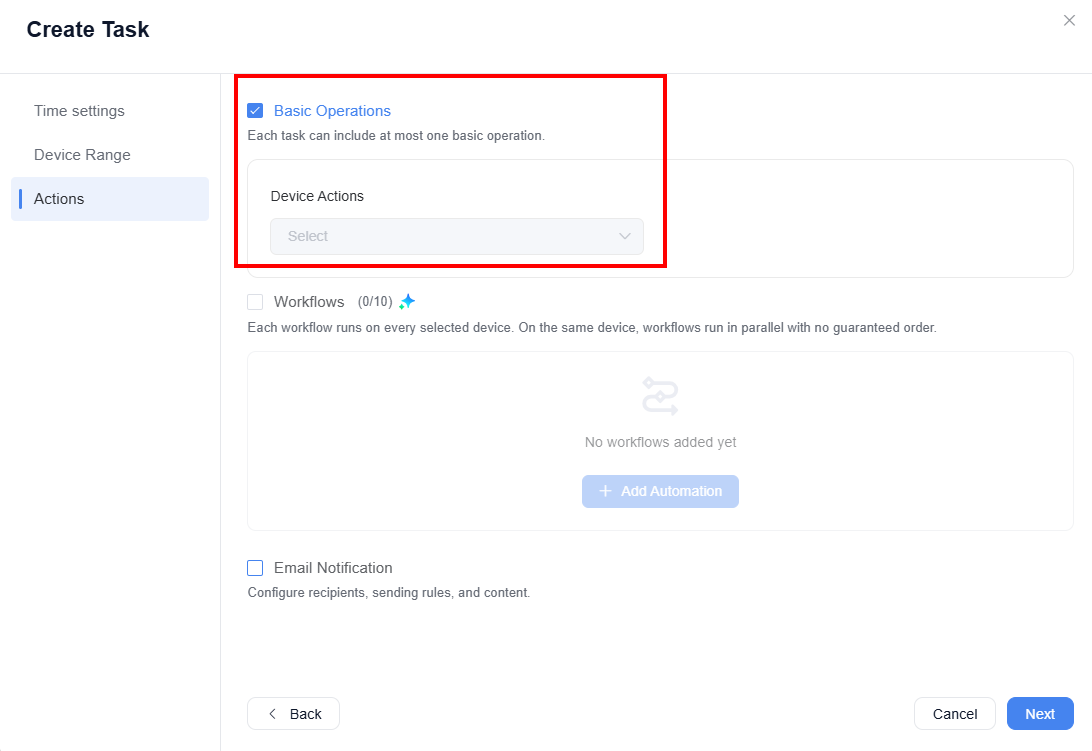
- Vous pouvez choisir les flux de travail GoInsight.AI si vous souhaitez effectuer des actions plus complexes. Cette option est uniquement disponible pour les appareils Android.
- Vous pouvez choisir d'envoyer une notification par e-mail lorsque la tâche est déclenchée. Cette option n'est pas disponible pour la tâche Immédiate.
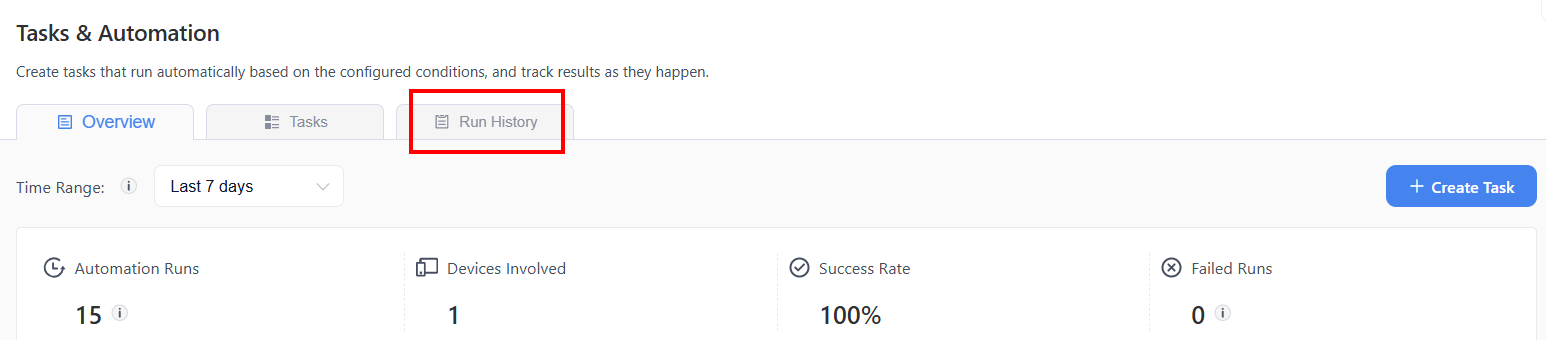
7. Après avoir configuré une tâche, vous pouvez consulter le journal des tâches en cliquant sur Historique d'exécution.
Ensuite, vous pouvez sélectionner le type de tâche pour afficher toutes les exécutions de tâches ou filtrer des colonnes spécifiques. Utilisez la barre de défilement horizontale en bas du tableau pour afficher plus de colonnes.
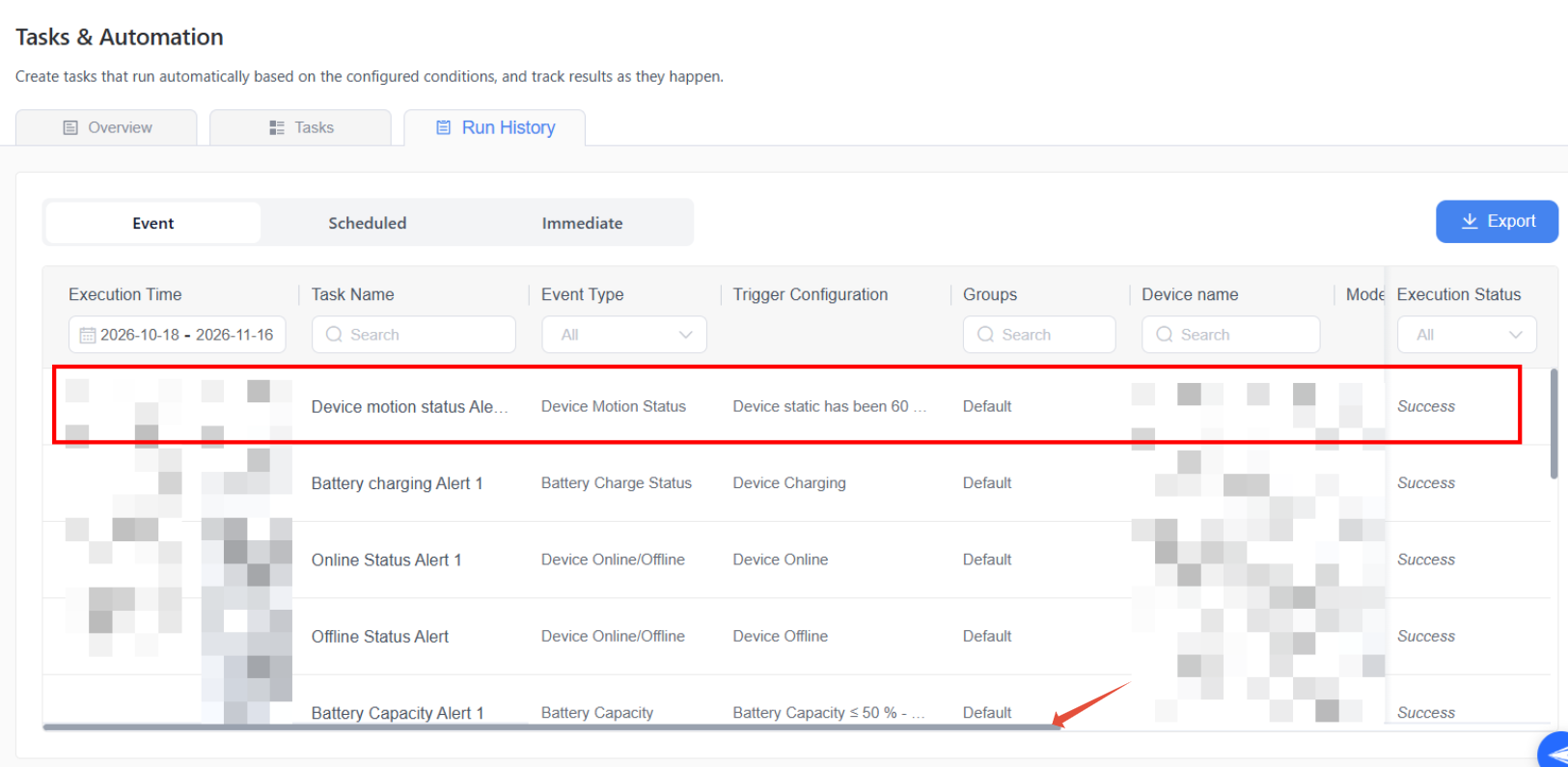
Pour la tâche Immédiate, appuyez sur le nom de la tâche pour consulter le journal spécifique de la tâche.
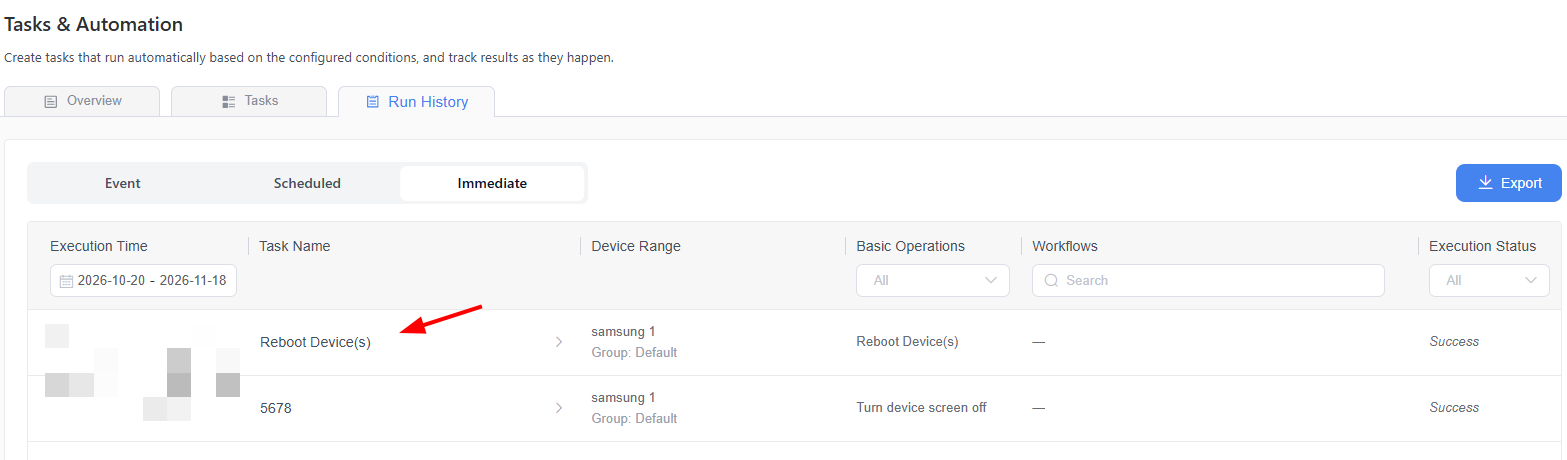

8. Vous pouvez également cliquer sur Tâches > l'icône de détails pour consulter le journal d'une seule tâche ou exporter le journal.
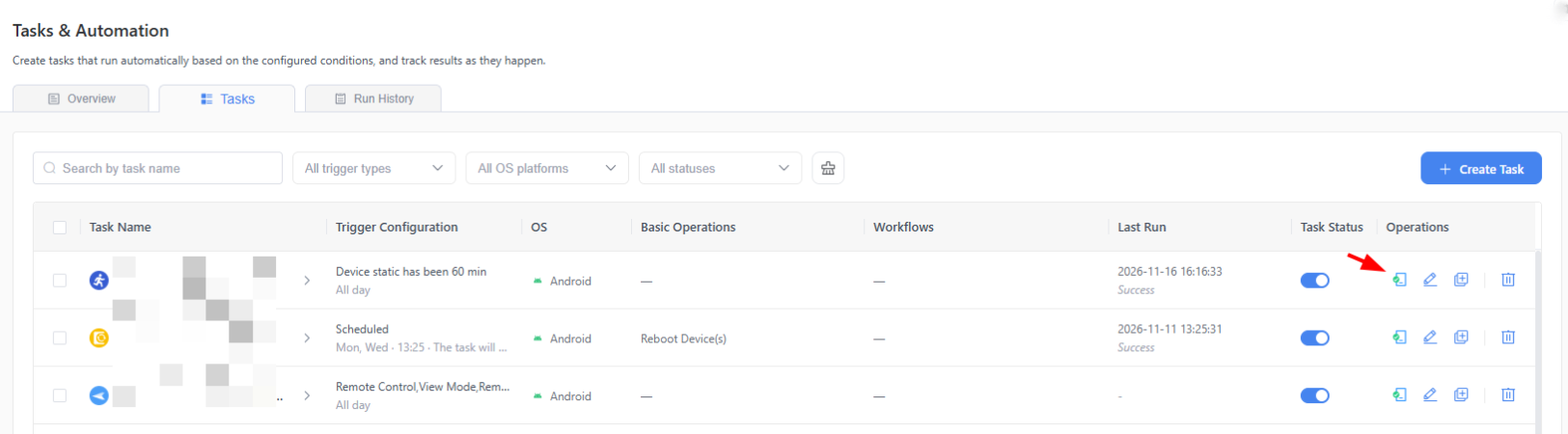
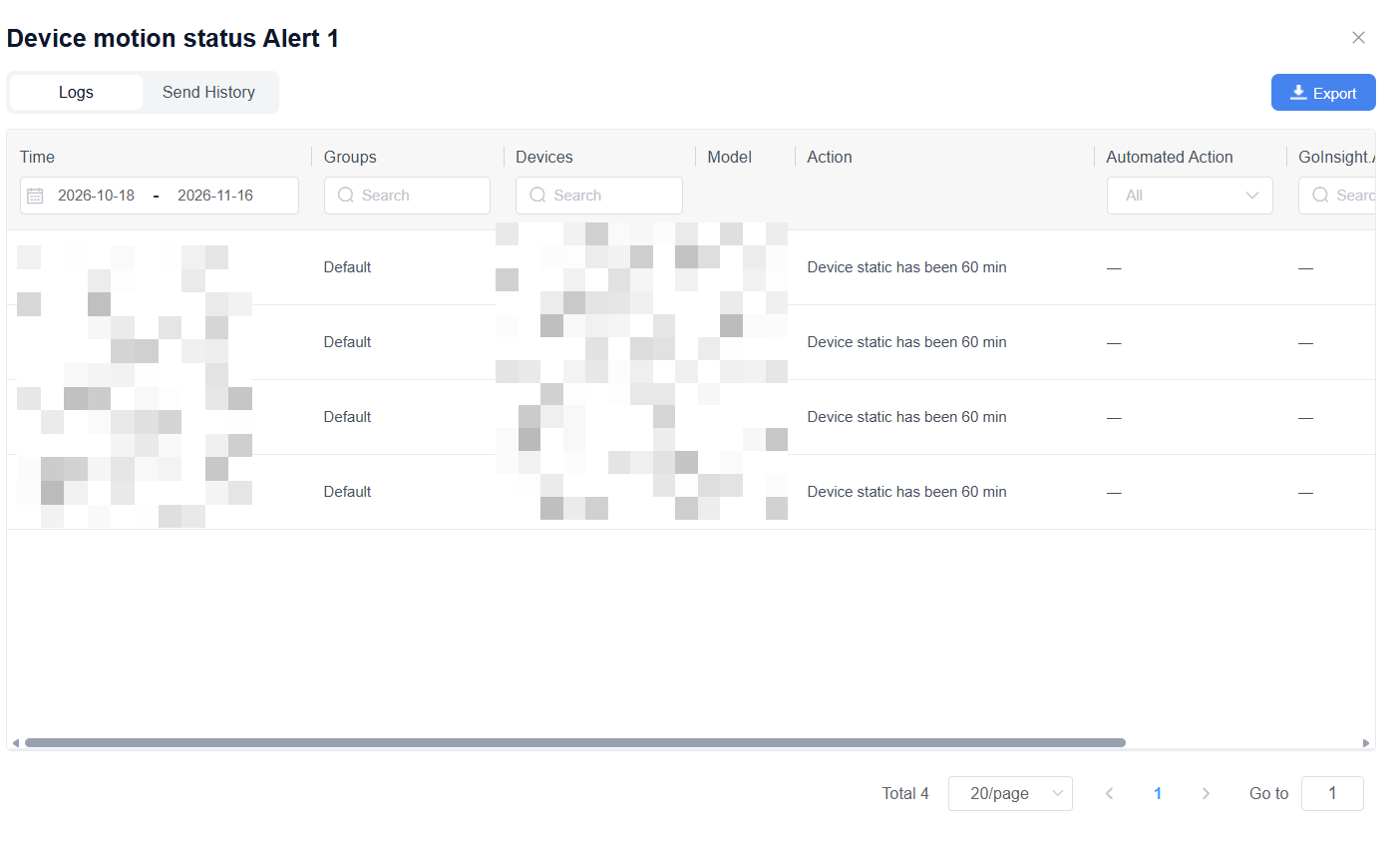
Remarque : L'exécution des tâches peut être affectée par des conditions d'exécution telles que l'état de l'appareil et la connectivité réseau. Par conséquent, les résultats réels d'exécution peuvent différer des attentes, et des irrégularités d'exécution peuvent occasionnellement se produire. Nous vous recommandons de consulter régulièrement les journaux d'exécution concernés et d'apporter des ajustements si nécessaire en fonction des circonstances réelles.
Cet article a-t-il été utile ?
C'est super !
Merci pour votre commentaire
Désolé ! Nous n'avons pas pu vous être utile
Merci pour votre commentaire
Commentaires envoyés
Nous apprécions vos efforts et nous allons corriger l'article