事件触发、定时执行和立即执行任务可以帮助您通过不同方式批量管理设备。事件触发任务会在指定的设备事件发生时运行,定时执行任务会在设定的时间或周期运行,立即执行任务则会在提交后立即执行设备操作,例如重启设备。
在设置一个任务之前,请了解以下事项:
● 事件触发任务仅适用于 Android 设备。
● 根据您的电子邮件服务提供商,邮件通知的收送可能会有延迟。
● 更高的预警检查频率将消耗更多设备的电量和数据传输量。
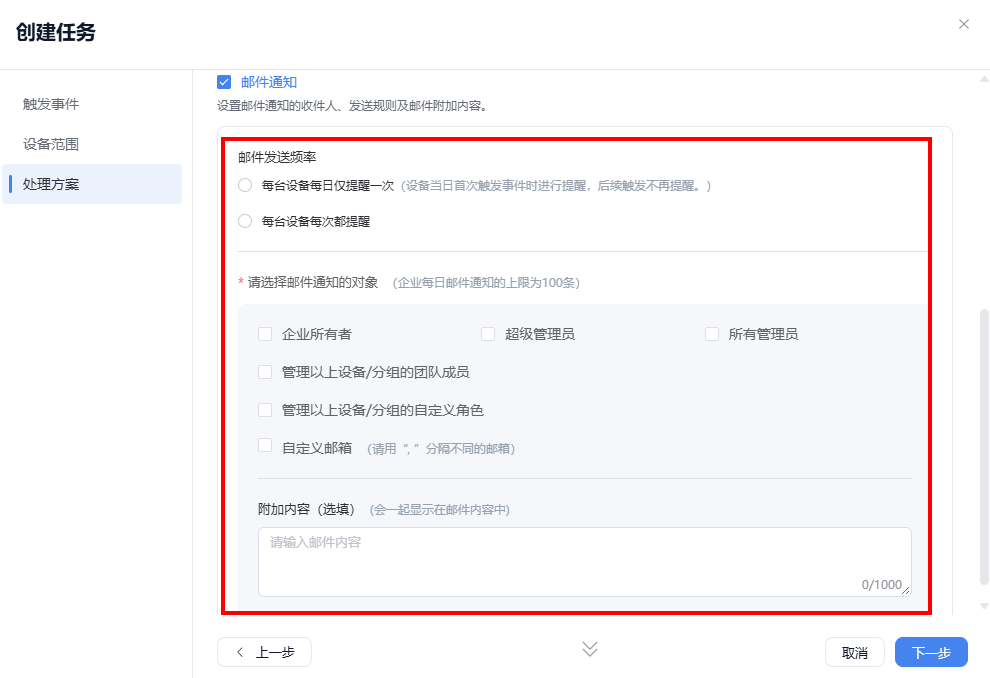
● 邮件发送频率可以设置为每天仅一次通知或每次事件发生即发送一个通知。
● 通知的限制是每天 100 条。
● 通知邮件的接收者可以是非管理后台的成员。
请参考以下步骤来设置任务:
1. 若要根据模板创建事件任务,您可以点击大多数状态图形下方的“设置”。然后,输入任务名称及备注,即可创建与该图形相关的任务,例如:

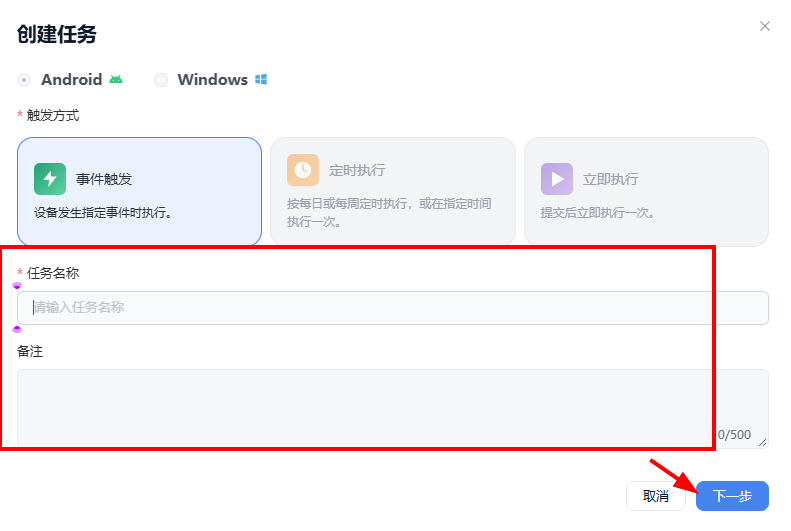
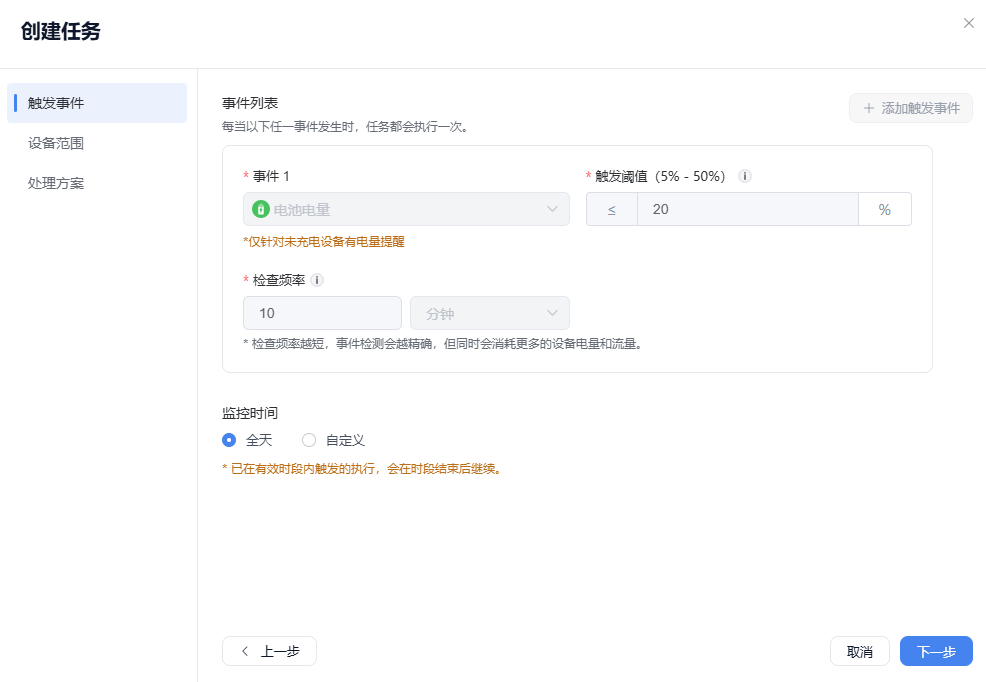
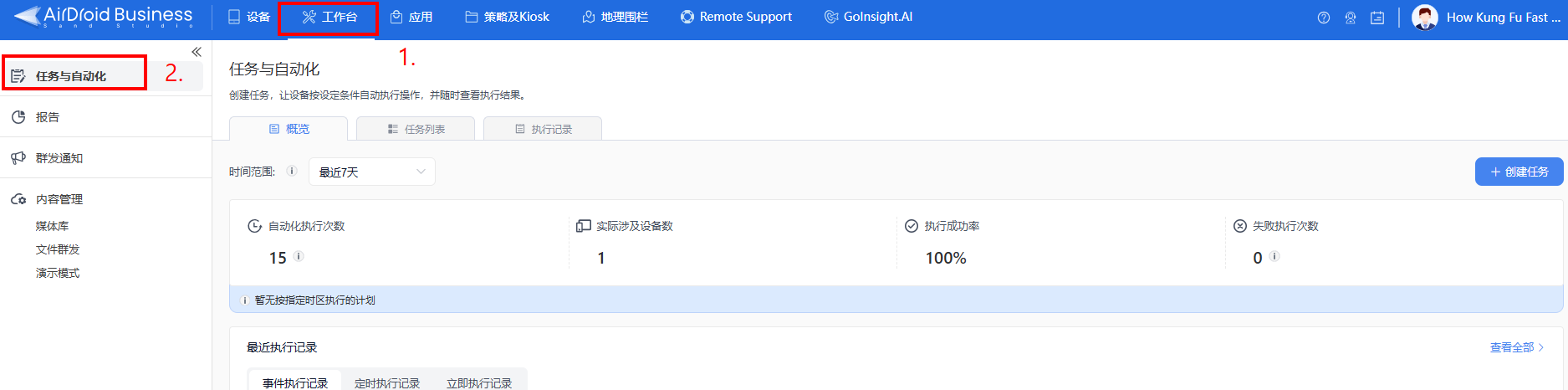
2. 或者您可选择「工作台」> 切换至「任务与自动化」分页。
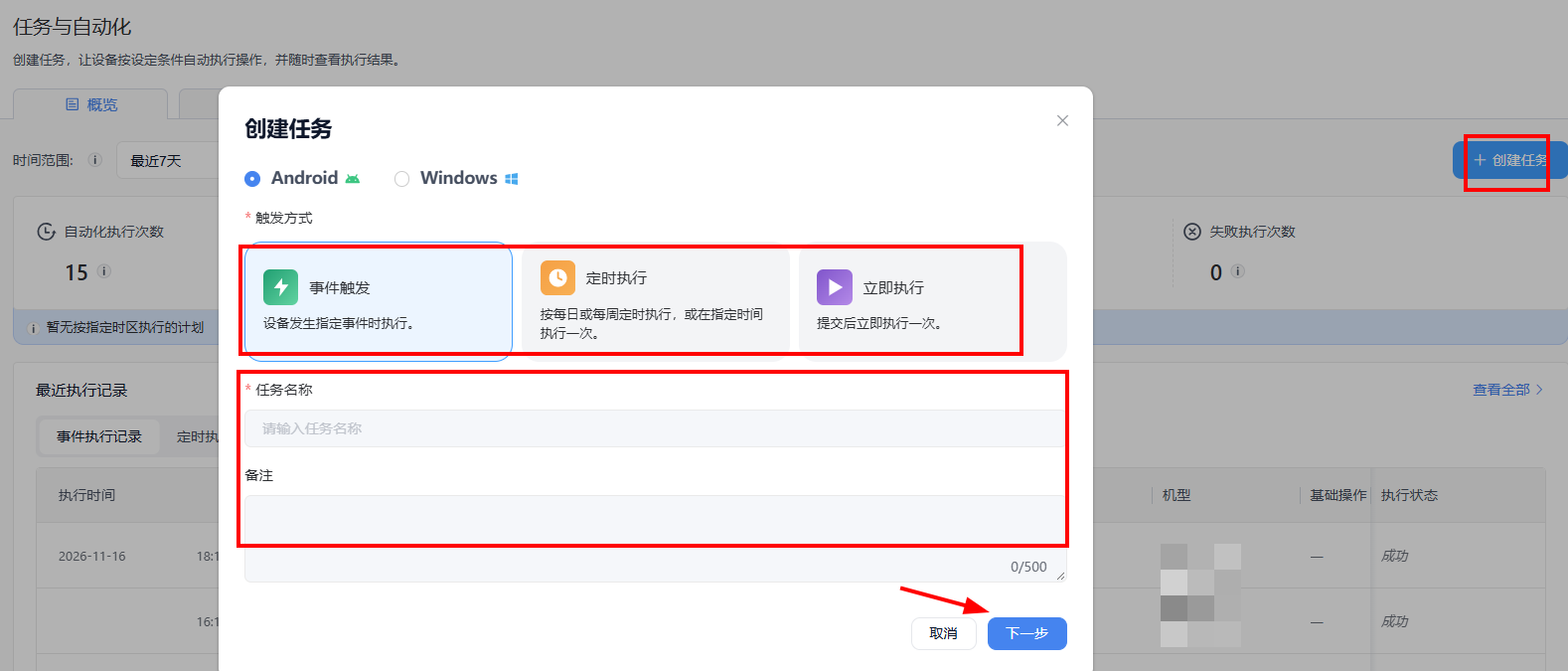
3. 点击「+创建任务」> 选择设备类型和触发方式。 然后,根据您的实际需求输入任务名称及备注。
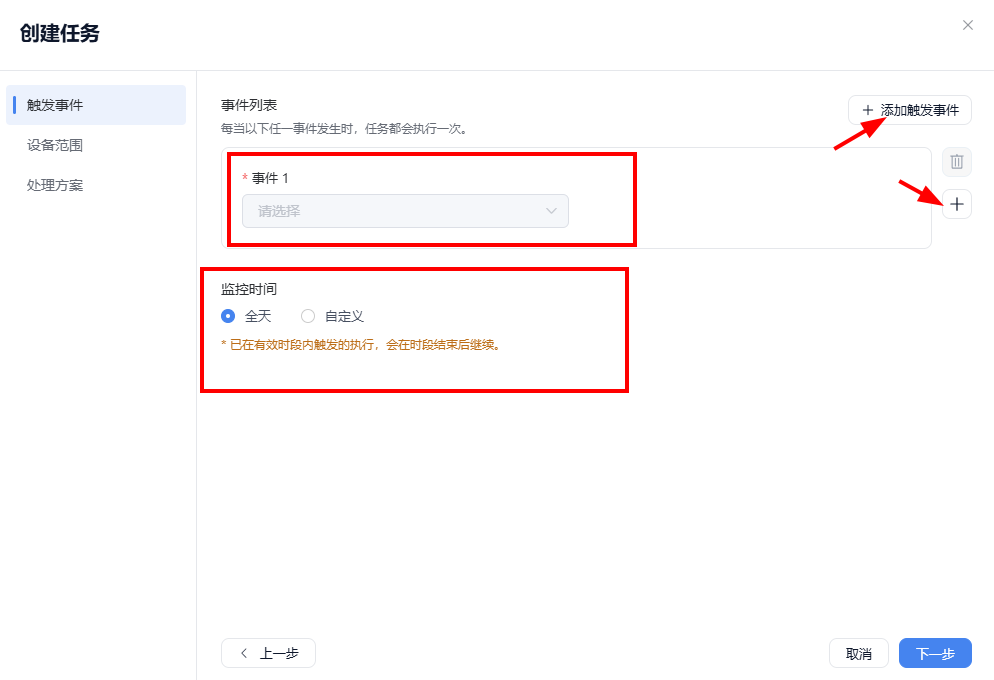
4. 如果您选择了「事件触发」任务,则可以设置最多 5 个事件来触发该任务。此外,您还需要设定具体的监控时间。
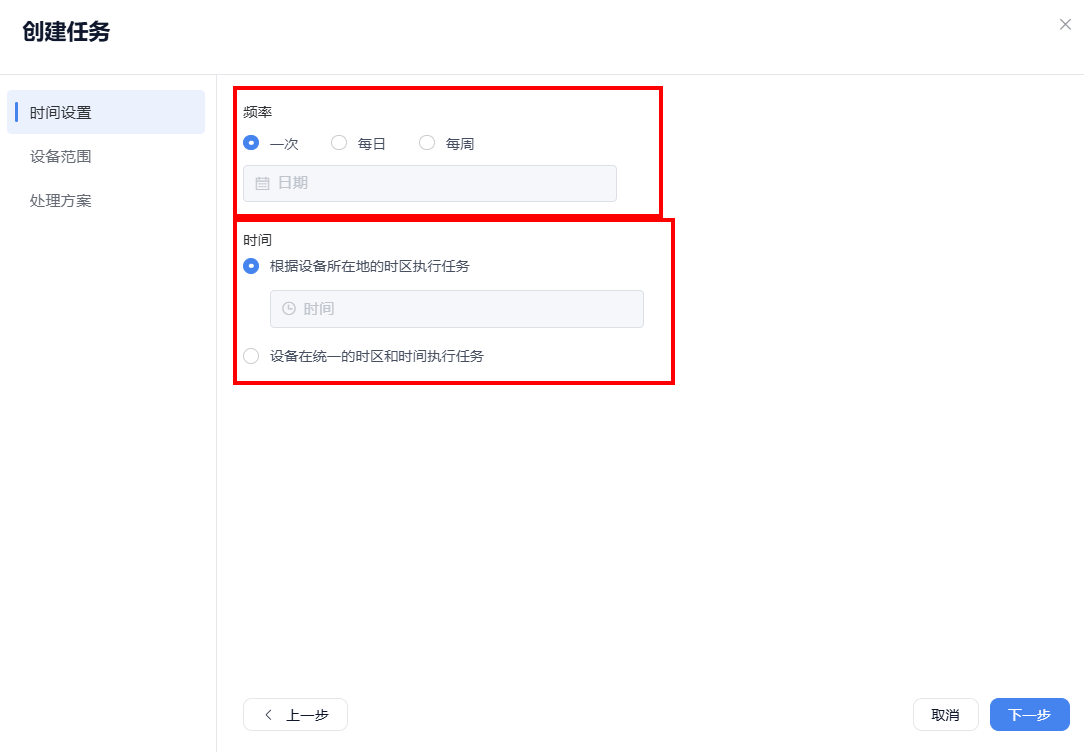
如果您选择了「定时执行」任务,您需要设置执行此任务的频率和时间。
如果您选择「立即执行」任务,只需设置「设备范围」及「处理方案」。
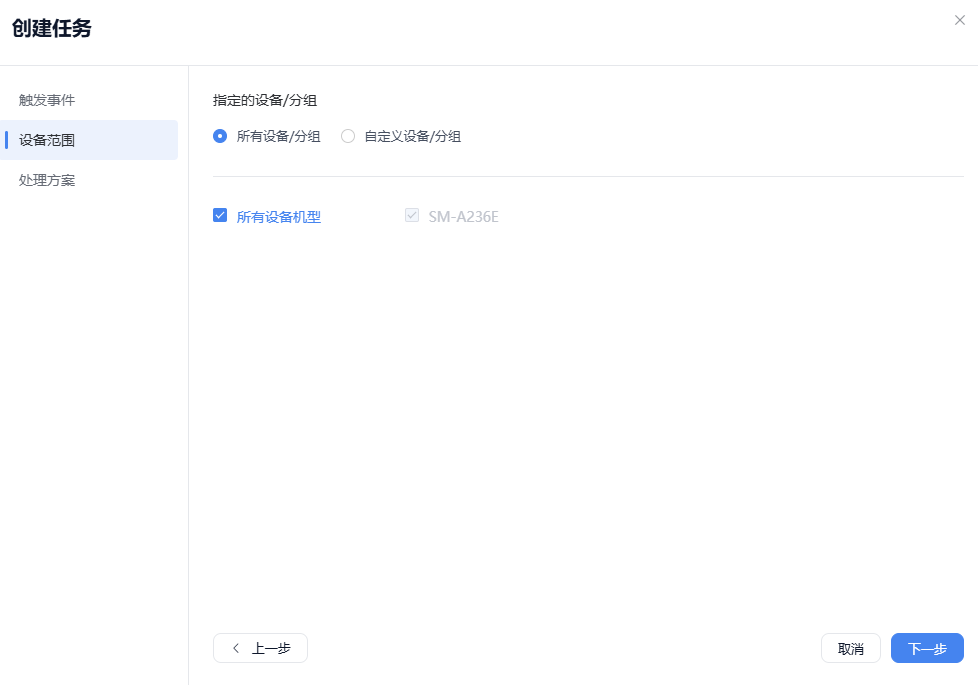
5. 在「设备范围」部分,您需指定具体的设备、分组或型号。
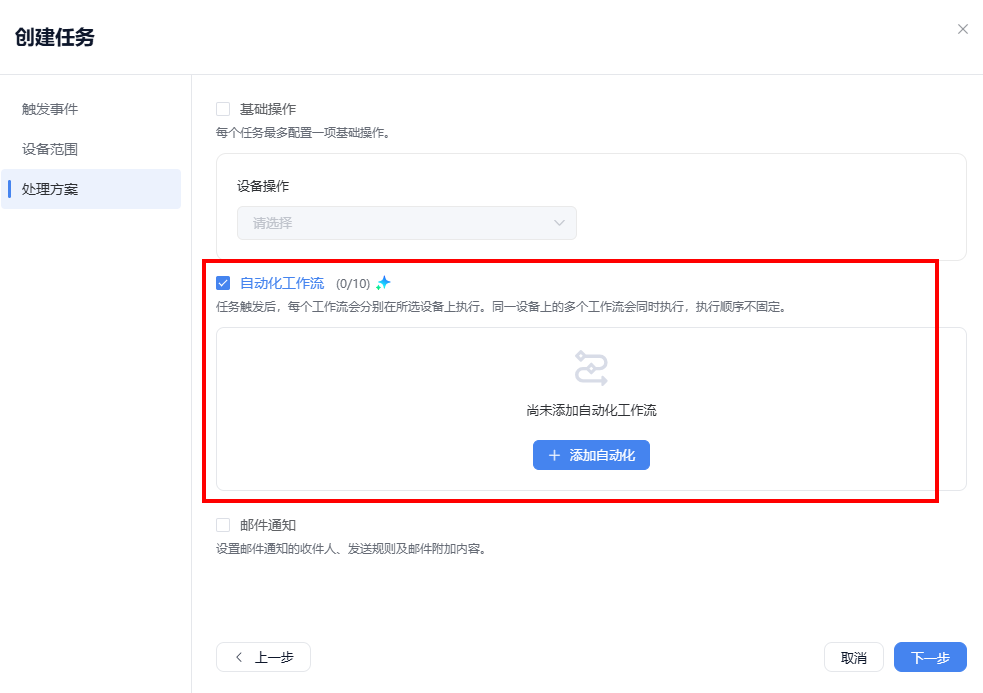
6. 在「处理方案」部分,您可选择「基础操作」、「自动化工作流」及「邮件通知」:
- 您可在任务触发时设置「设备操作」,而可用操作因任务、设备类型和事件而异。如需了解更多详情,请参阅本文章。
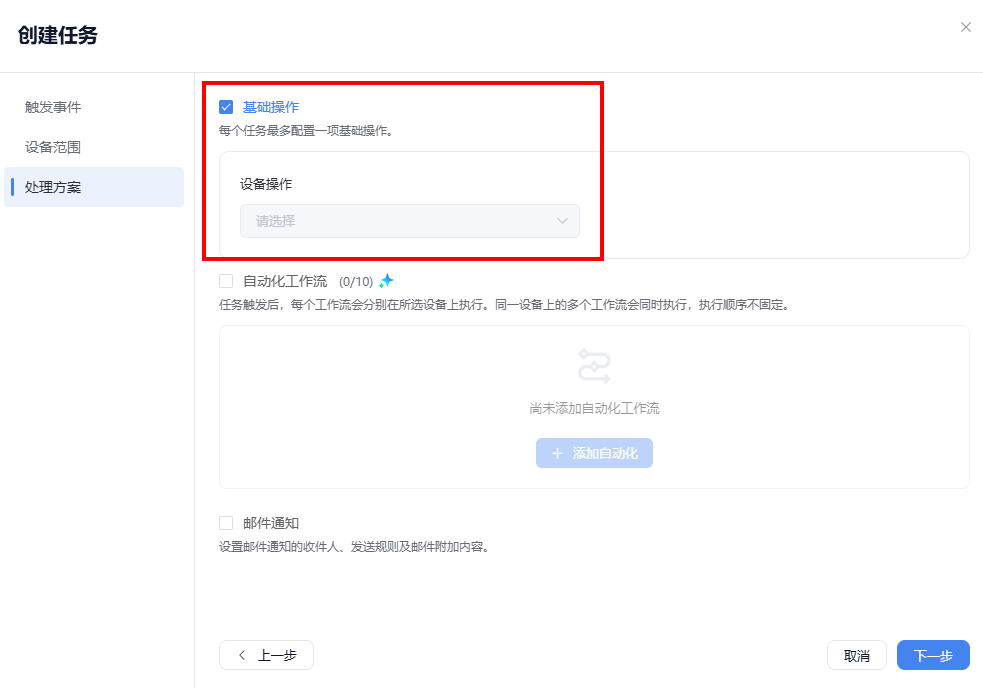
- 如果您需执行更复杂的操作,可以选择自动化工作流。此选项仅适用于 Android 设备。
- 您可以选择在任务触发时发送电子邮件通知。此选项不适用于「立即执行」任务。
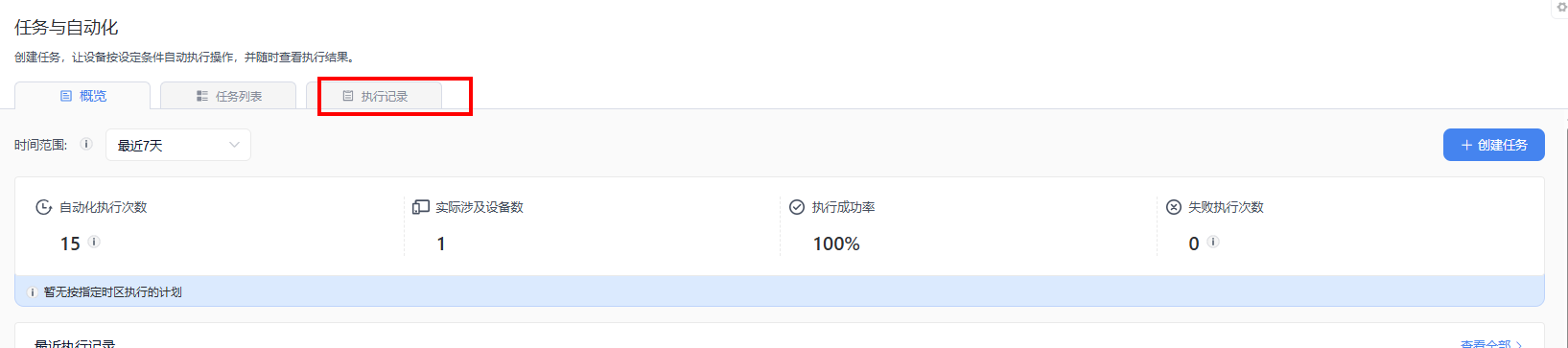
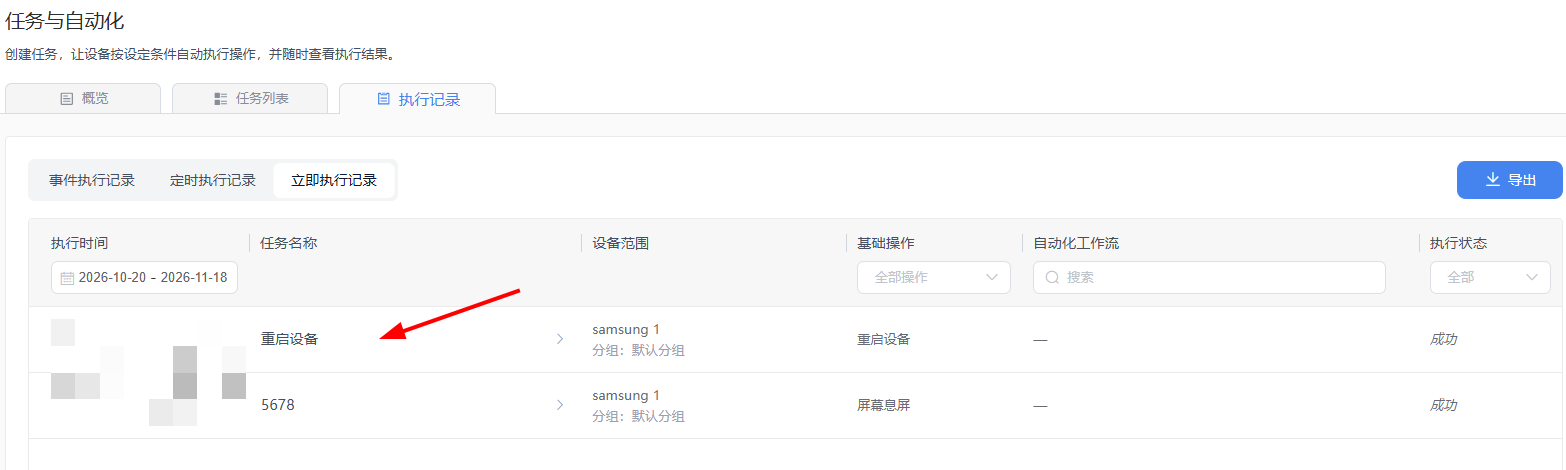
7. 设置任务后,您可以点击「执行记录」查看任务日志。
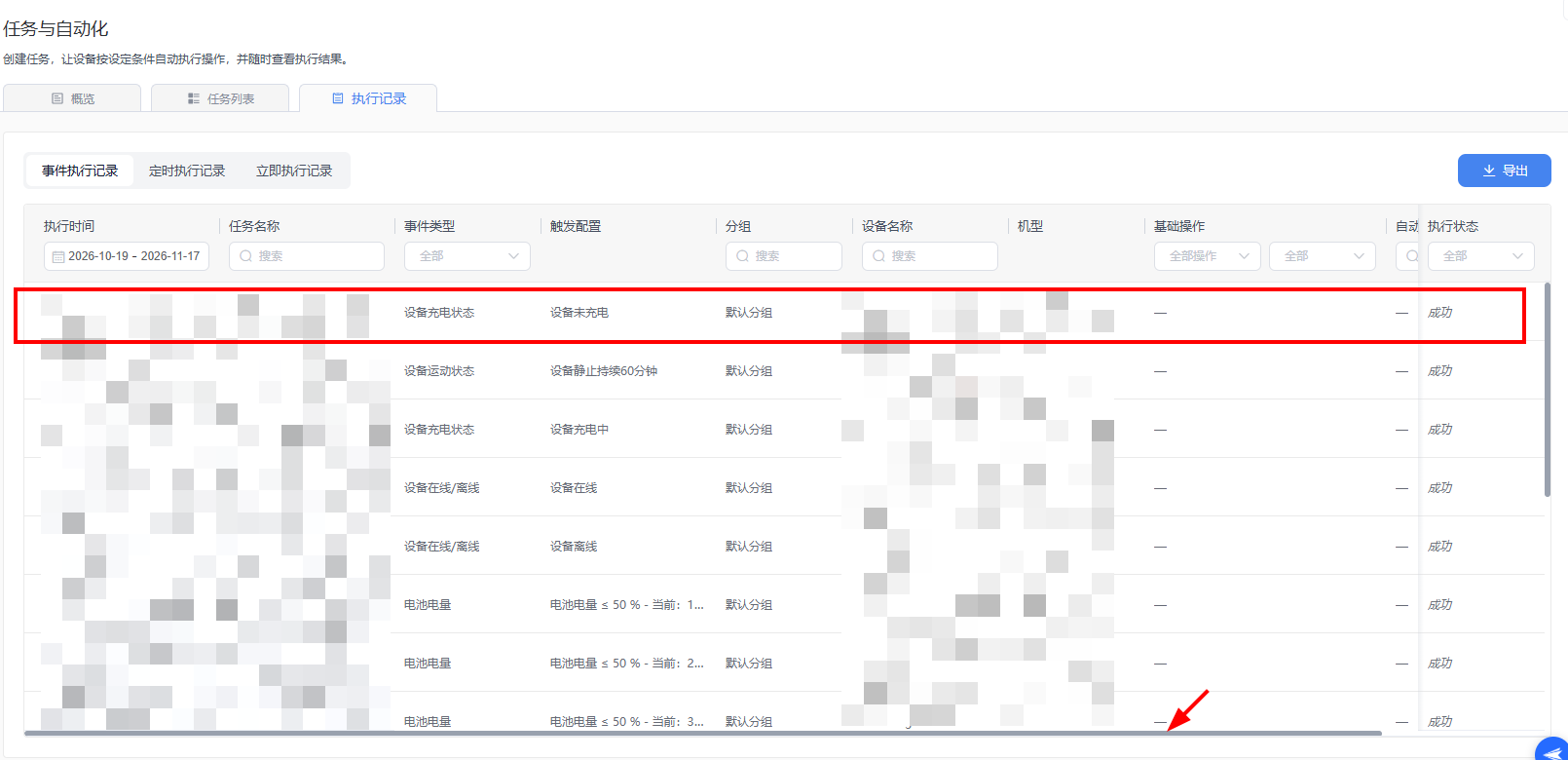
然后,您可以选择任务类型以查看所有任务执行情况,或对特定列进行筛选。使用表格底部的水平滚动条,即可查看更多列。
对于「立即执行」任务,点击任务名称即可查看具体的任务日志。

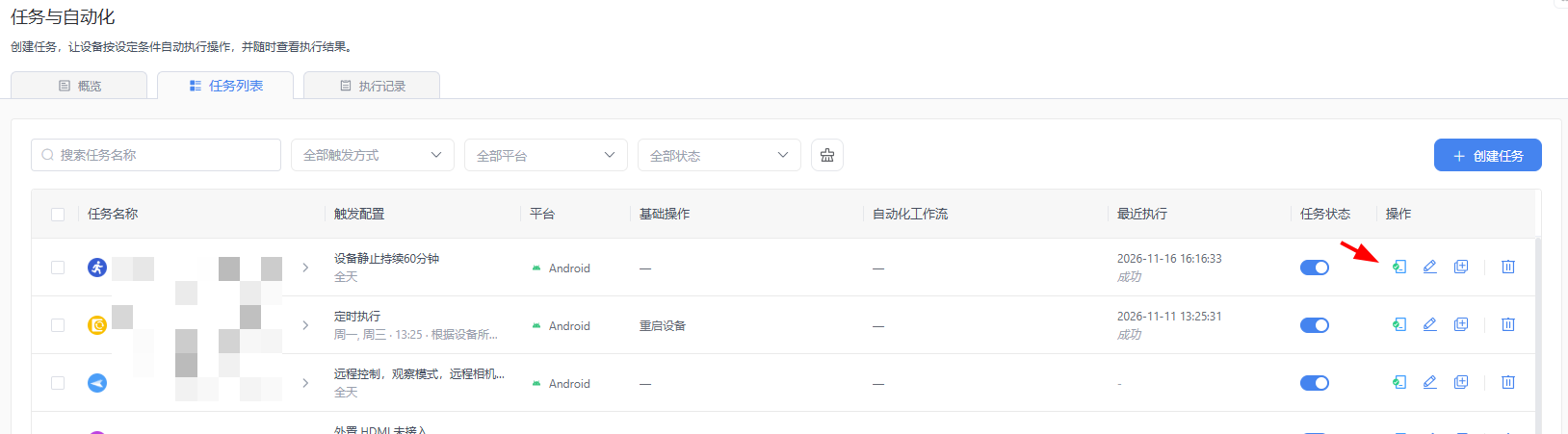
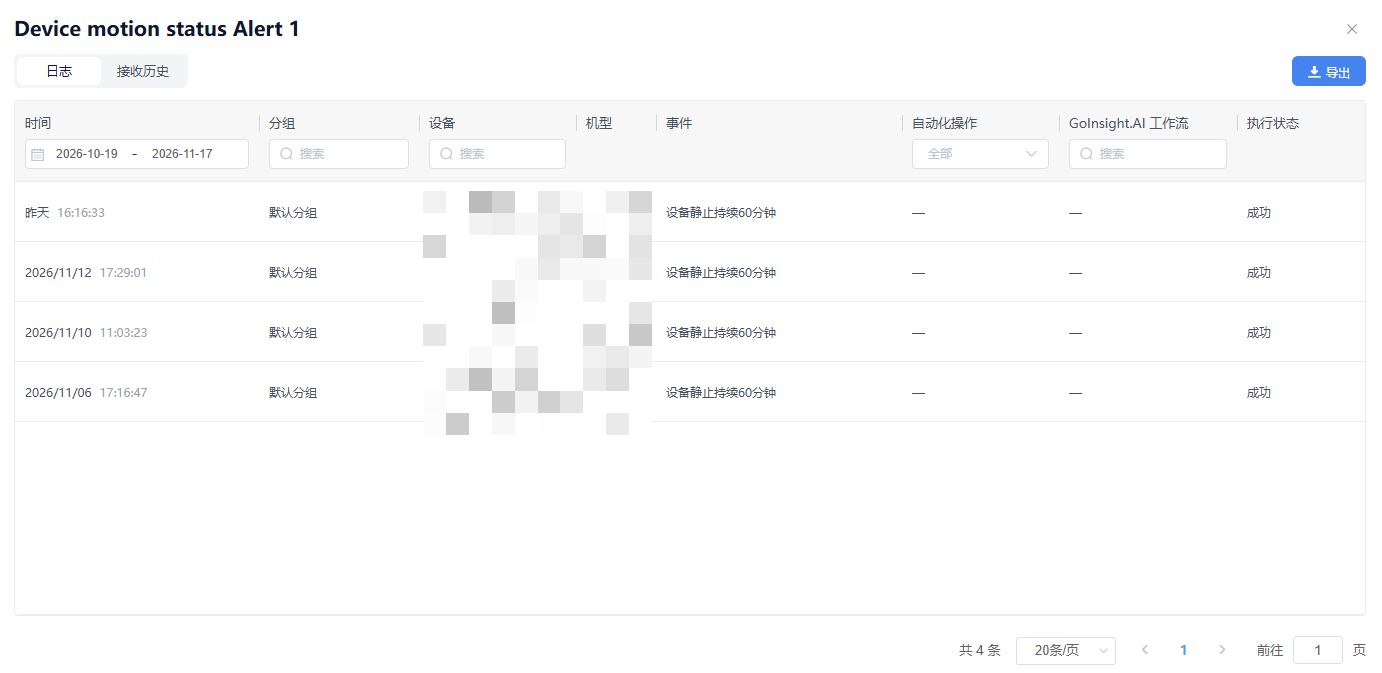
8. 您也可点击「任务列表」> 详情图标,查看单个任务的日志或导出该日志。
请注意:任务的执行情况可能受设备状态、网络连接等运行时的条件影响,实际执行结果可能和预期存在差异,部分场景下还可能出现执行异常。建议您定期查看相关执行日志,并根据实际情况做出必要调整。
这篇文章有帮助吗?
很好!
感谢您的反馈。
抱歉我们没能带来帮助
感谢您的反馈。
反馈已发送
感谢,我们将试着改善此文档。