重要なお知らせ: この記事の主な内容は、AI 技術の支援を受けて翻訳されています。正確性を確保するよう努めていますが、一部にわかりにくい表現や不正確な用語が含まれる可能性があります。
意味が不明瞭な箇所や不正確な用語に気づいた場合は、英語版をご参照ください。問題を報告できる場合は、こちらのリンクからチケットを作成していただけますと幸いです。
イベント、スケジュール、および即時タスクを使用すると、さまざまな方法でデバイスアクションを自動化できます。イベントタスクは指定したデバイスイベントが発生したときに実行され、スケジュールタスクは設定した時刻または定期的なスケジュールで実行され、即時タスクは送信直後にデバイスの再起動などの一括デバイスアクションを実行します。
タスクを設定する前に、以下の注意事項をご確認ください:
● イベントタスクはAndroidデバイスでのみ利用可能です。
● ご利用のメールサービスプロバイダーによっては、通知のメール配信が遅延する場合があります。
● デバイスステータスの確認頻度を高くすると、デバイスの電力およびデータ通信量の消費が増加します。
● 通知頻度は、1日1回通知またはイベントごとに1回通知に設定できます。
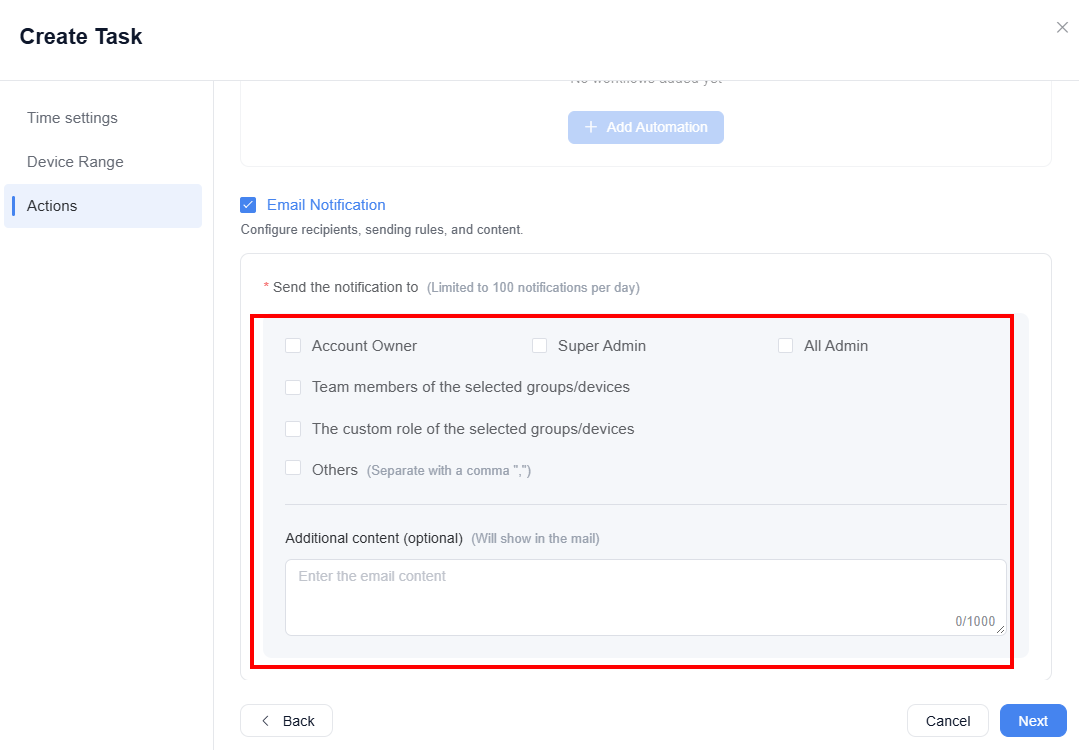
● 通知の上限は1日あたり100件です。
● 通知の受信者は、管理コンソールの非メンバーでも設定できます。
タスクを設定するには、以下の手順をご参照ください:
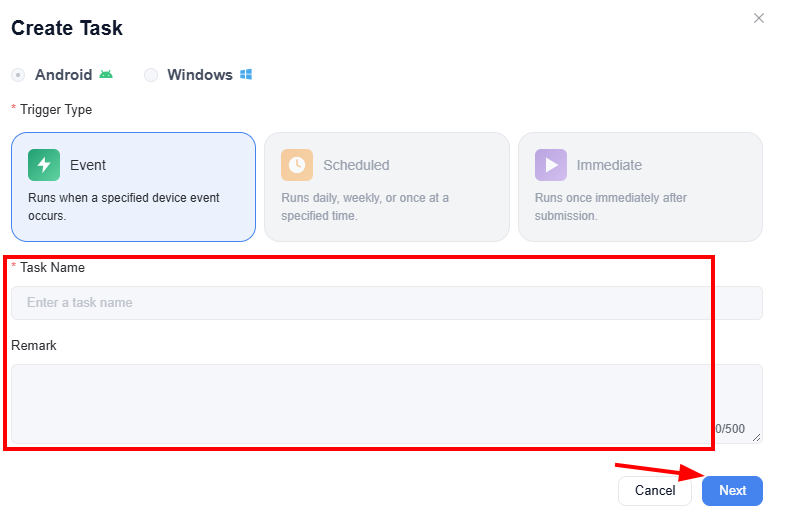
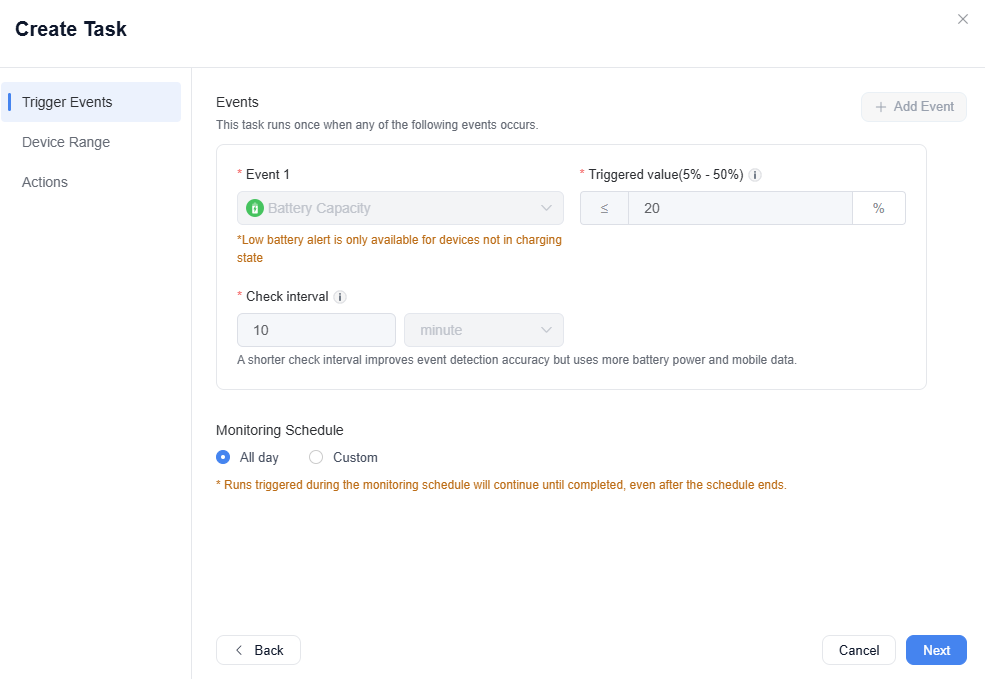
1. テンプレートからイベントタスクを作成するには、ほとんどのステータスグラフィックの下にある設定をクリックします。次に、タスク名と備考を入力して、グラフィックに関連するタスクを作成します(例):

2. または、ワークベンチをクリック > タスクと自動化に切り替えます。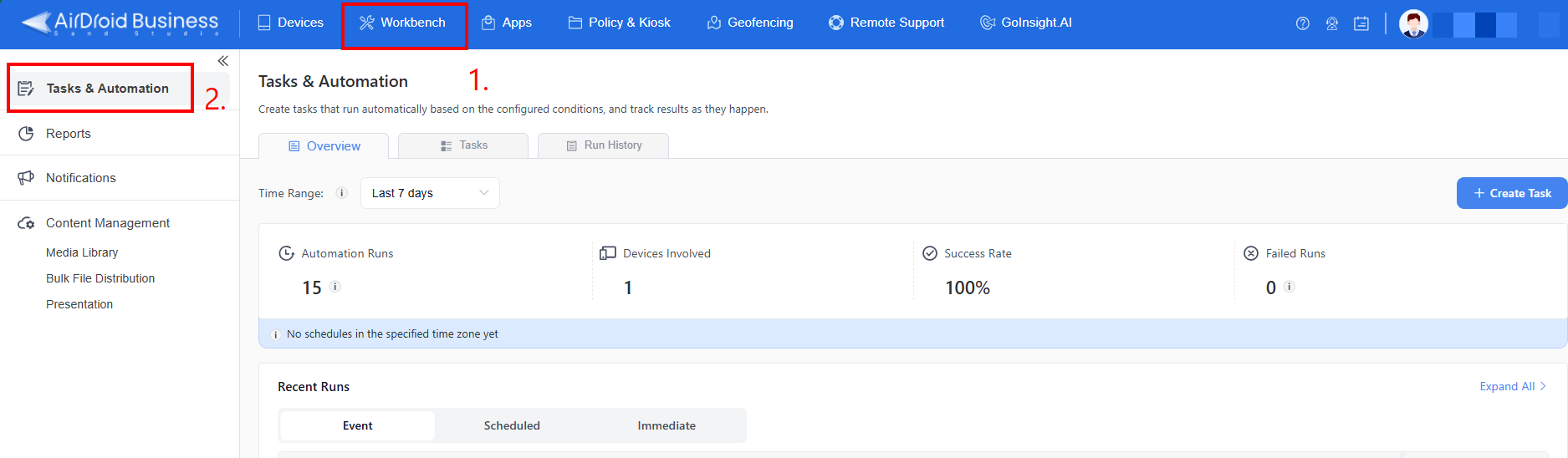
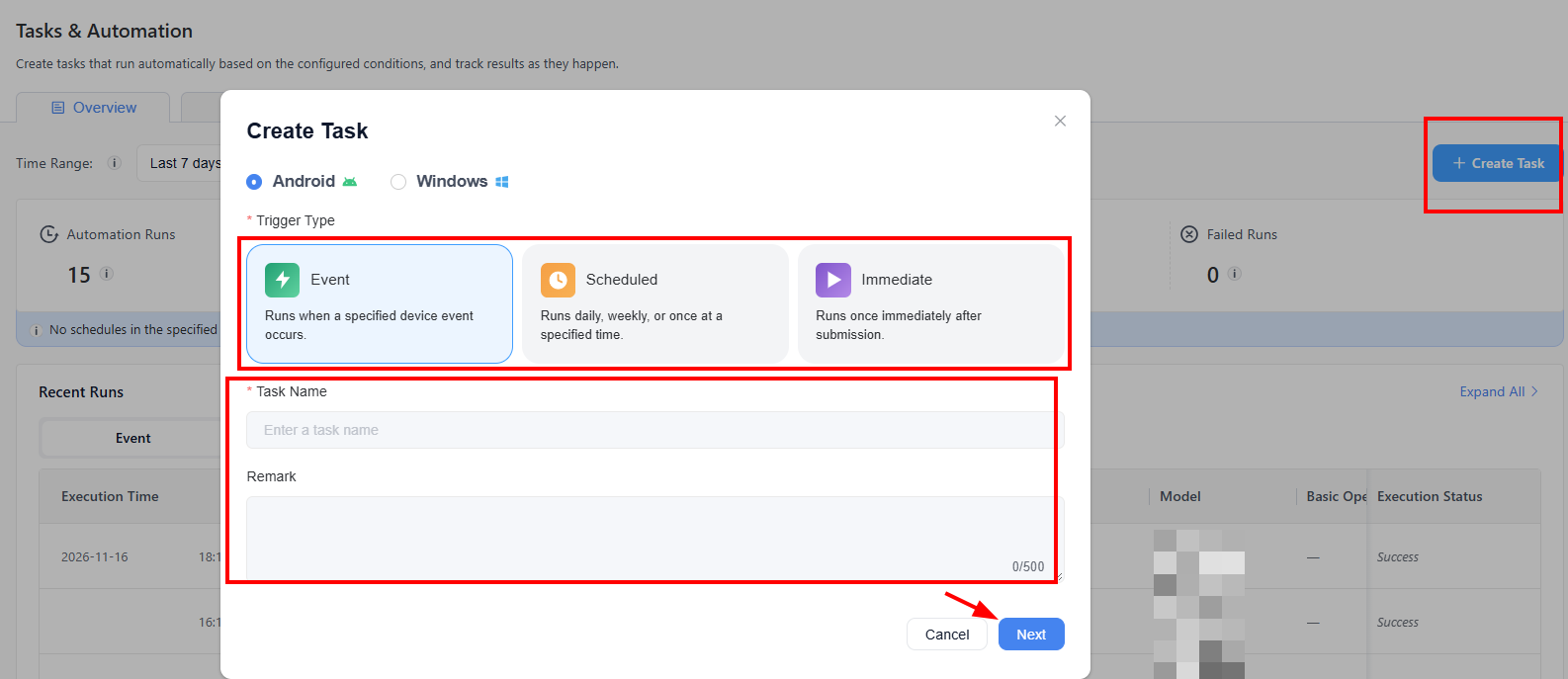
3. +タスクを作成をクリック > デバイスタイプを選択 > トリガータイプを選択します。次に、ご要望に合わせてタスク名と備考を入力します。
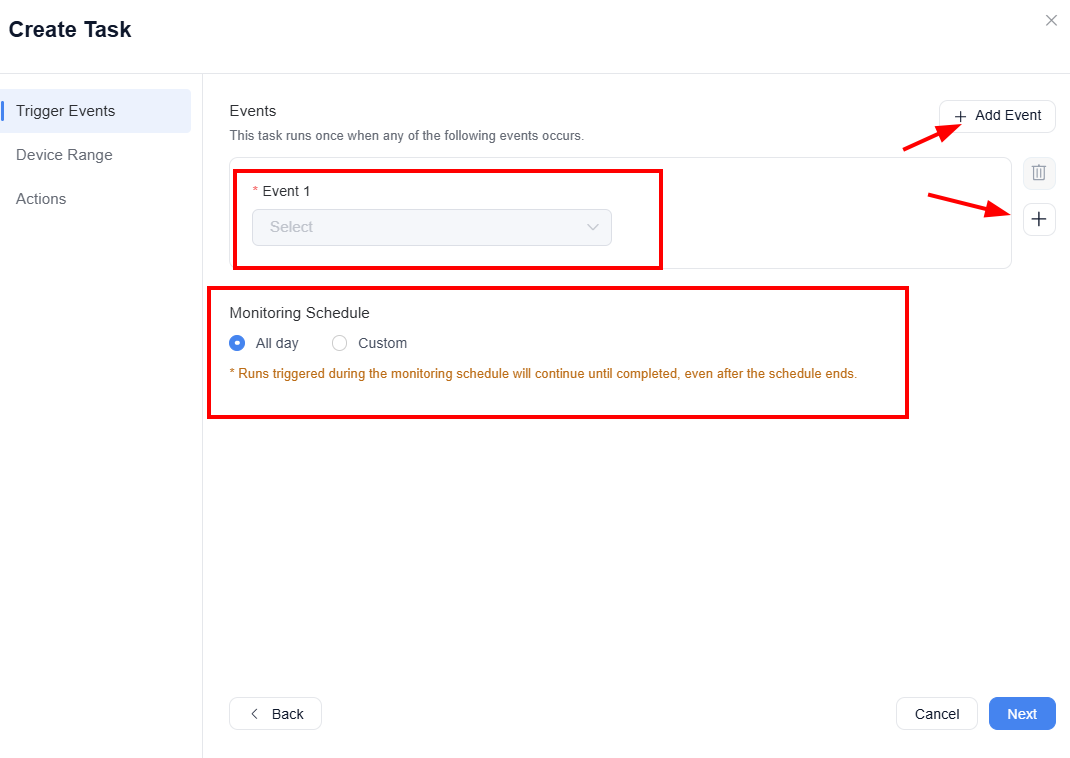
4. イベントタスクを選択した場合は、このタスクをトリガーするイベントを最大5つまで設定する必要があります。その後、具体的な監視スケジュールを設定する必要があります。
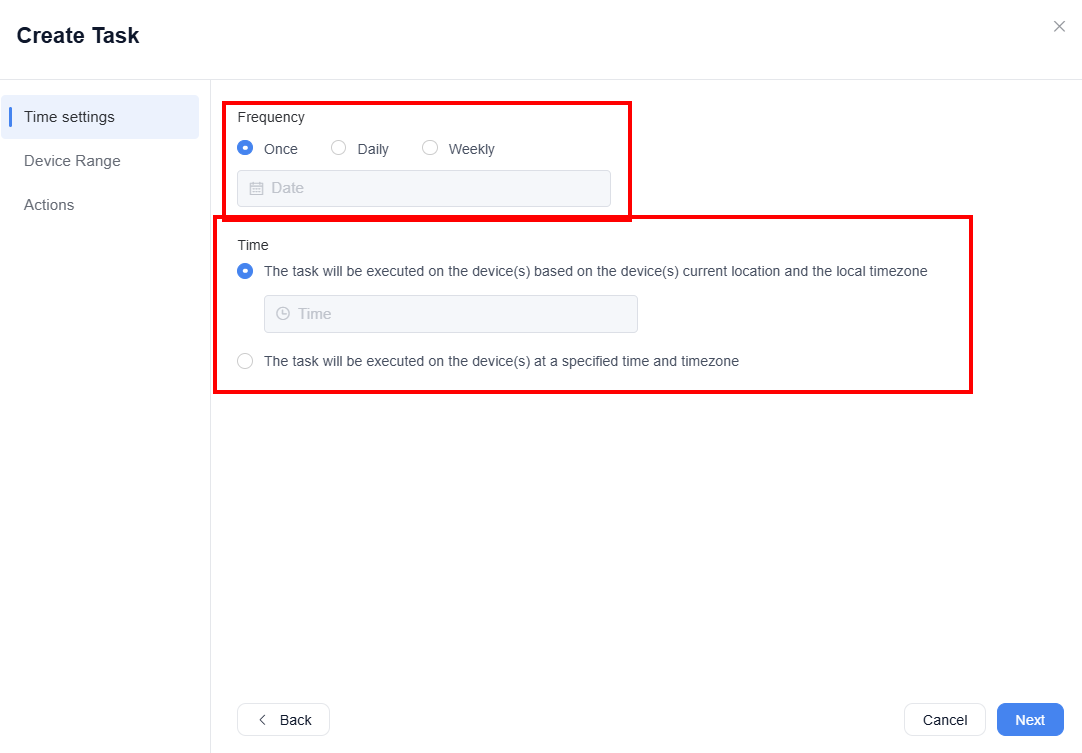
スケジュールタスクを選択した場合は、このタスクを実行する頻度と時間を設定する必要があります。
即時タスクを選択した場合は、デバイス範囲とアクションのみを設定する必要があります。
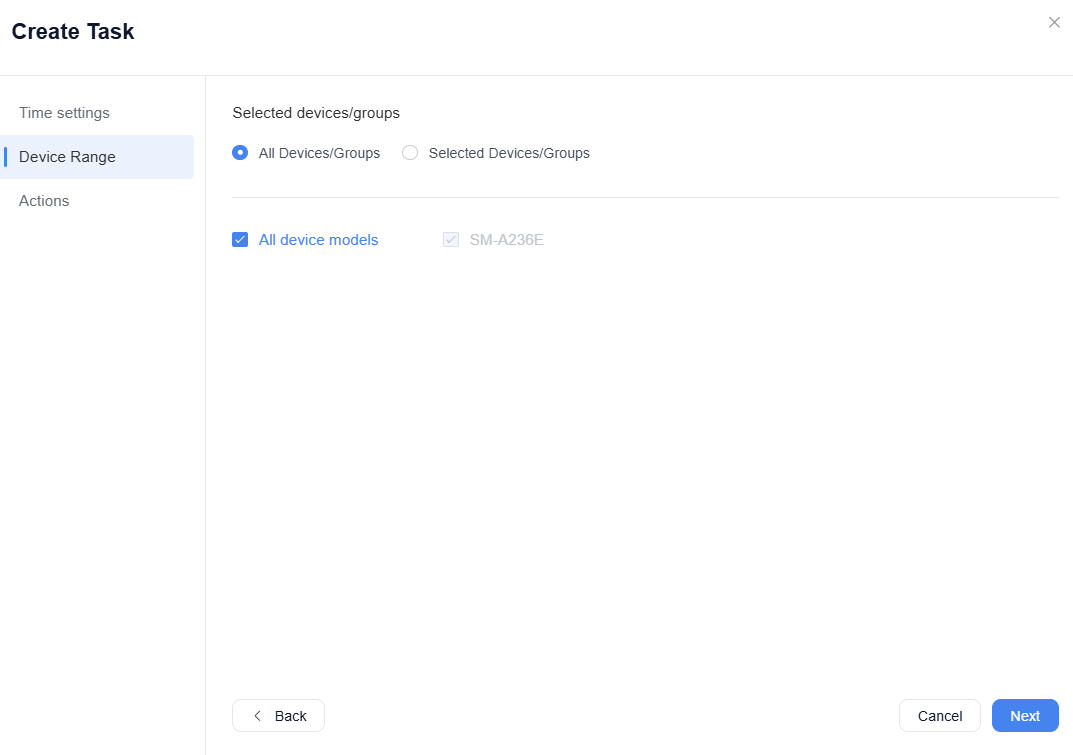
5. デバイス範囲では、特定のデバイス、グループ、またはモデルを設定する必要があります。
6. アクションでは、基本操作、ワークフロー、メール通知を選択できます:
- タスクがトリガーされたときに実行するデバイスアクションを設定できます。利用可能なアクションは、タスク、デバイスタイプ、およびイベントによって異なります。詳細については、こちらの記事をご参照ください。
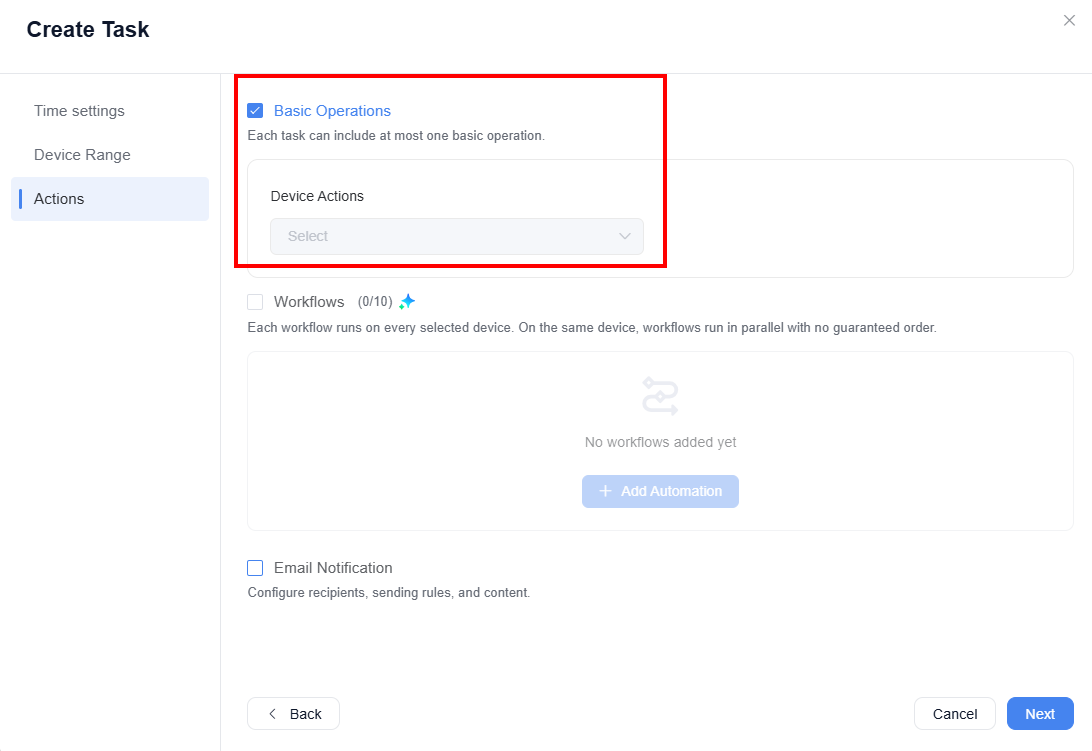
- より複雑なアクションを実行したい場合は、GoInsight.AI ワークフローを選択できます。このオプションはAndroidデバイスでのみ利用可能です。
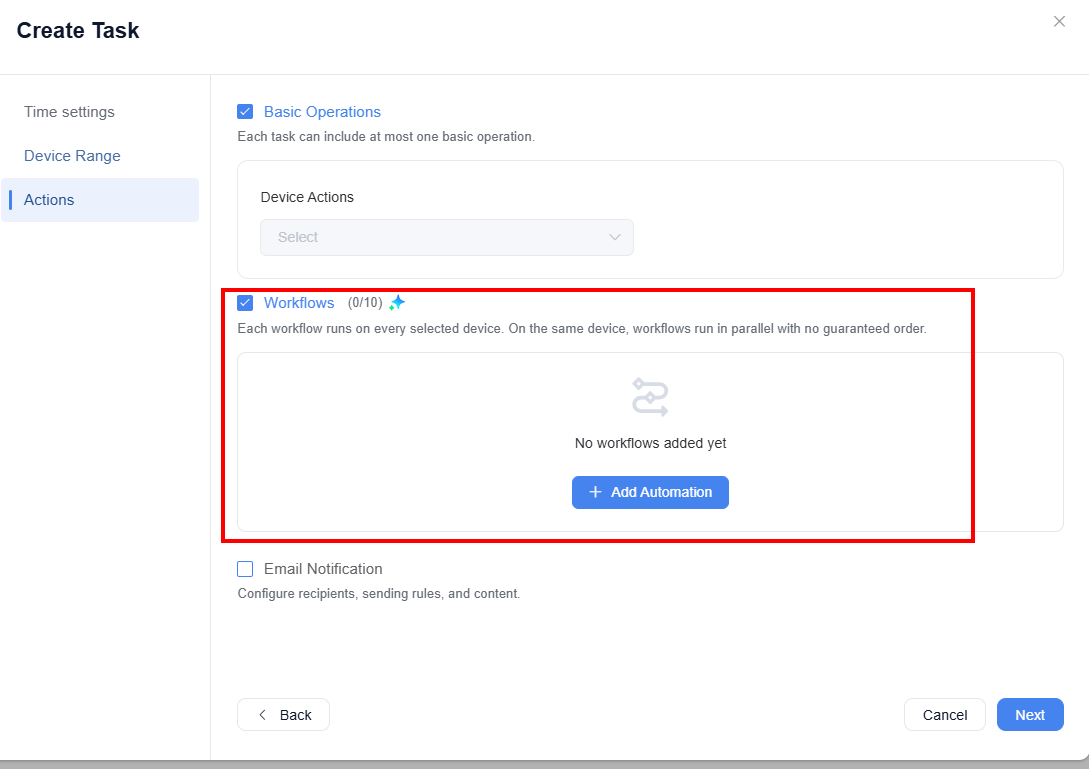
- タスクがトリガーされたときにメール通知を送信するよう選択できます。このオプションは即時タスクでは利用できません。
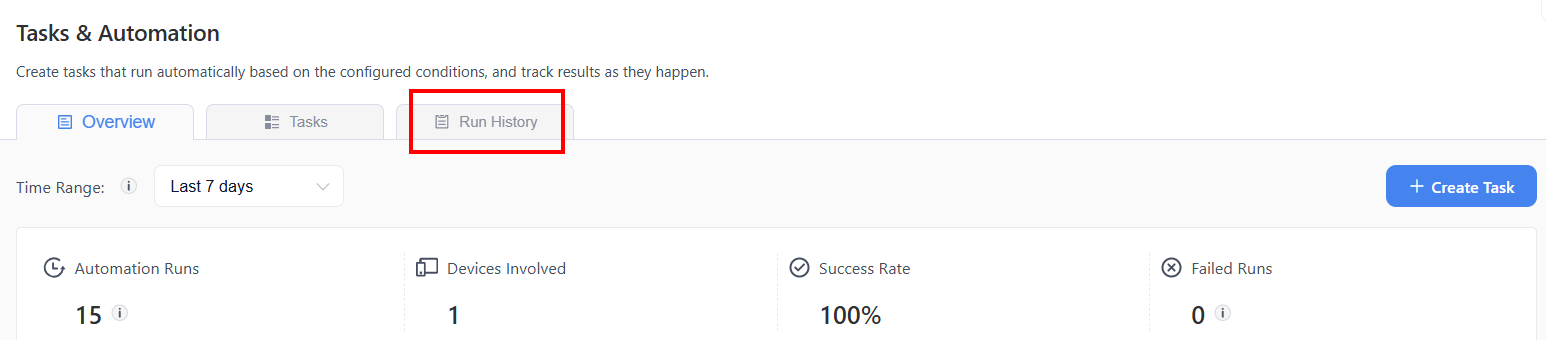
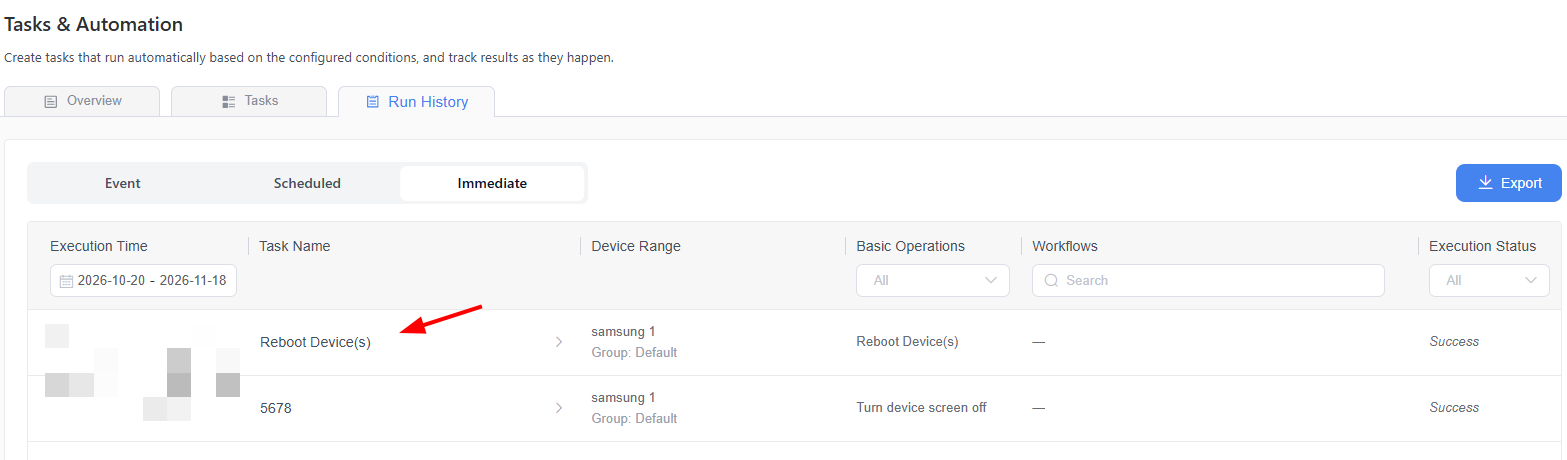
7. タスクを設定した後、実行履歴をクリックしてタスクログを確認できます。
その後、タスクタイプを選択してすべてのタスク実行履歴を表示したり、特定の列をフィルタリングしたりできます。表の下部にある横スクロールバーを使用して、さらに多くの列を表示できます。
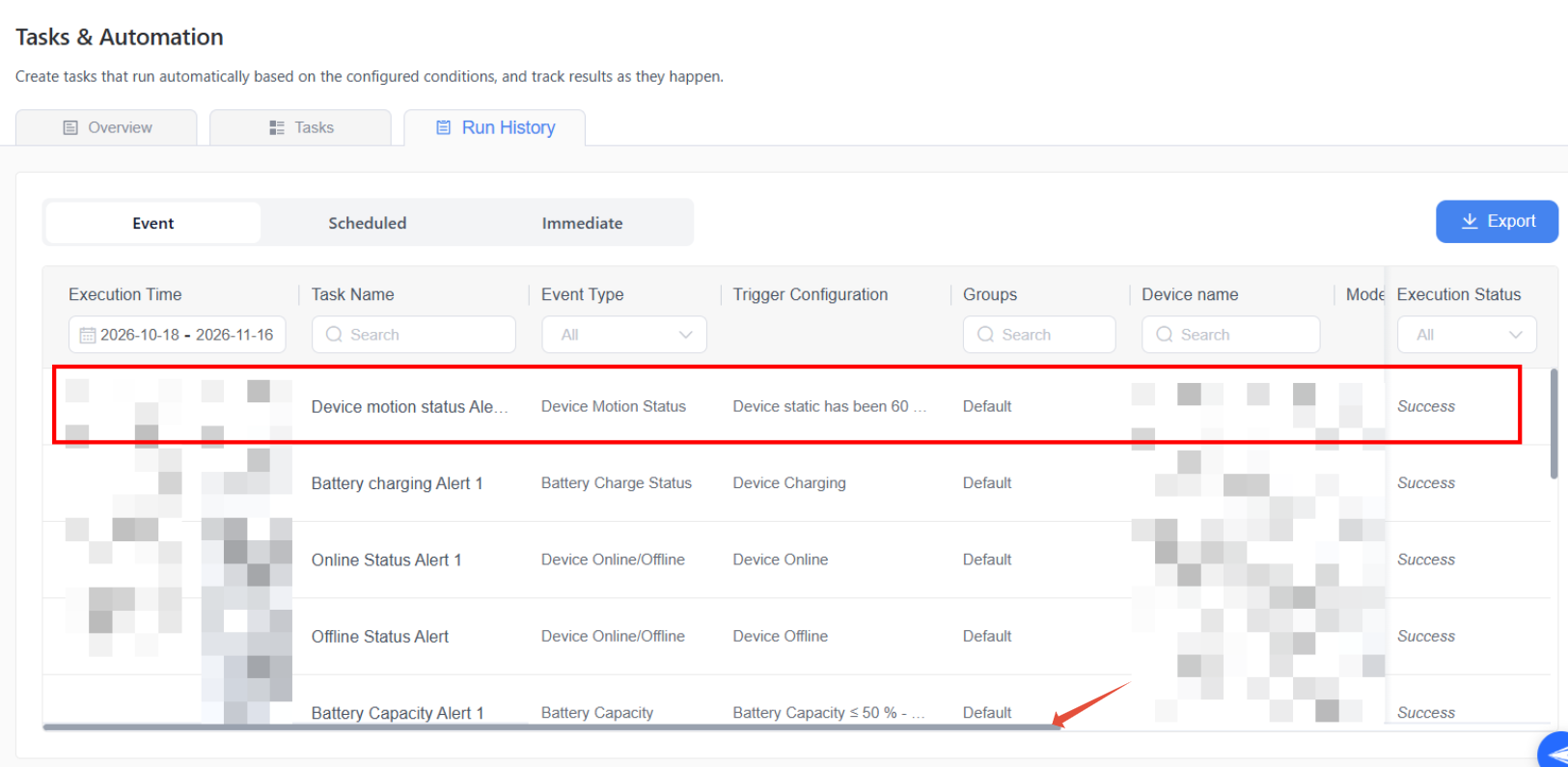
即時タスクの場合は、タスク名をタップして特定のタスクログを確認してください。

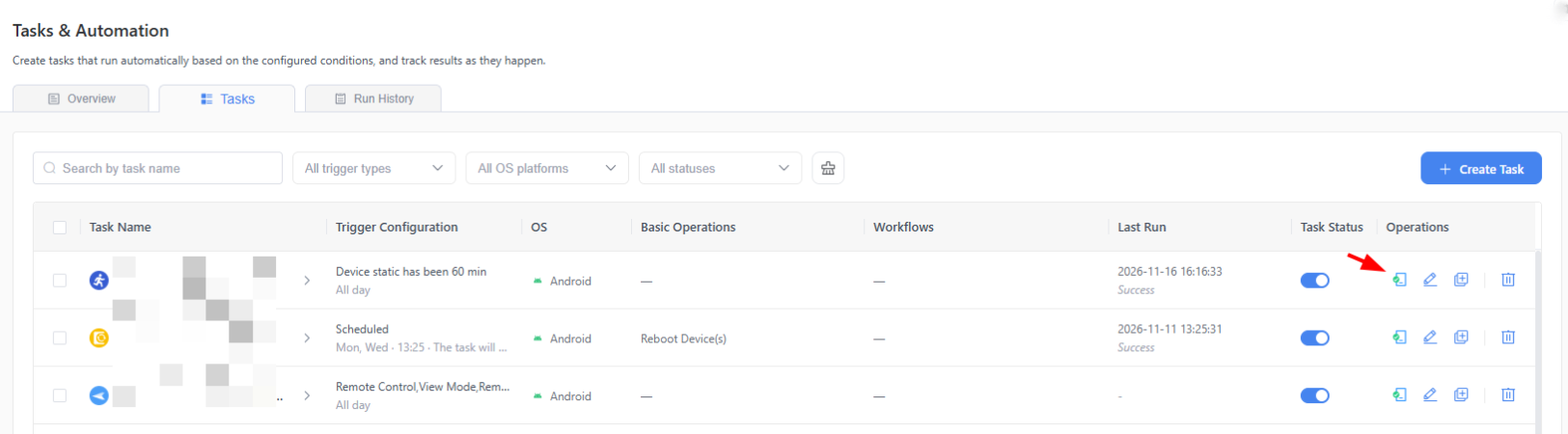
8. また、タスク > 詳細アイコンをクリックして、単一タスクのログを確認したり、ログをエクスポートしたりすることもできます。
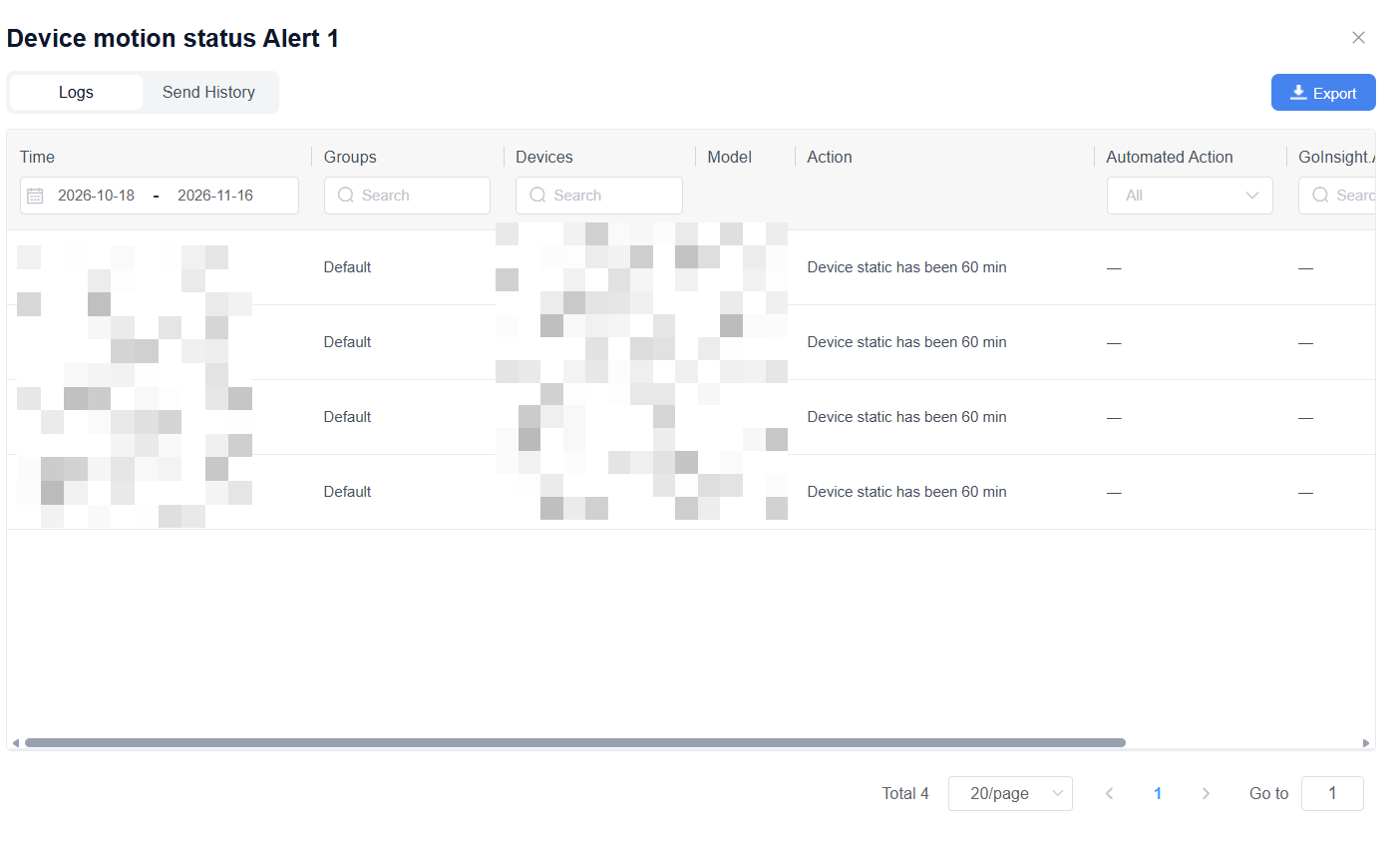
注意: タスクの実行は、デバイスの状態やネットワーク接続などの実行時条件の影響を受ける場合があります。その結果、実際の実行結果が期待と異なる場合や、実行の異常がまれに発生する場合があります。関連する実行ログを定期的に確認し、実際の状況に応じて必要に応じて調整を行うことを推奨します。
この記事は役に立ちましたか?
それは素晴らしい!
フィードバックありがとうございます
お役に立てず申し訳ございません!
フィードバックありがとうございます
フィードバックを送信しました
記事の改善におけるご協力ありがとうございます。