事件、排程執行和立即執行任務,能讓您依不同需求批次管理裝置。事件任務會在指定的裝置事件發生時執行,排程任務會在設定的時間或週期執行,立即執行任務則會在提交後立即執行裝置操作,例如重新啟動裝置。
在您設定任務之前,請先留意以下注意事項:
● 事件任務僅適用於 Android 裝置。
● 視乎您的電子郵件服務供應商而定,通知的電子郵件寄送可能會延遲。
● 若以較高頻率檢查裝置狀態,將會消耗更多電量與行動數據。
● 通知頻率可設定為每日一次或每個事件一次。
● 通知上限為每日 100 次。
● 通知接收者可為非管理後台成員。
請參考下列步驟來設定任務:
1. 若要根據範本建立事件任務,請點擊大多數狀態圖表下方的去設定。接著輸入任務名稱和備註,即可建立與該圖表相關的任務。例如:
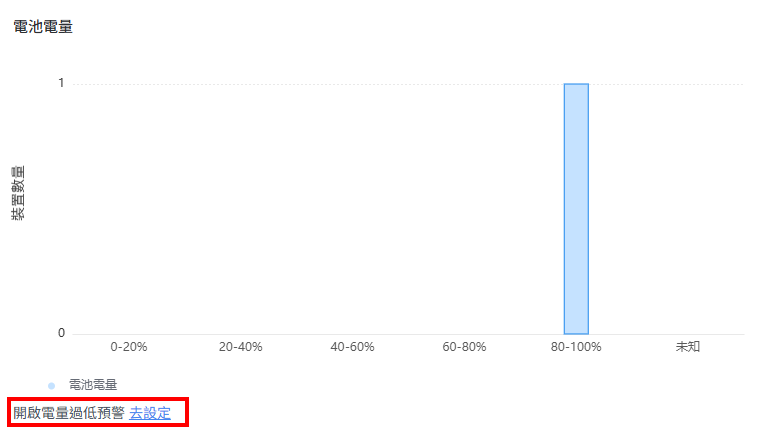
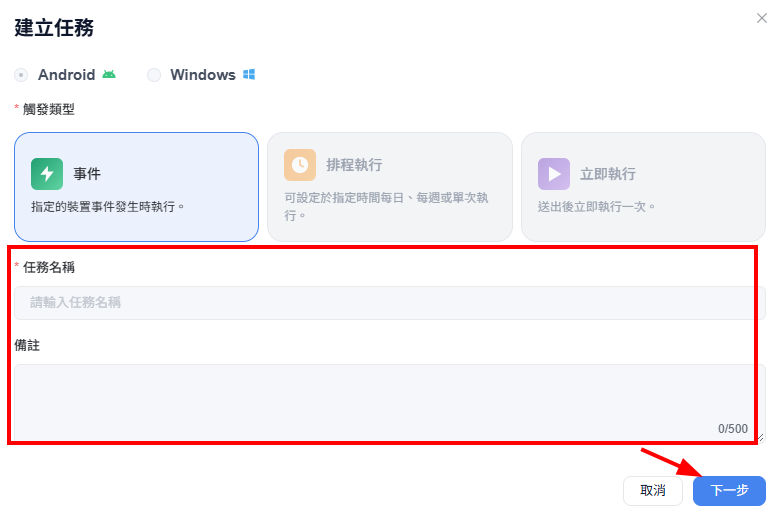
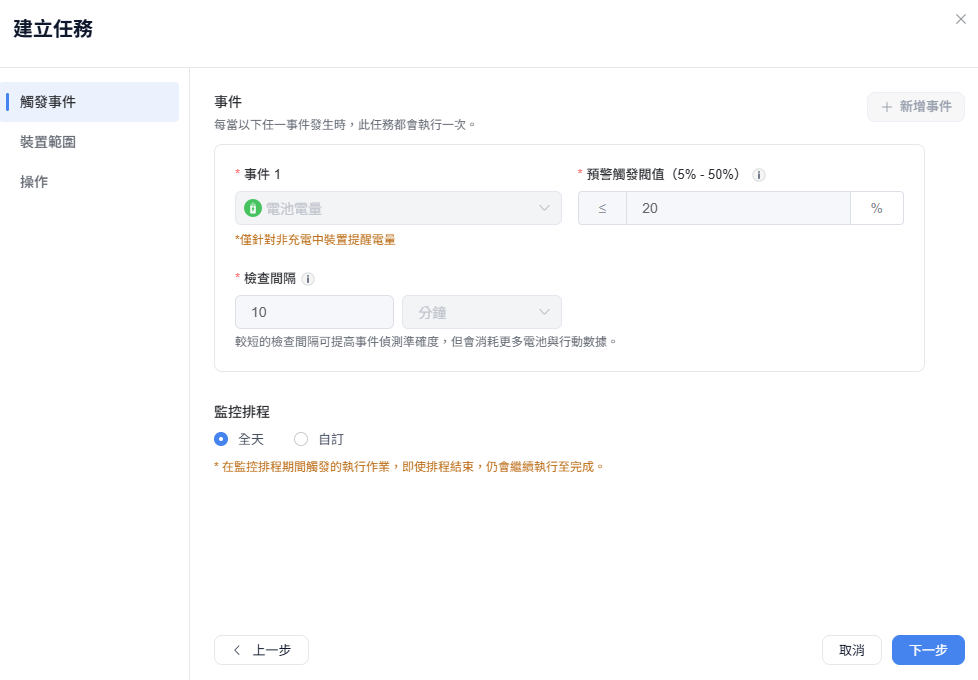
2. 或者,您也可點選工作台 > 切換至任務與自動化。
3. 點選+建立任務 > 選擇您的裝置類型 > 選擇觸發類型。然後,輸入任務名稱與備註以符合您的需求。
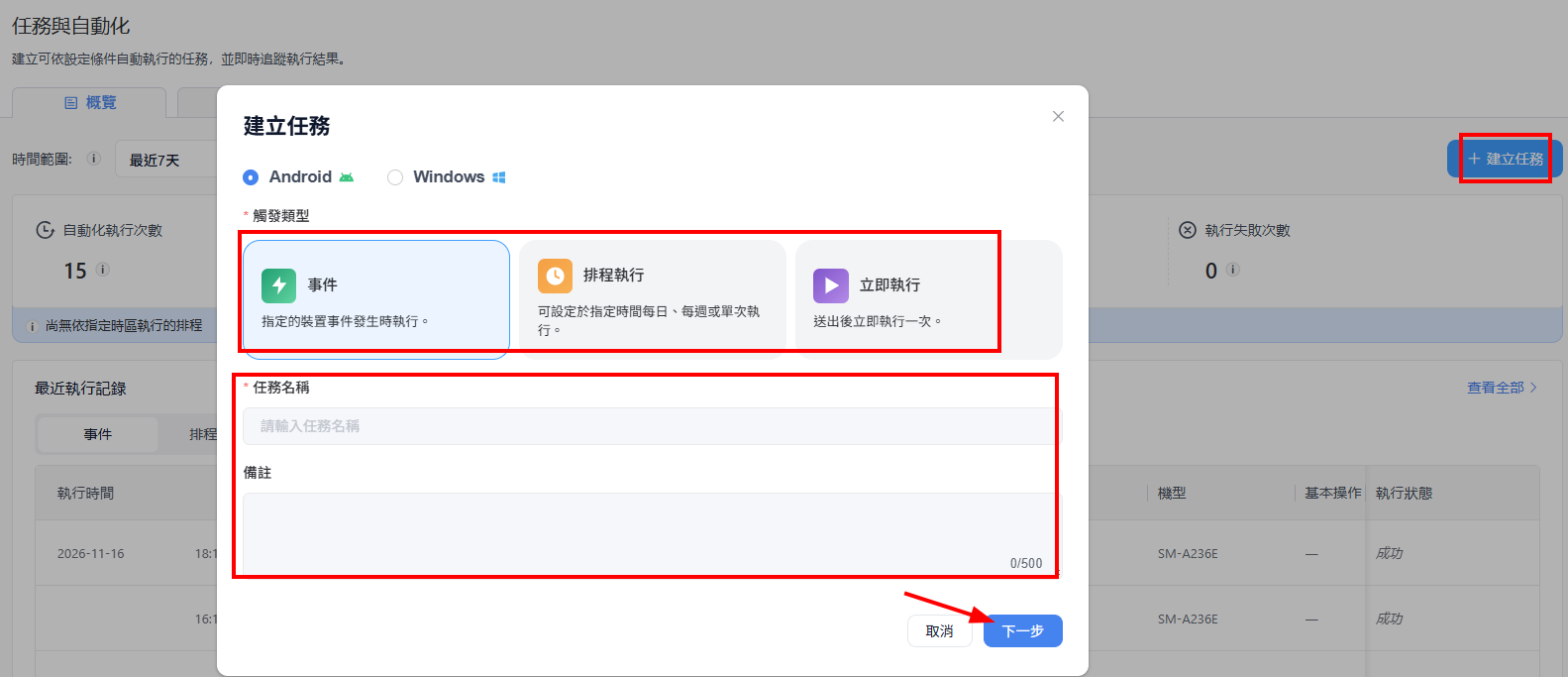
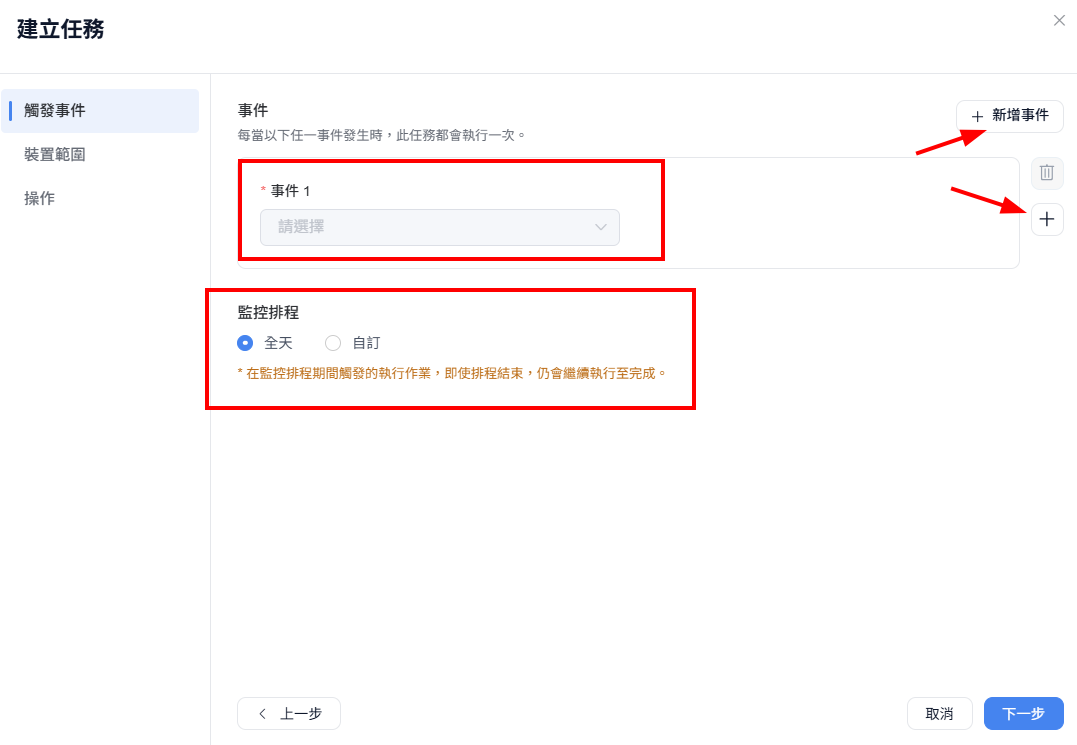
4. 若選擇事件任務,最多可設定 5 個事件來觸發此任務。接著需設定特定的監控排程。
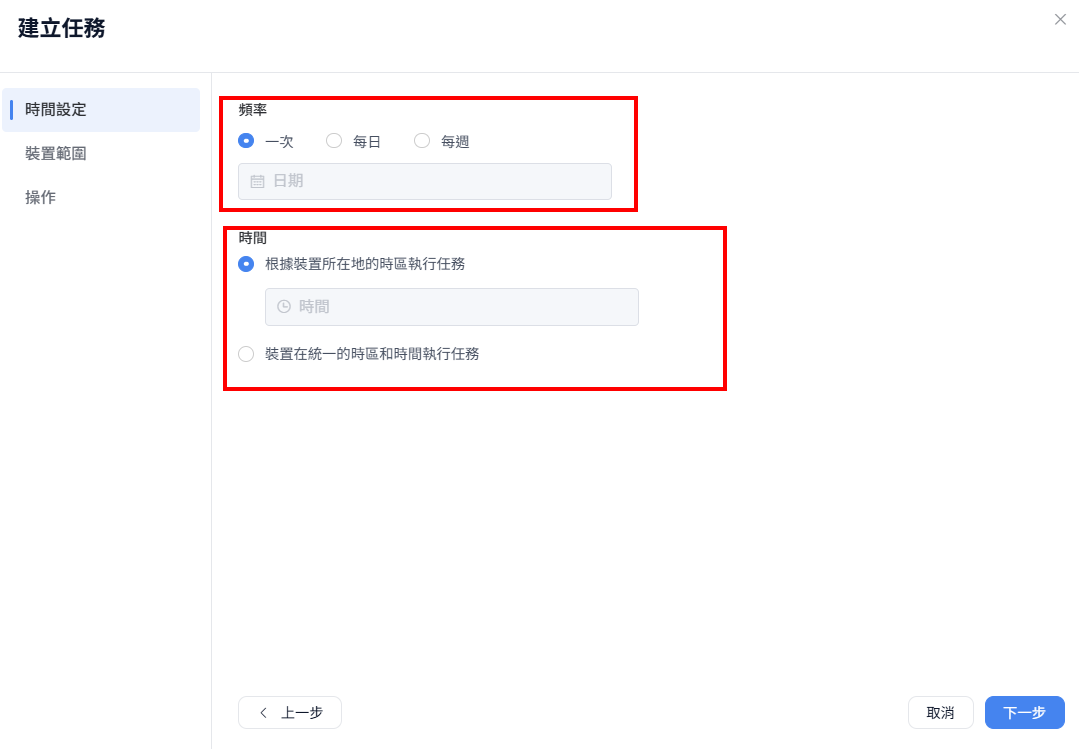
若選擇排程執行任務,您需設定執行此任務的頻率與時間。
若選擇立即執行任務,您只需設定裝置範圍和操作。
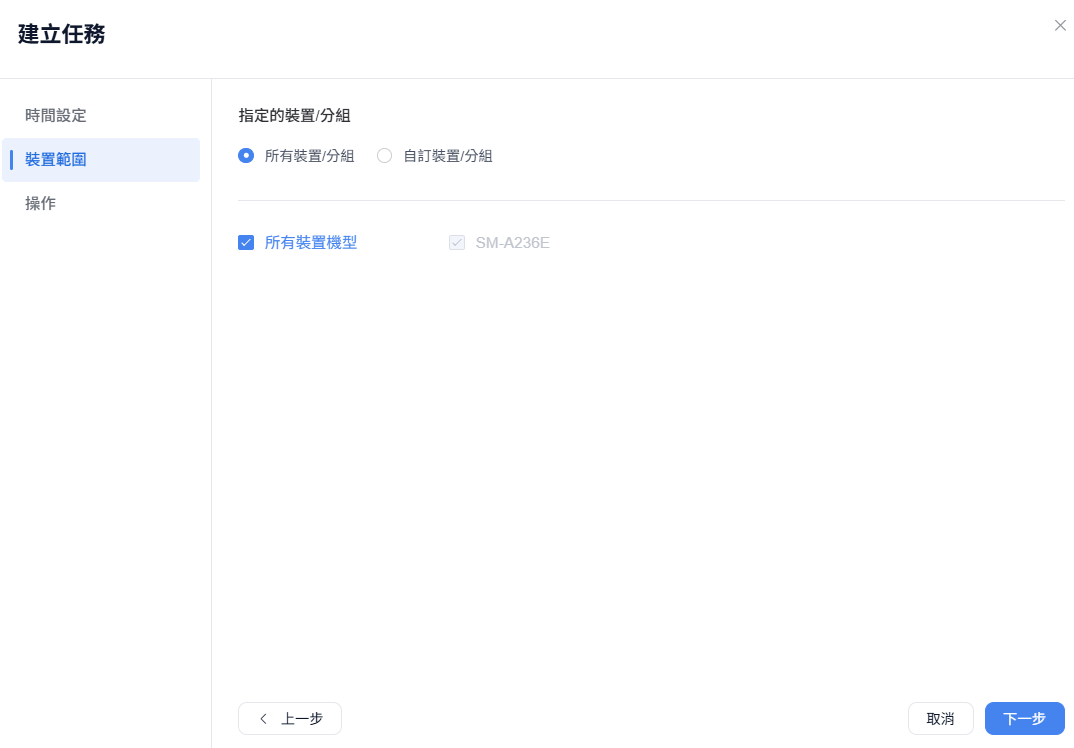
5. 在裝置範圍中,您需設定特定的裝置、分組或型號。
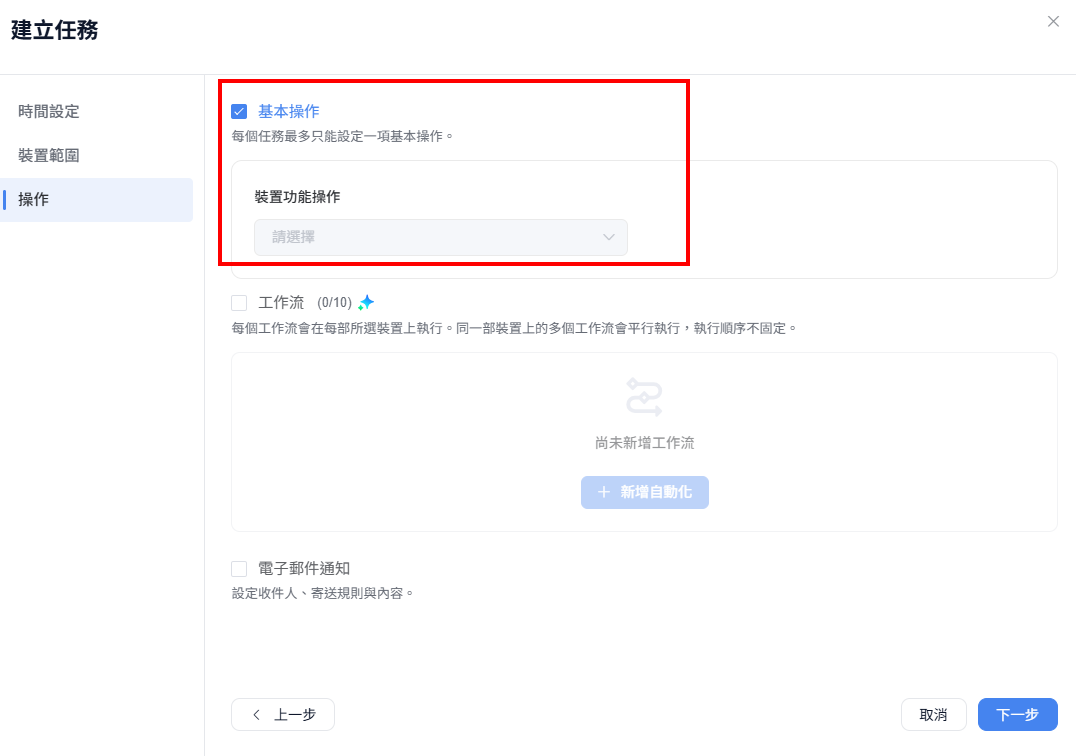
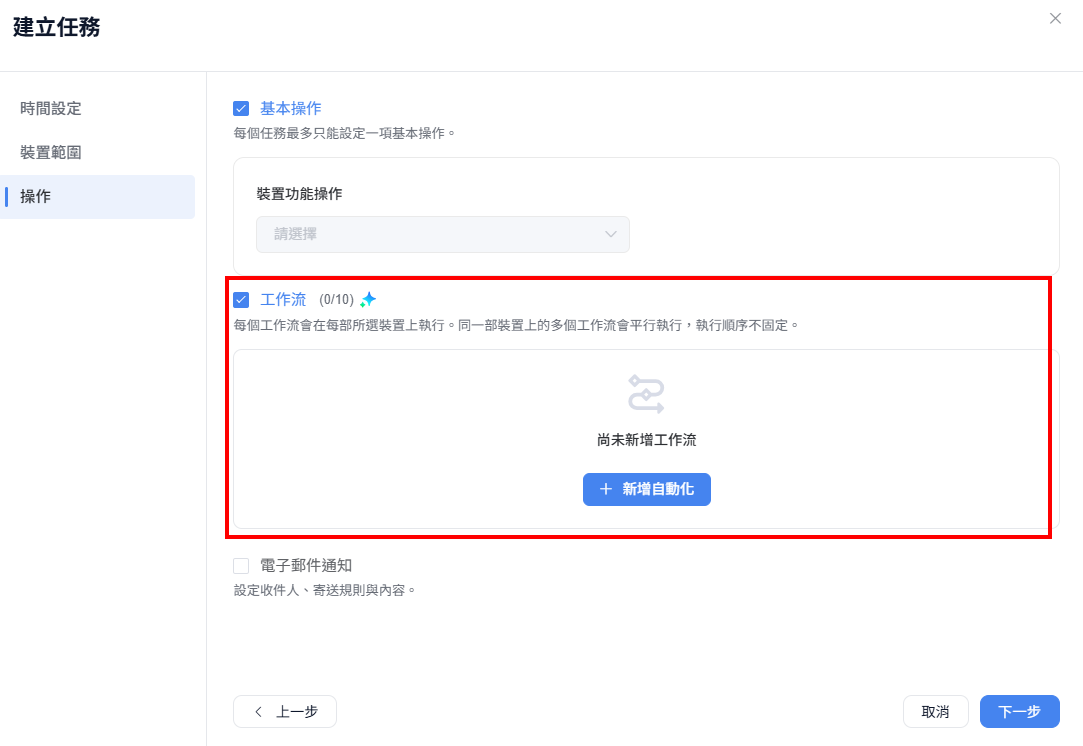
6. 在操作中,您可選擇基本操作、工作流及電子郵件通知:
- 您可設定當任務觸發時的裝置功能操作,而可用操作會因任務、裝置類型和事件而異。若您需瞭解更多資訊,請參閱此文章。
- 若您希望執行更複雜的自動化操作,可選擇 GoInsight.AI 工作流。此選項只適用於 Android 裝置。
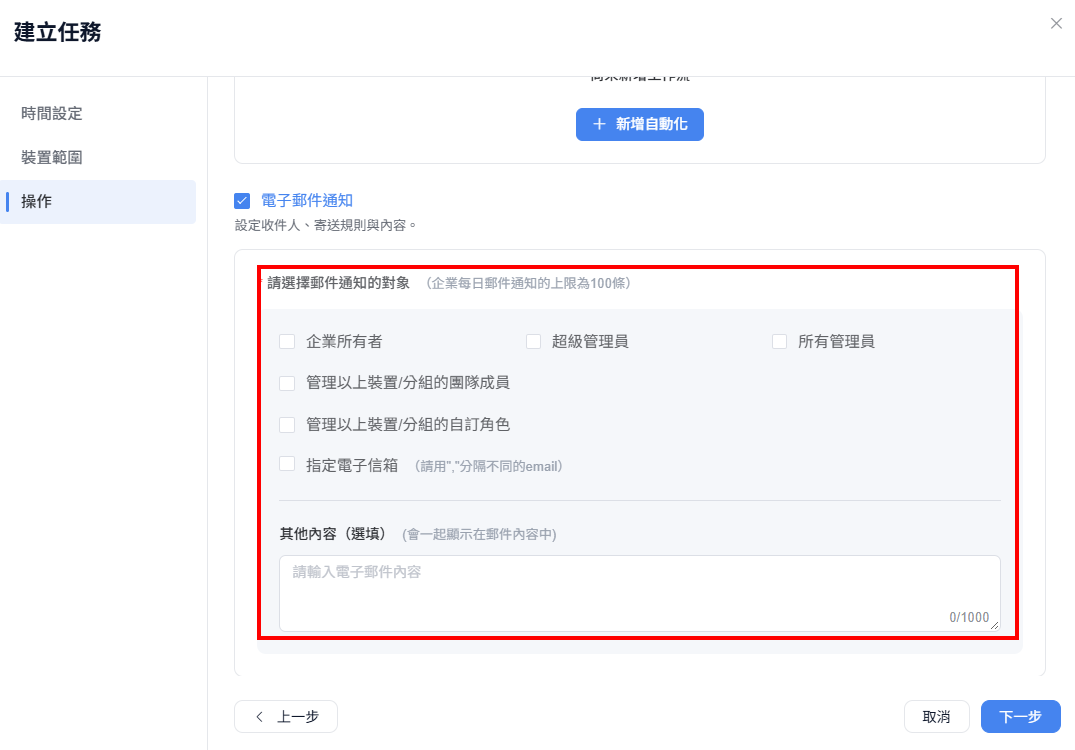
- 您可設定在任務觸發時寄送電子郵件通知。此選項不適用於立即執行任務。
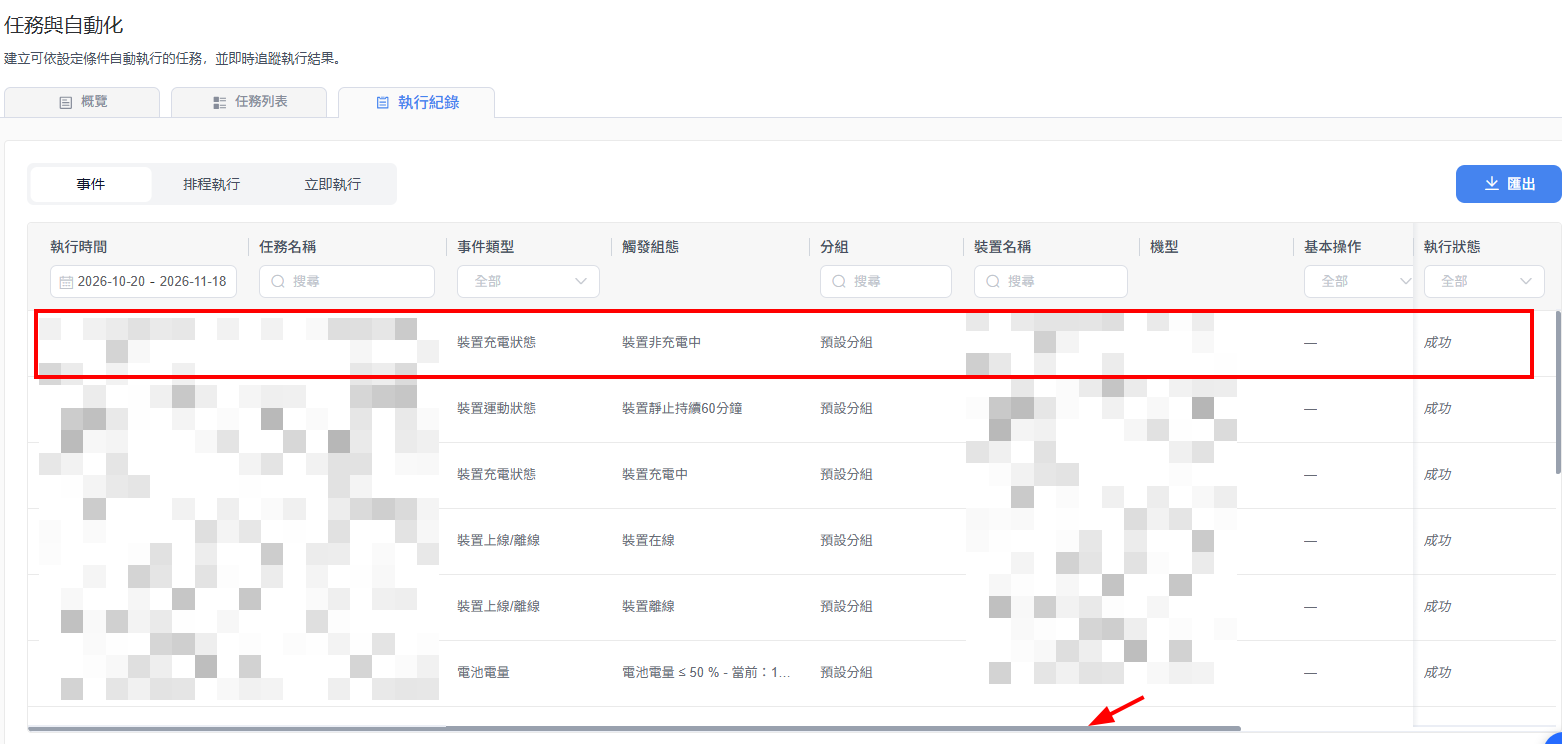
7. 當您設定任務後,可點選執行紀錄來查看任務日誌。

然後,您可選擇任務類型以檢視所有任務的執行情況或篩選特定欄位。您亦可使用表格底部的水平滾動條查看更多欄位。
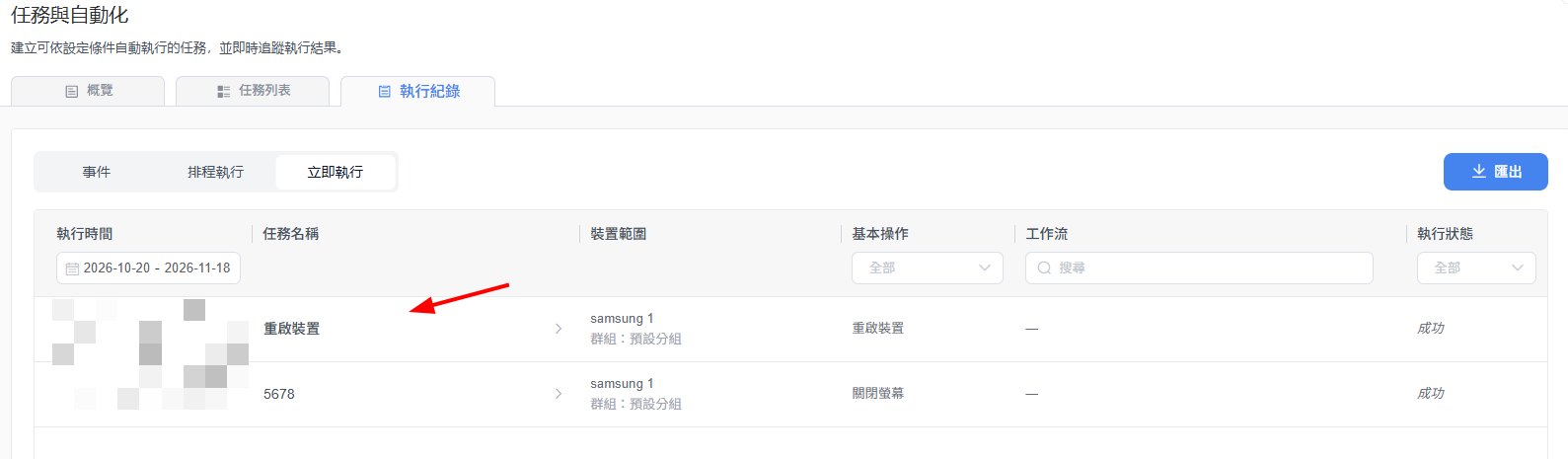
對於立即執行任務,點選任務名稱即可查看特定的任務紀錄。

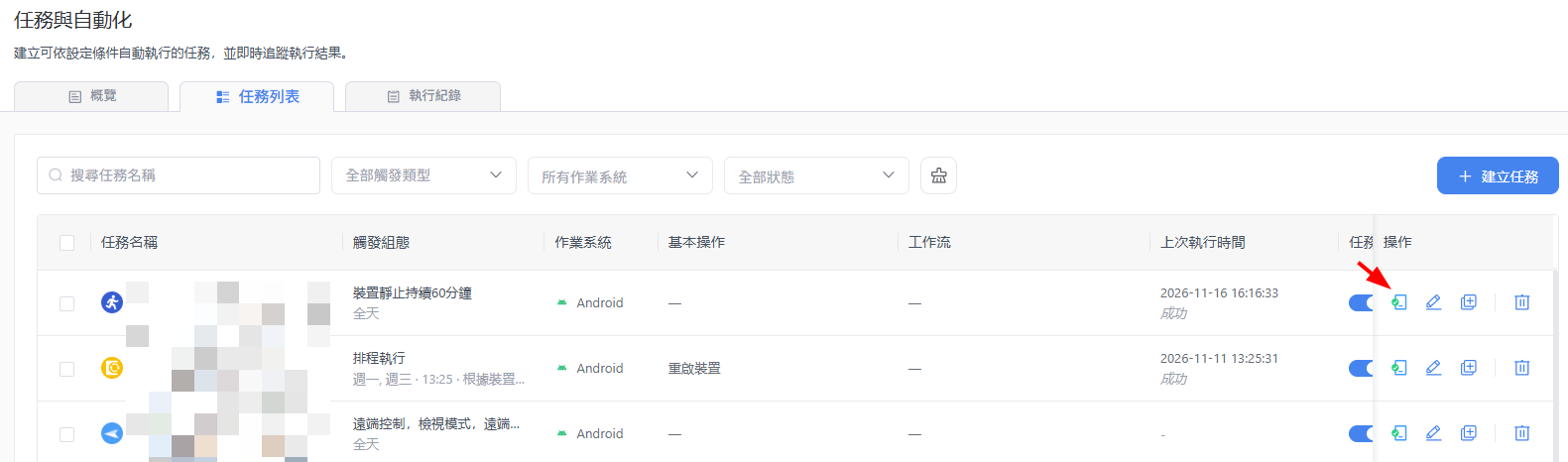
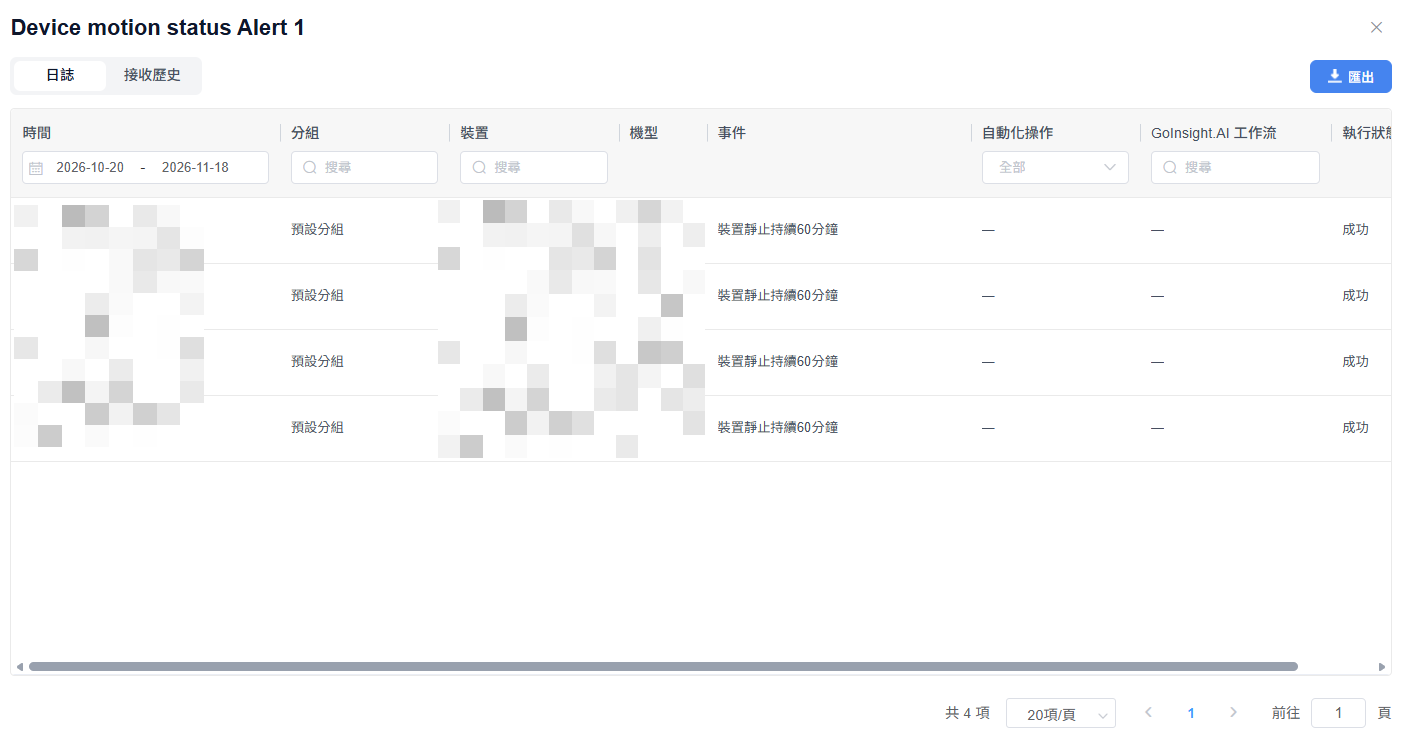
8. 您亦可點選任務列表 > 查看詳情圖示來查看單一任務的日誌或匯出日誌。
注意:任務執行可能會受到裝置狀態和網路連線等執行時狀況的影響。因此,實際執行結果可能與預期有所不同,有時可能會出現執行異常的情況。我們建議您定期檢視相關的執行紀錄,並根據實際情況進行必要的調整。
這篇文章是否有幫助?
太棒了!
感謝您提供意見回饋
抱歉,沒能幫到您
感謝您提供意見回饋
意見已發送
感謝您的寶貴意見,我們將嘗試修改這篇文章