Nota importante: El contenido principal de este artículo se tradujo con la ayuda de tecnología de IA. Aunque hemos hecho esfuerzos para garantizar la precisión, es posible que aún haya frases confusas o terminología incorrecta.
Si observas algún significado poco claro o términos incorrectos, consulta la versión en inglés. Si puedes informar el problema, te agradeceríamos que crearas un ticket mediante este enlace.
Las tareas de Evento, Programadas e Inmediatas te permiten automatizar las acciones de los dispositivos de diferentes maneras. Las tareas de Evento se ejecutan cuando ocurre un evento específico en el dispositivo, las tareas Programadas se ejecutan a una hora determinada o según un horario recurrente, y las tareas Inmediatas ejecutan acciones masivas en los dispositivos, como reiniciarlos, justo después de enviarlas.
Antes de configurar una tarea, revisa los siguientes recordatorios:
● La tarea de Evento solo está disponible para dispositivos Android.
● La entrega de la notificación por Email puede retrasarse según tu proveedor de servicios de Email.
● Una mayor frecuencia para comprobar el estado del dispositivo consumirá más batería y datos en el dispositivo.
● La frecuencia de las notificaciones se puede configurar como una notificación al día o una notificación por cada evento.
● El límite de notificaciones es de 100 al día.
● El destinatario de la notificación puede ser alguien que no sea miembro de la consola de administración.
Consulta los siguientes pasos para configurar una tarea:
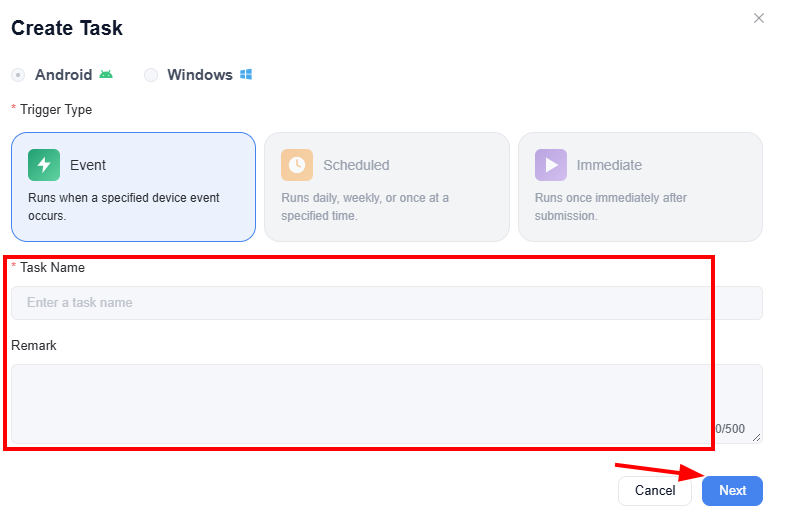
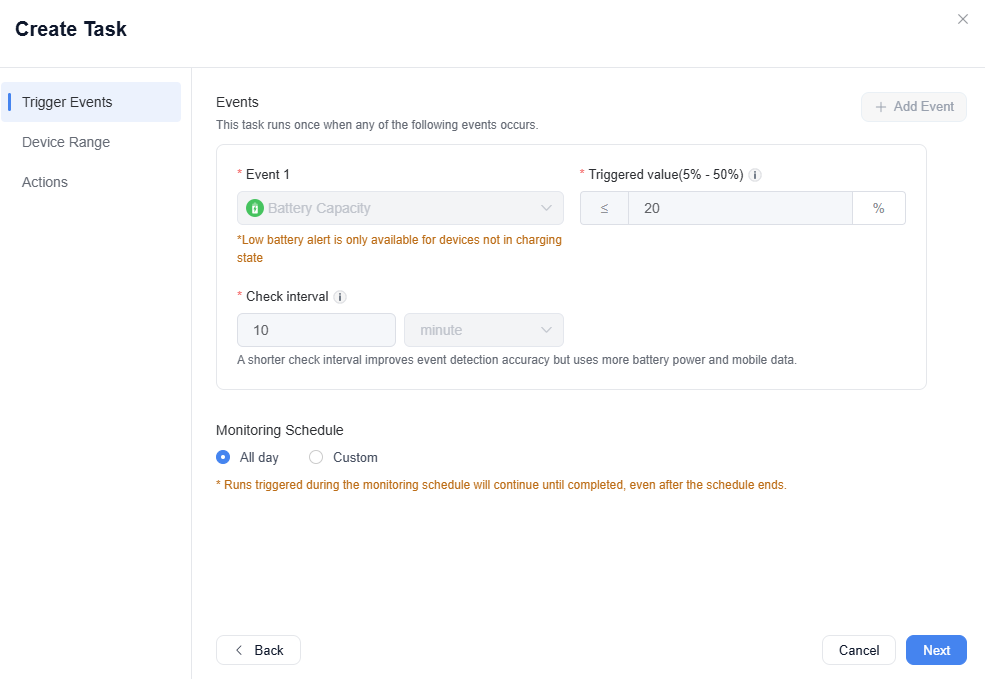
1. Para crear una tarea de evento a partir de las plantillas, puedes hacer clic en Ajustes debajo de la mayoría de los gráficos de estado. Luego, introduce el nombre de la tarea y una observación para crear una tarea relacionada con el gráfico, por ejemplo:

2. O bien, puedes hacer clic en Espacio de trabajo > Cambiar a Tareas y automatización.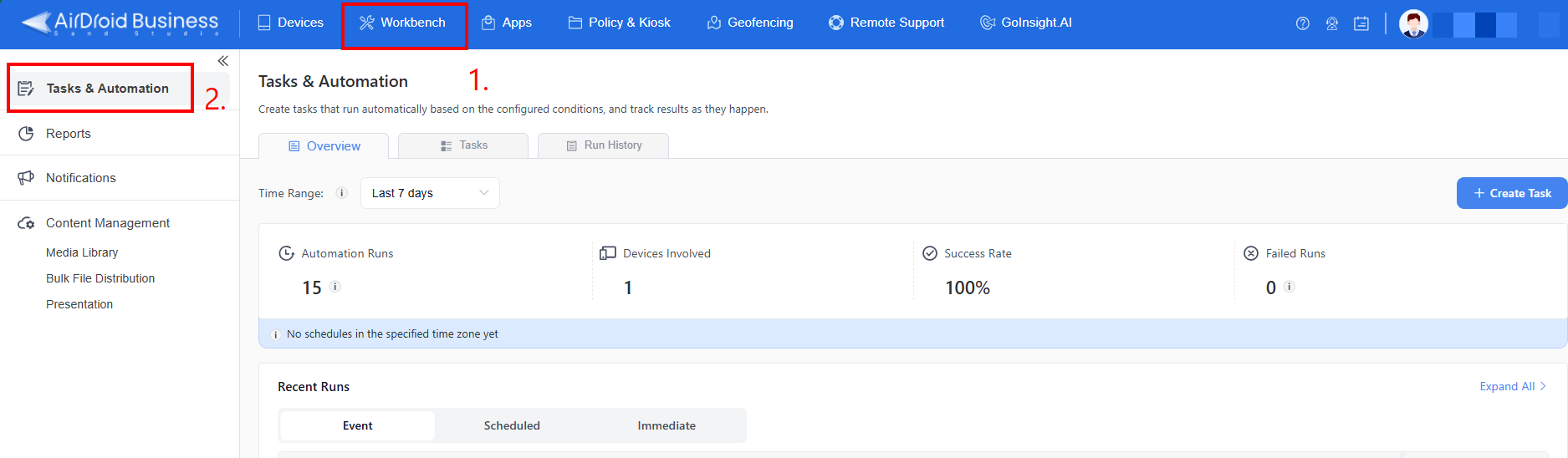
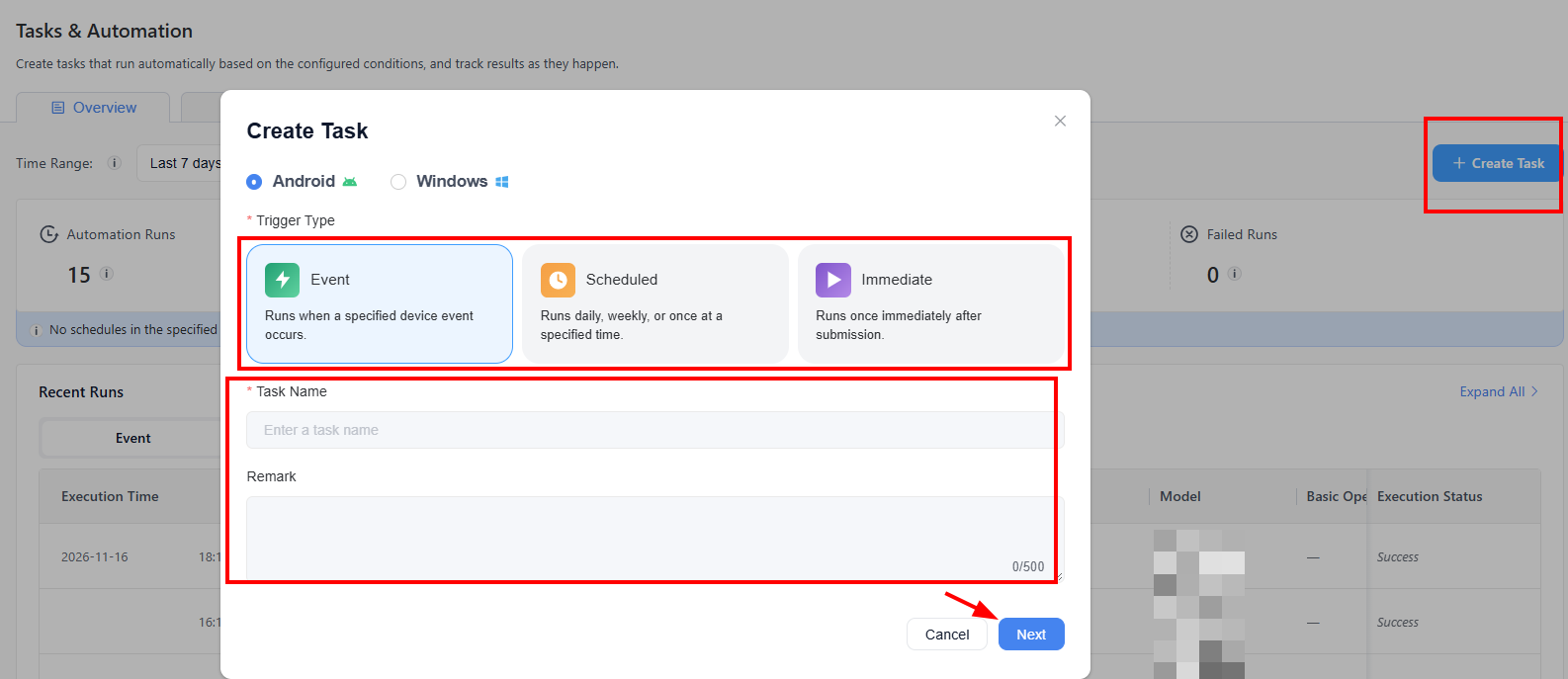
3. Haz clic en +Crear tarea > elige el tipo de dispositivo > selecciona el tipo de activador. Luego, introduce el Nombre de la tarea y la Observación según tus necesidades.
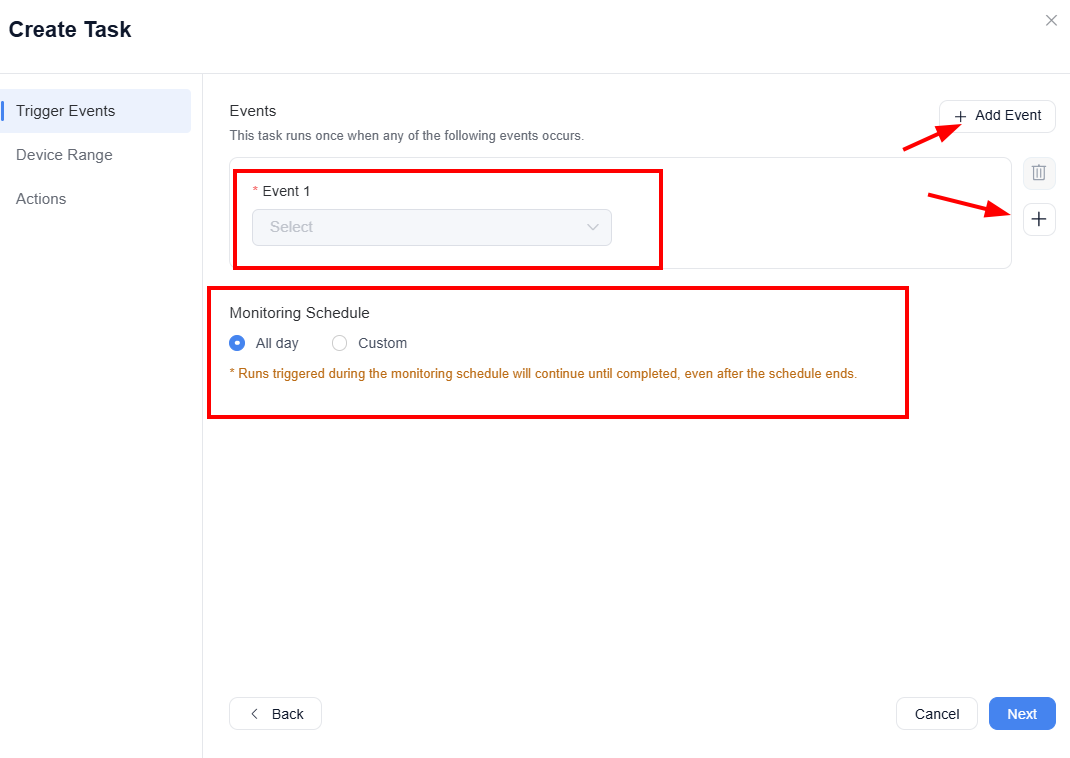
4. Si seleccionaste una tarea de Evento, deberás configurar hasta 5 eventos para activar esta tarea. Luego, deberás establecer un Horario de monitoreo específico.
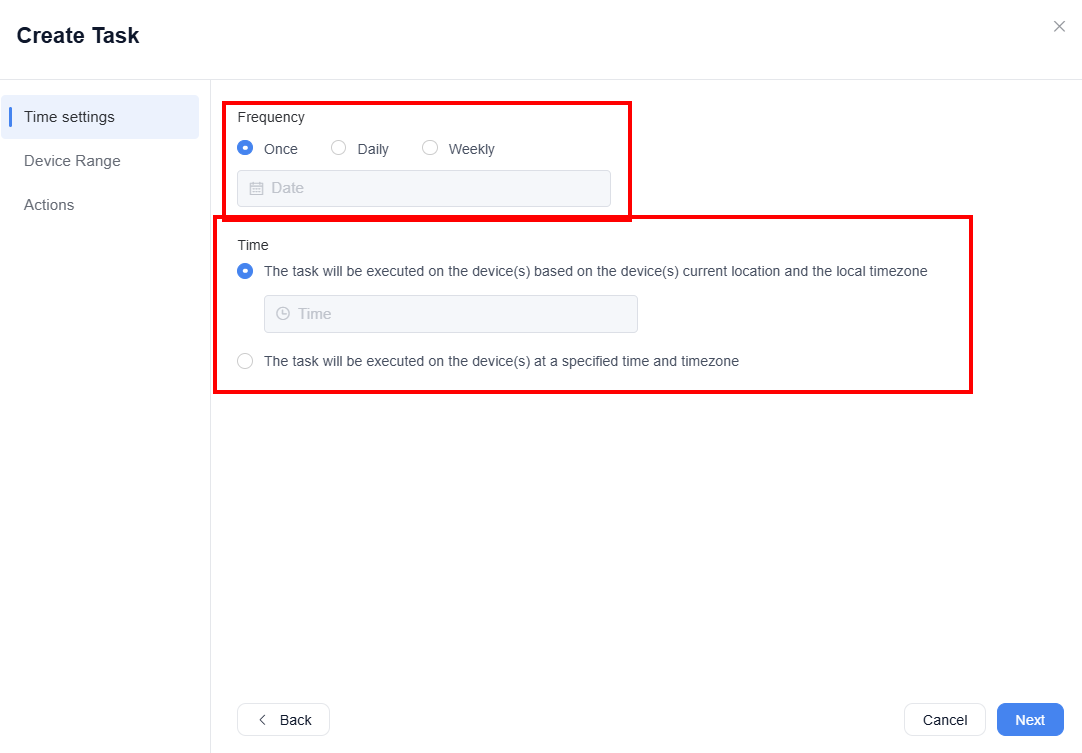
Si seleccionaste una tarea Programada, deberás configurar la Frecuencia y la Hora para ejecutar esta tarea.
Si seleccionaste una tarea Inmediata, solo necesitas configurar el Alcance de dispositivos y las Acciones.
5. En Alcance de dispositivos, deberás seleccionar dispositivos, grupos o modelos específicos.
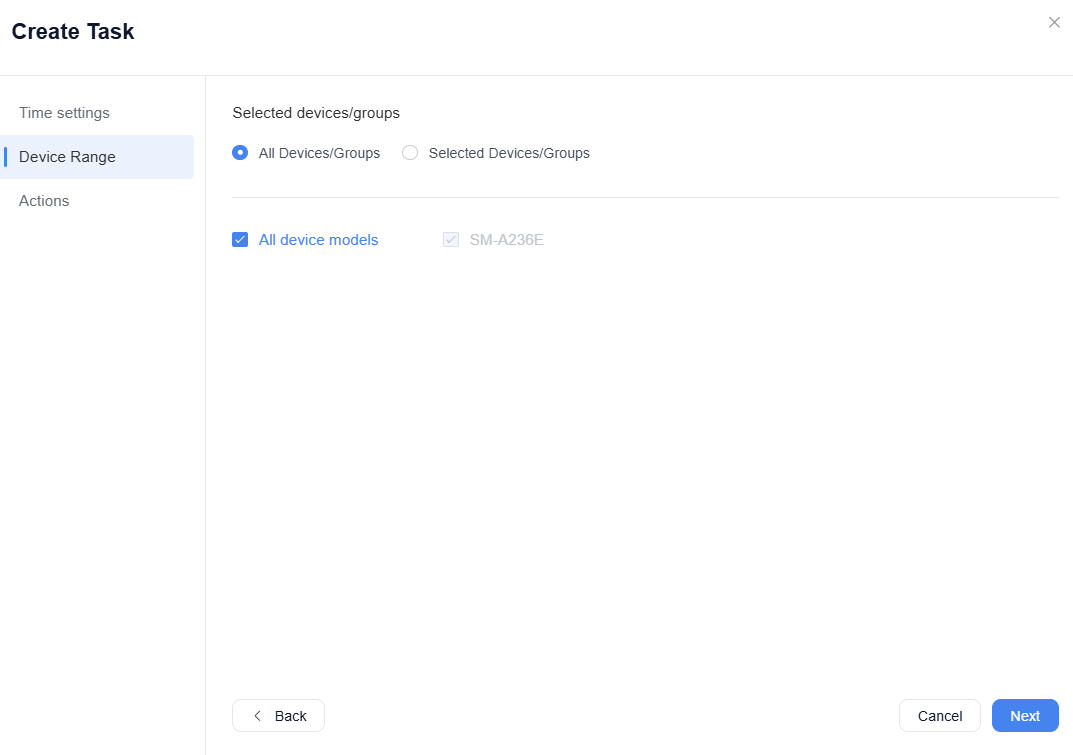
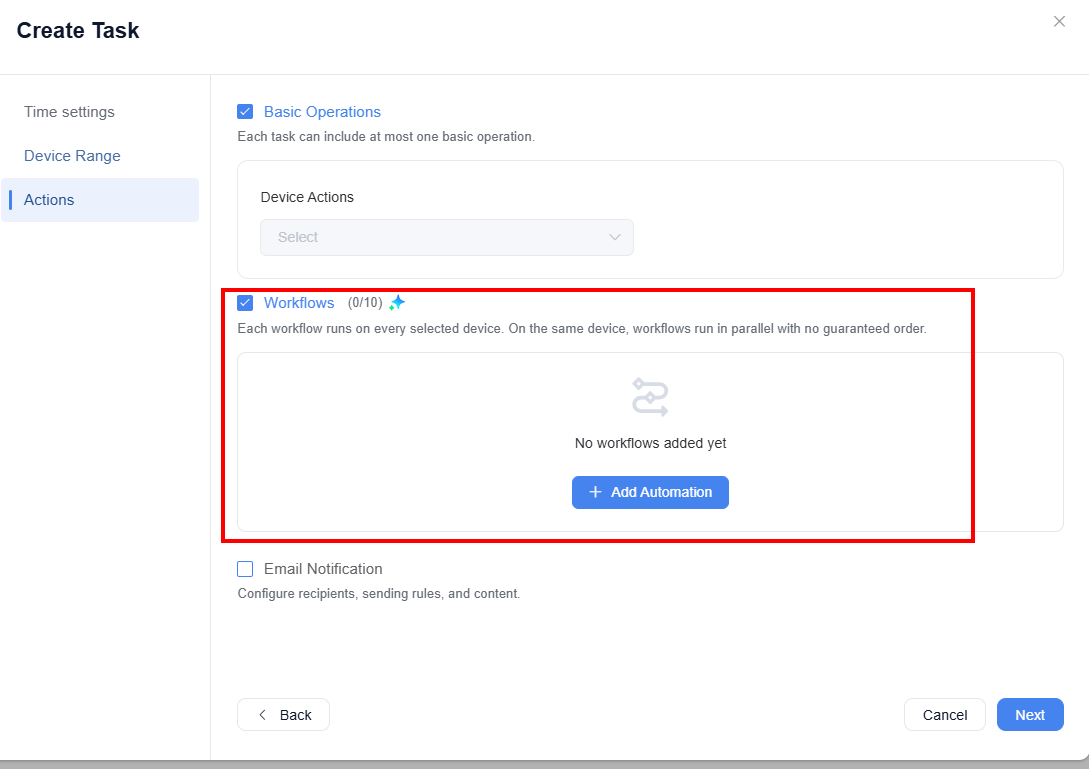
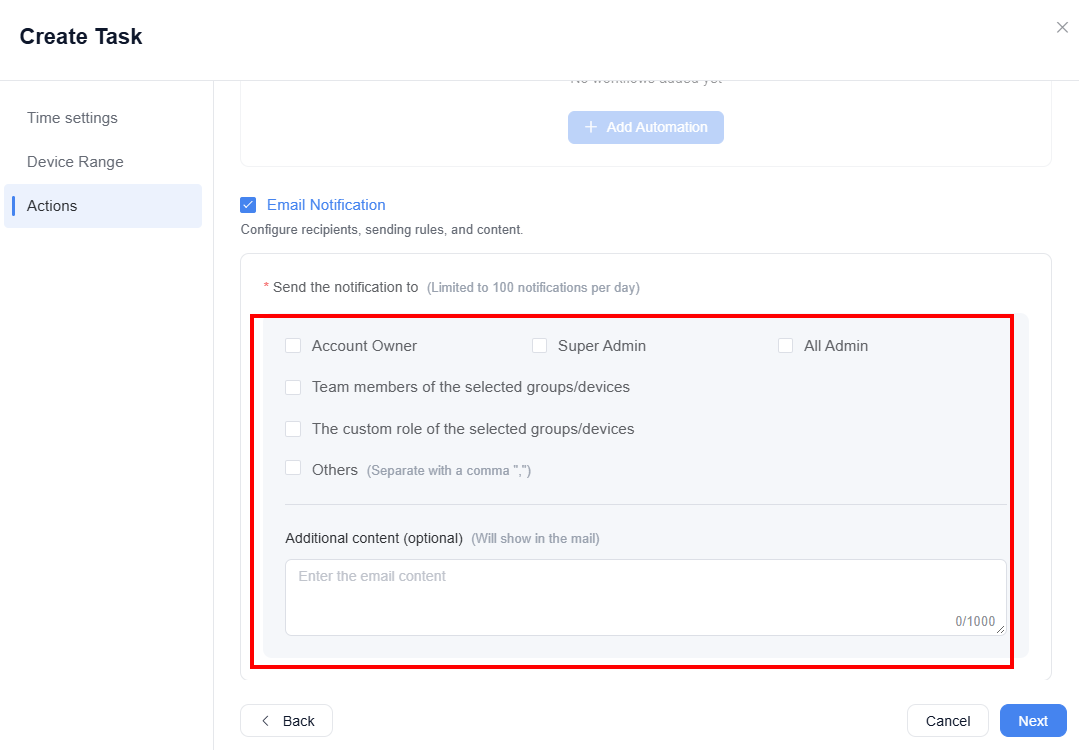
6. En Acciones, puedes seleccionar Operaciones básicas, Flujo de trabajo o Notificación por Email:
- Puedes configurar las Acciones del dispositivo cuando se active la tarea. Las acciones disponibles varían según la tarea, el tipo de dispositivo y el evento. Si necesitas conocer más detalles, consulta este artículo.
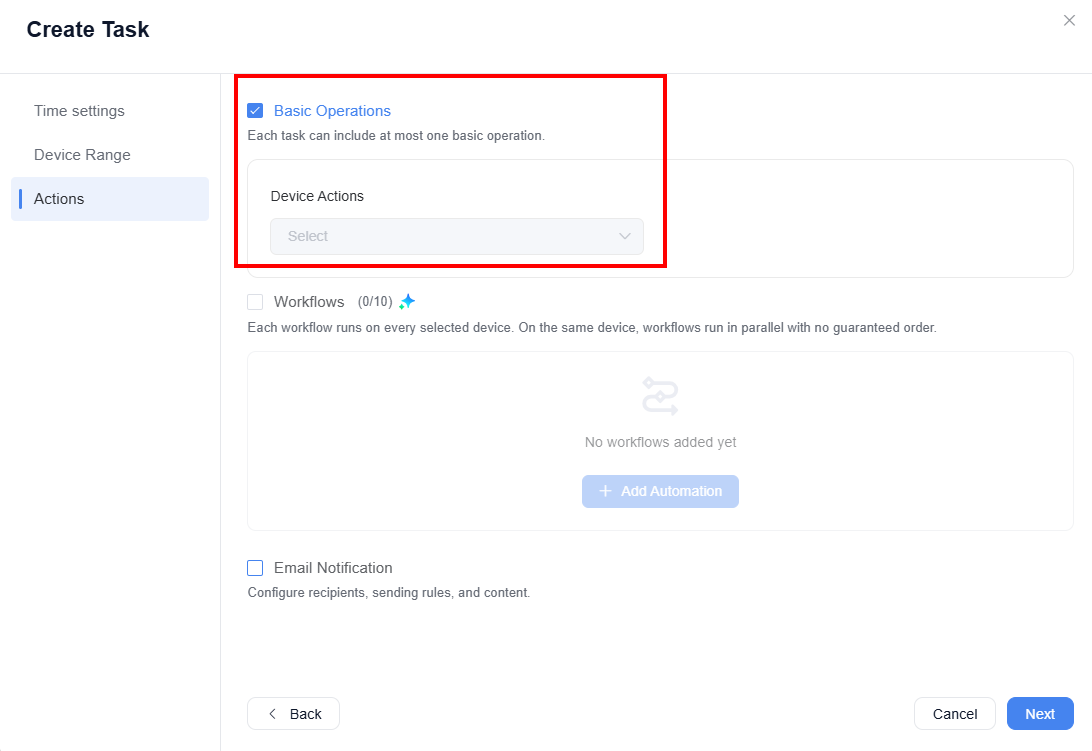
- Puedes elegir los Flujos de trabajo de GoInsight.AI si deseas que se realicen acciones más complejas. Esta opción solo está disponible para dispositivos Android.
- Puedes elegir enviar una notificación por Email cuando se active la tarea. Esta opción no está disponible para la tarea Inmediata.
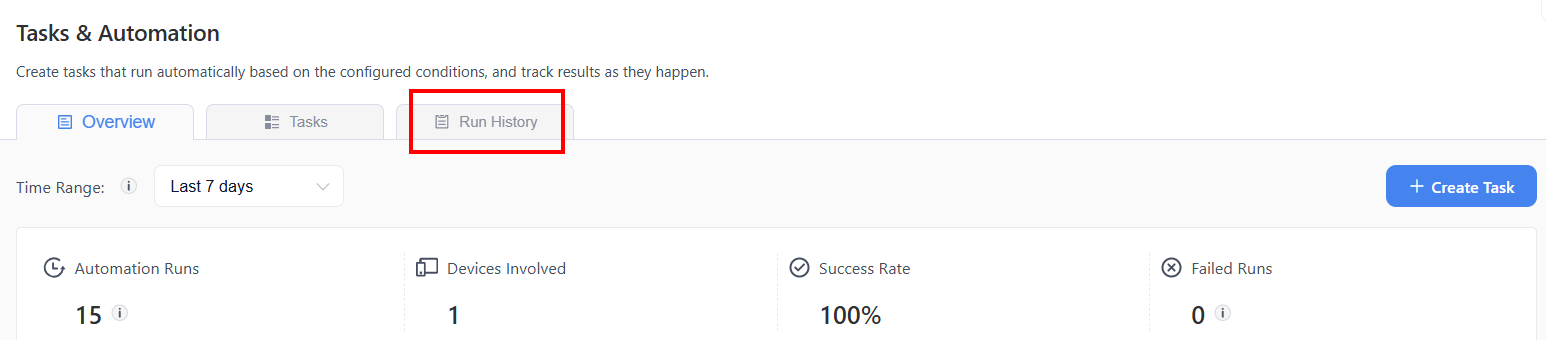
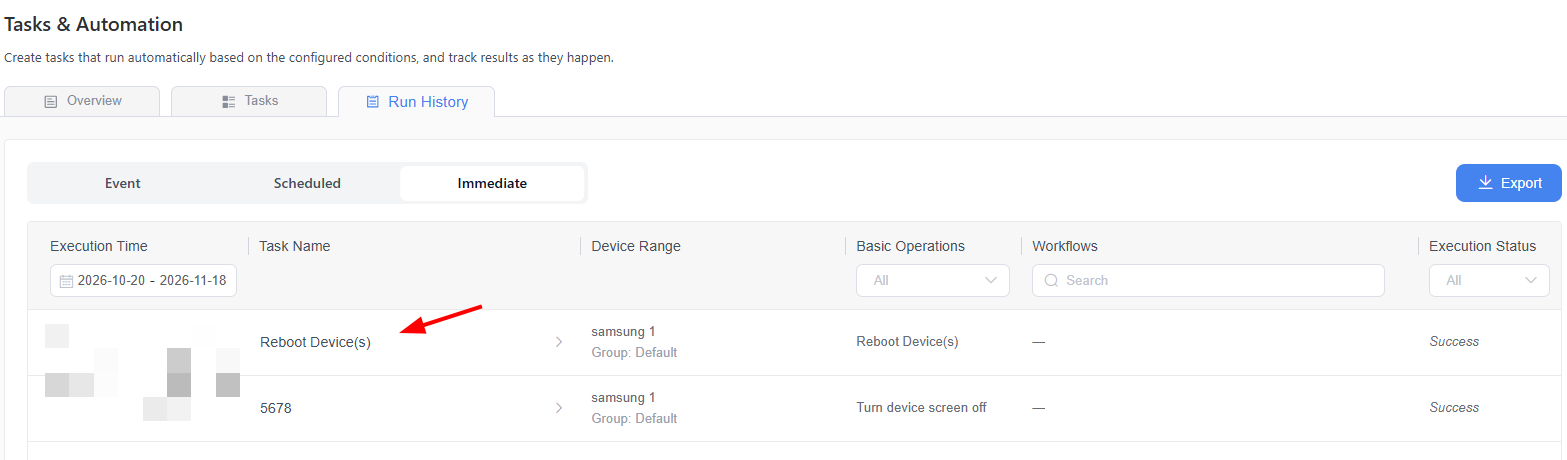
7. Después de configurar una tarea, puedes consultar el registro de la tarea haciendo clic en Historial de ejecución.
Luego, puedes seleccionar el tipo de tarea para ver todas las ejecuciones de tareas o filtrar columnas específicas. Usa la barra de desplazamiento horizontal en la parte inferior de la tabla para ver más columnas.
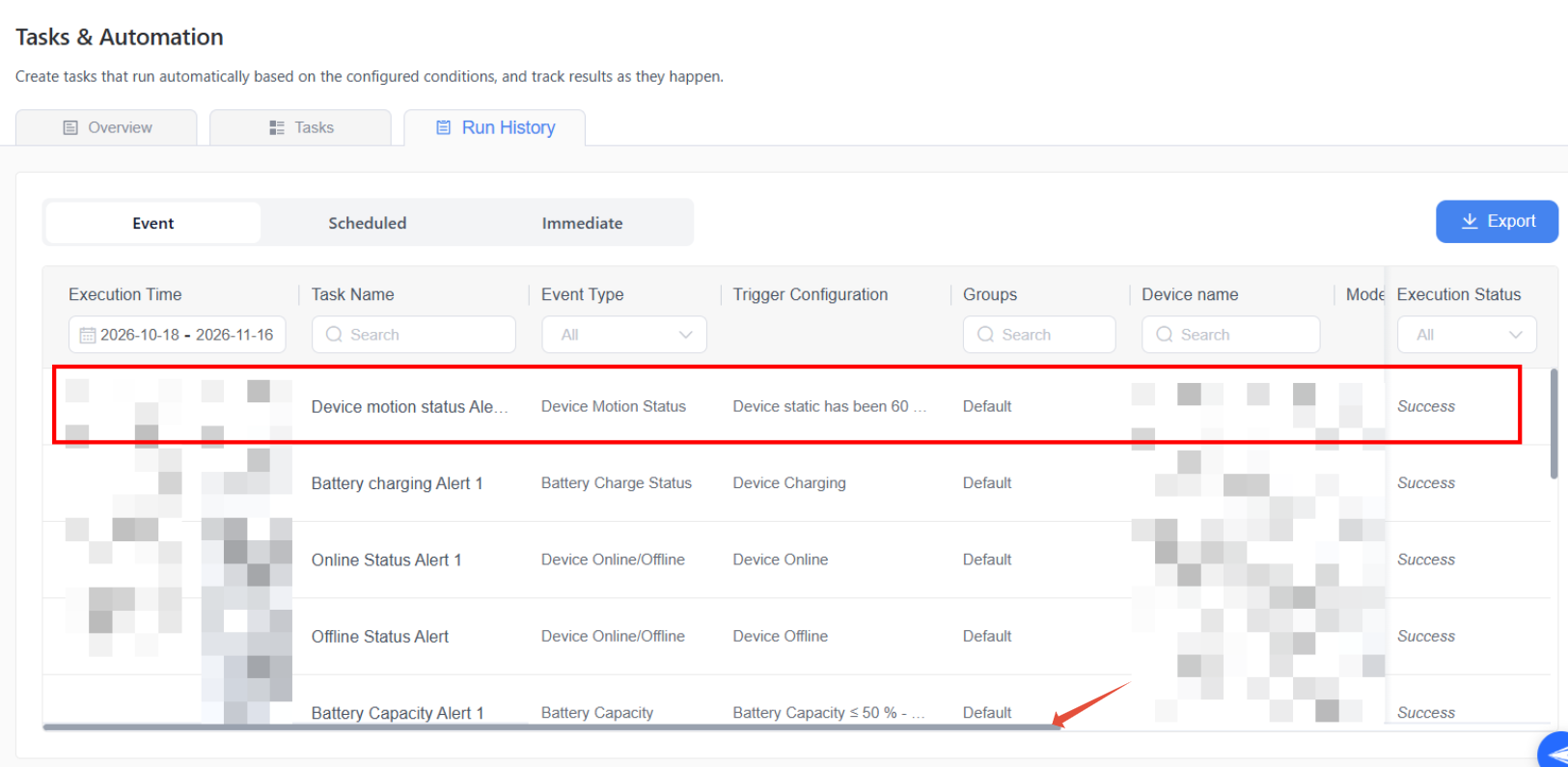
Para la tarea Inmediata, toca el nombre de la tarea para consultar el registro específico de la tarea.

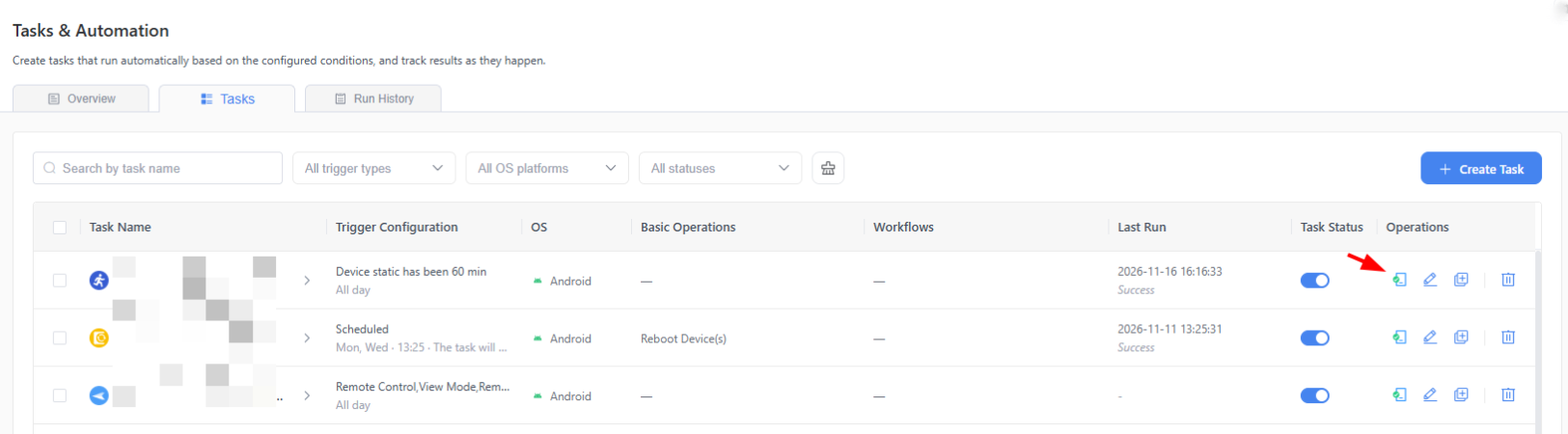
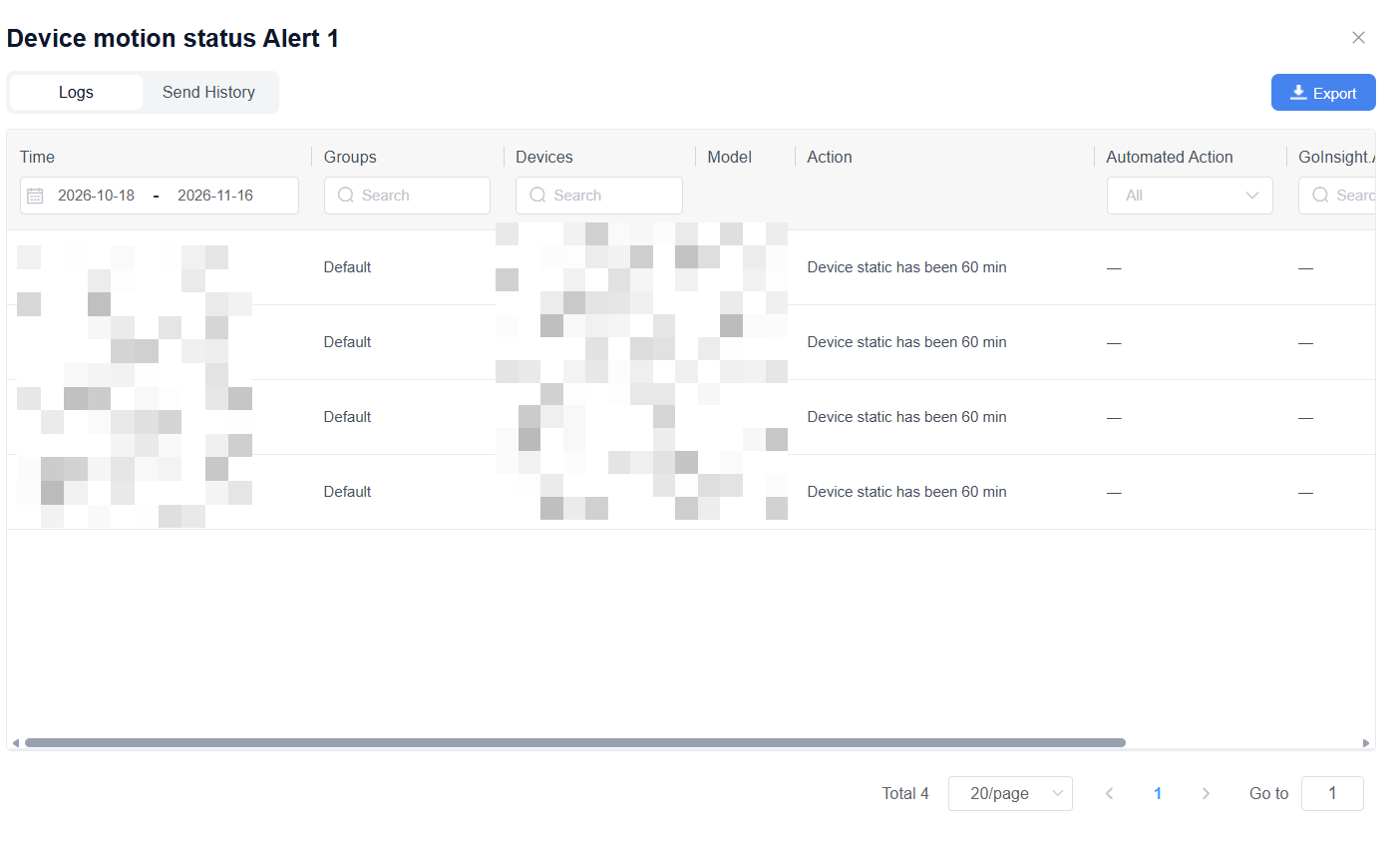
8. También puedes hacer clic en Tareas > el icono de detalles para consultar el registro de una sola tarea o exportar el registro.
Nota: La ejecución de las tareas puede verse afectada por condiciones de tiempo de ejecución, como el estado del dispositivo y la conectividad de red. Como resultado, los resultados reales de ejecución pueden diferir de lo esperado y ocasionalmente pueden producirse irregularidades en la ejecución. Te recomendamos revisar periódicamente los registros de ejecución correspondientes y realizar los ajustes necesarios según las circunstancias reales.
¿Le ha sido útil este artículo?
¡Qué bien!
Gracias por sus comentarios
¡Sentimos mucho no haber sido de ayuda!
Gracias por sus comentarios
Sus comentarios se han enviado
Agradecemos su esfuerzo e intentaremos corregir el artículo