Observação importante: O conteúdo principal deste artigo foi traduzido com o auxílio de tecnologia de IA. Embora tenhamos nos esforçado para garantir a precisão, ainda pode haver formulações confusas ou terminologia incorreta.
Se você notar algum trecho pouco claro ou termos incorretos, consulte a versão em inglês. Se puder relatar o problema, agradecemos se criar um ticket usando este link.
As tarefas de Evento, Agendadas e Imediatas permitem automatizar ações do dispositivo de diferentes maneiras. As tarefas de Evento são executadas quando ocorre um evento específico no dispositivo, as tarefas Agendadas são executadas em um horário definido ou em uma programação recorrente, e as tarefas Imediatas executam ações em massa nos dispositivos, como reiniciá-los, logo após o envio.
Antes de configurar uma tarefa, verifique os lembretes abaixo:
● A tarefa de Evento está disponível apenas para dispositivos Android.
● A entrega da notificação por e-mail pode sofrer atrasos dependendo do seu provedor de serviços de e-mail.
● Uma frequência maior para verificar o status do dispositivo consumirá mais energia e dados no dispositivo.
● A frequência de notificação pode ser definida como uma notificação por dia ou uma notificação para cada evento.
● O limite de notificações é de 100 por dia.
● O destinatário da notificação pode ser um não membro do console de administração.
Consulte as etapas a seguir para configurar uma tarefa:
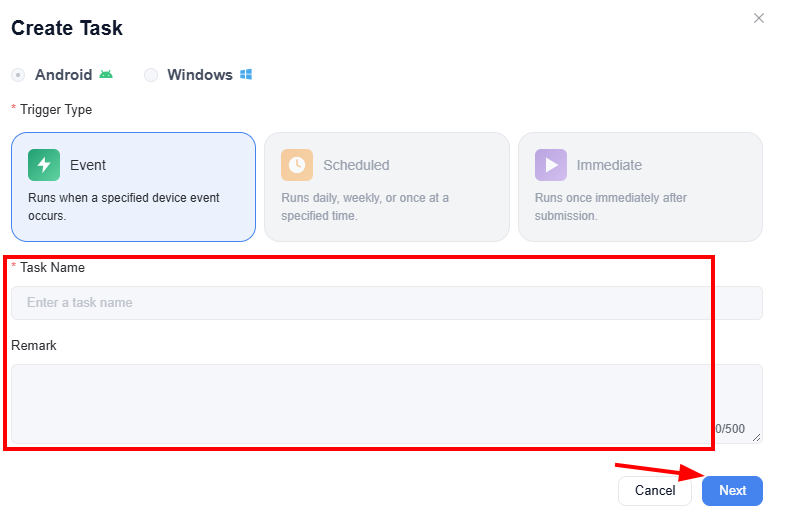
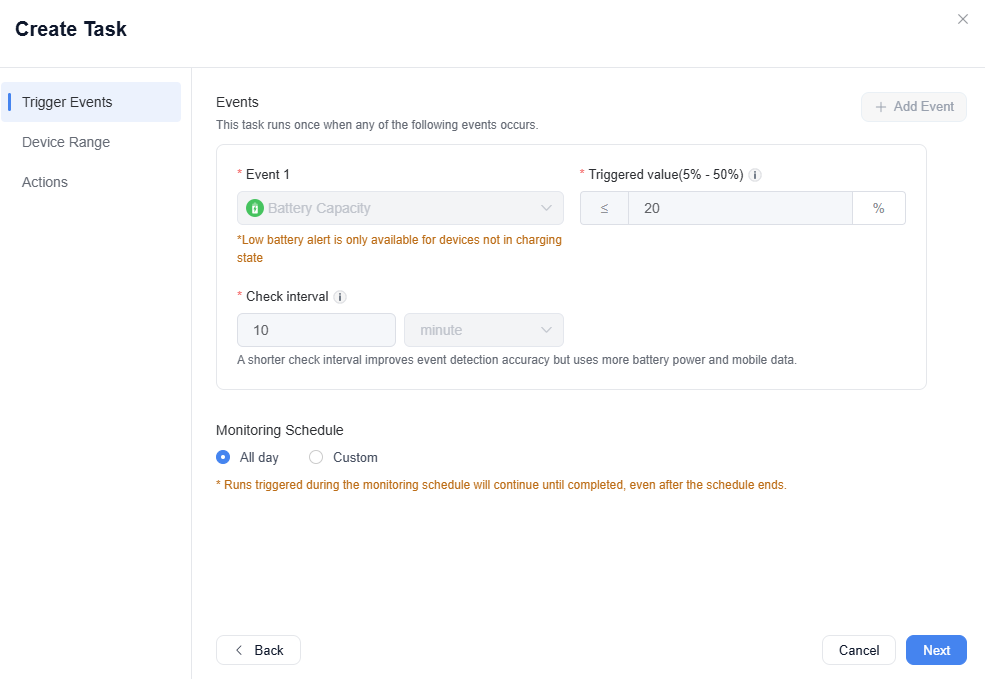
1. Para criar uma tarefa de evento a partir dos modelos, você pode clicar em Configurações abaixo da maioria dos gráficos de status. Em seguida, insira o nome da tarefa e a observação para criar uma tarefa relacionada ao gráfico, por exemplo:

2. Ou você pode clicar em Bancada de trabalho > Alternar para Tarefas e Automação.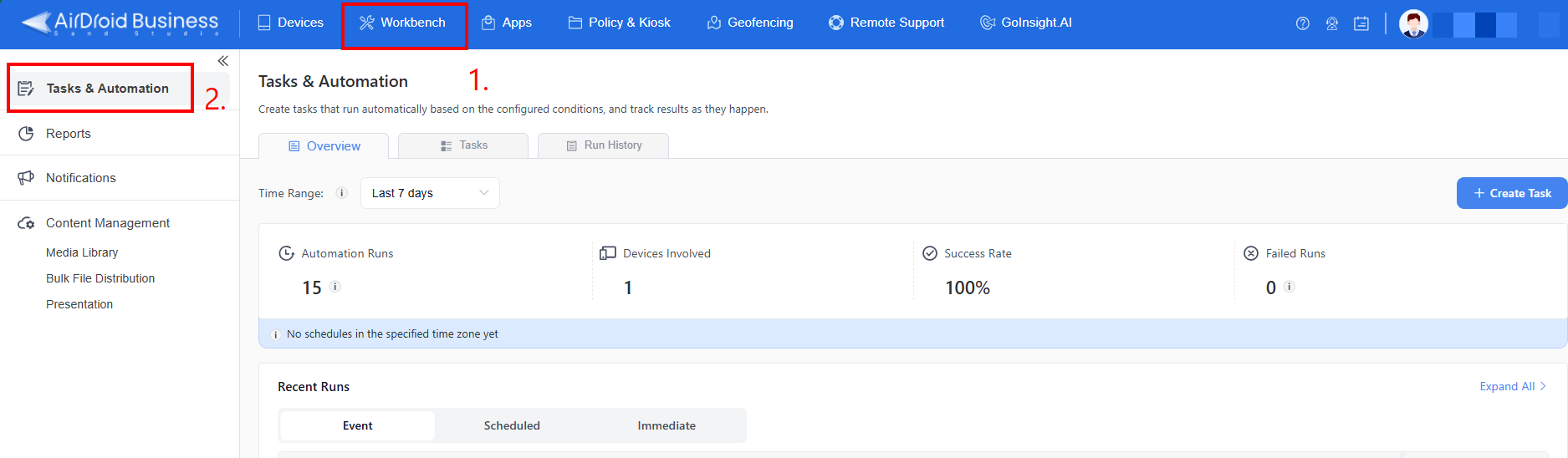
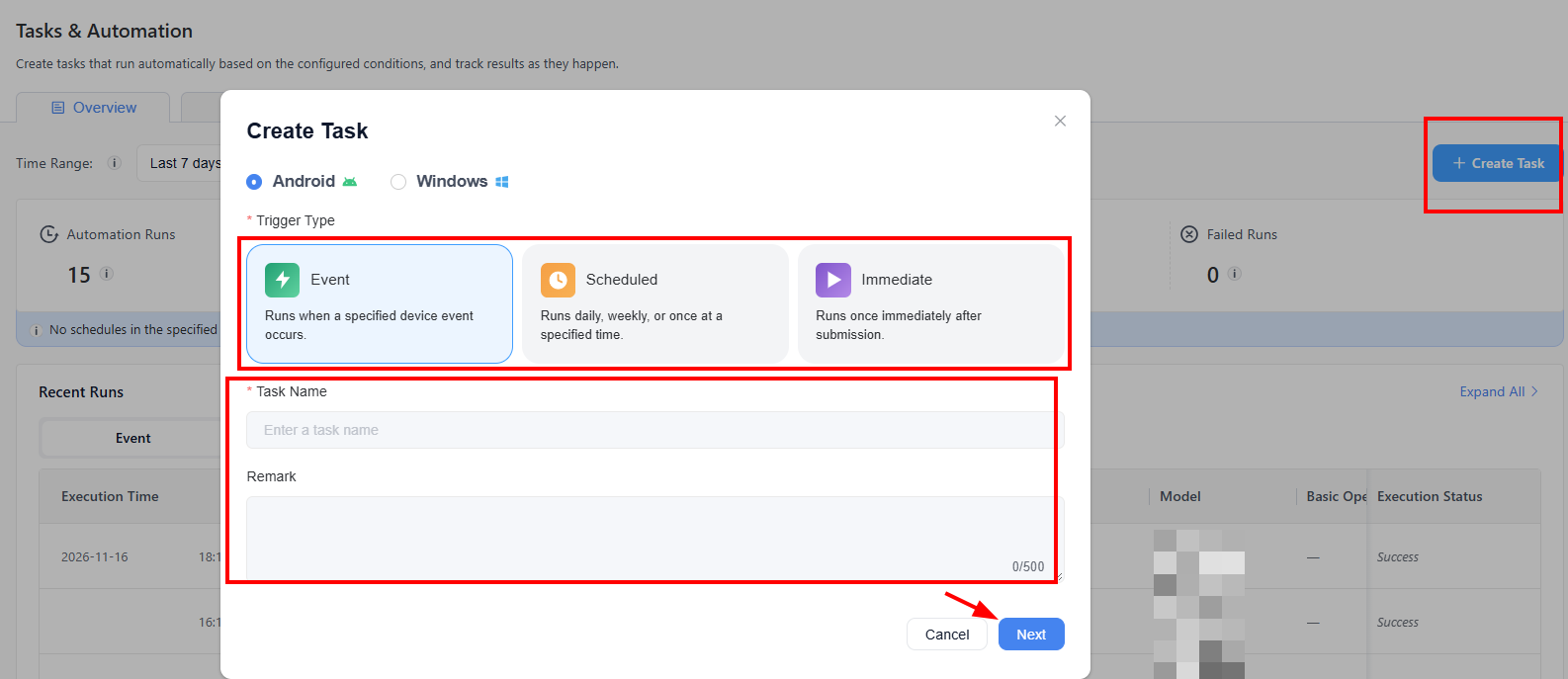
3. Clique em +Criar Tarefa > escolha o tipo de dispositivo > selecione o tipo de gatilho. Em seguida, insira o Nome da Tarefa e a Observação de acordo com suas necessidades.
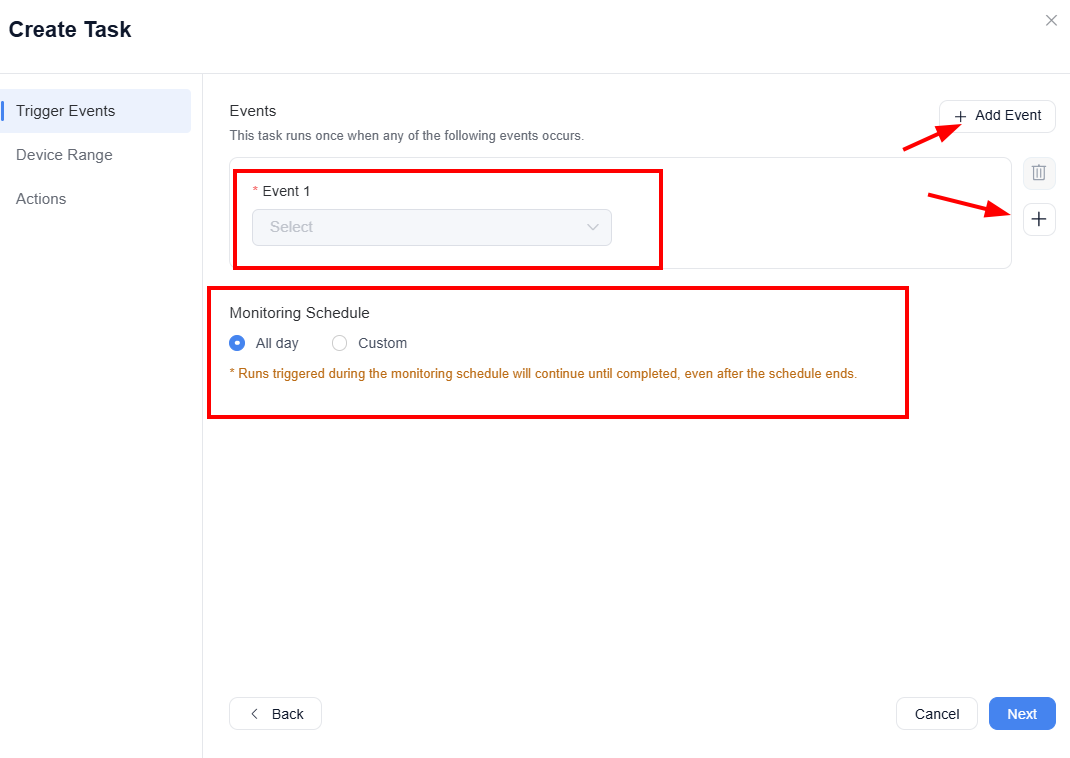
4. Se você selecionou uma tarefa de Evento, precisará definir até 5 eventos para acionar esta tarefa. Em seguida, será necessário definir uma Programação de Monitoramento específica.
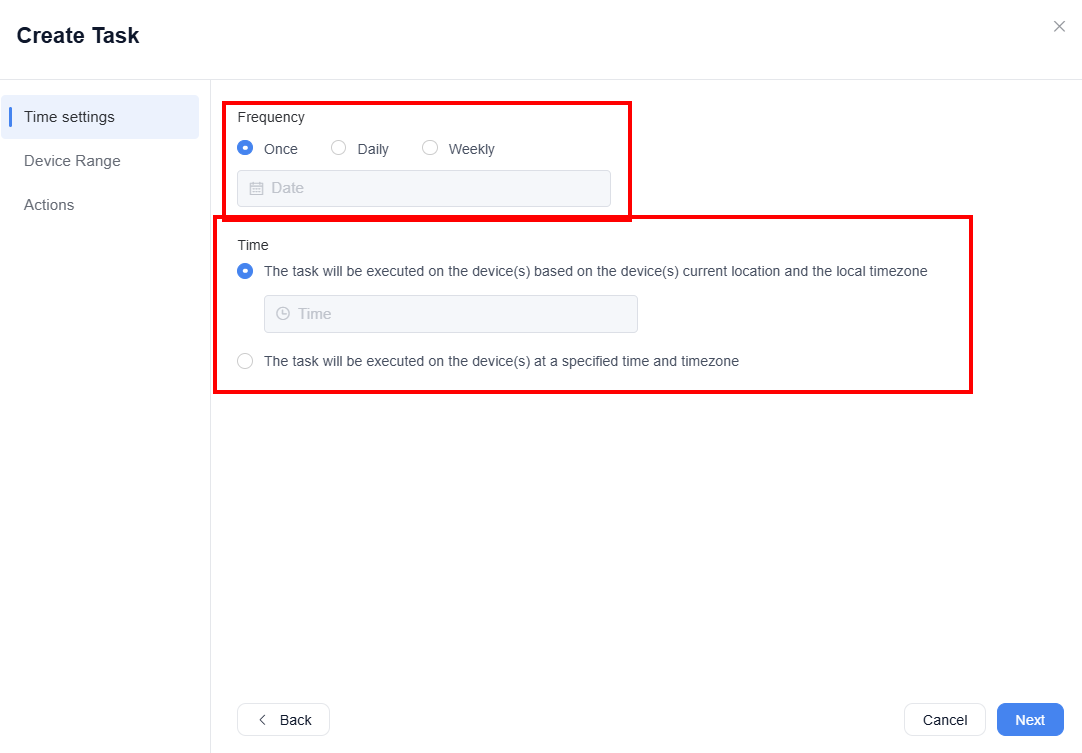
Se você selecionou uma tarefa Agendada, precisará definir a Frequência e o Horário para executar esta tarefa.
Se você selecionou uma tarefa Imediata, precisará definir apenas o Alcance de Dispositivos e as Ações.
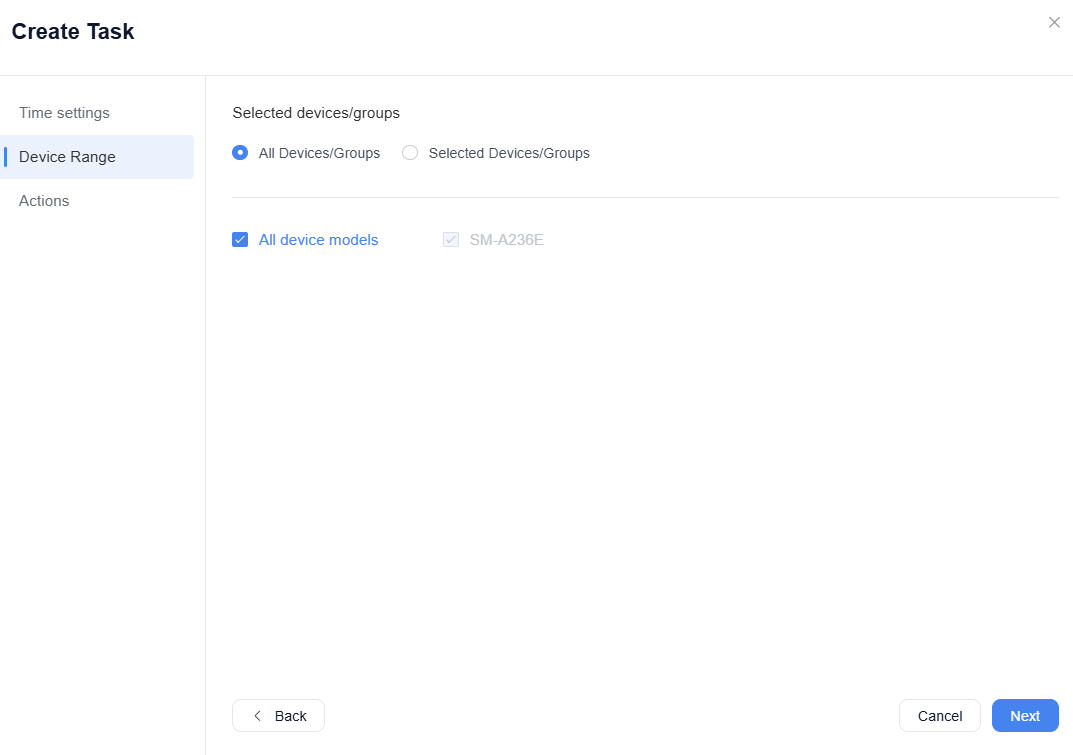
5. Para o Alcance de Dispositivos, você precisará definir dispositivos, grupos ou modelos específicos.
6. Para Ações, você pode selecionar Operações Básicas, Fluxo de Trabalho, Notificação por E-mail:
- Você pode definir Ações do Dispositivo quando a tarefa for acionada. As ações disponíveis variam dependendo da tarefa, do tipo de dispositivo e do evento. Se precisar saber mais detalhes, consulte este artigo.
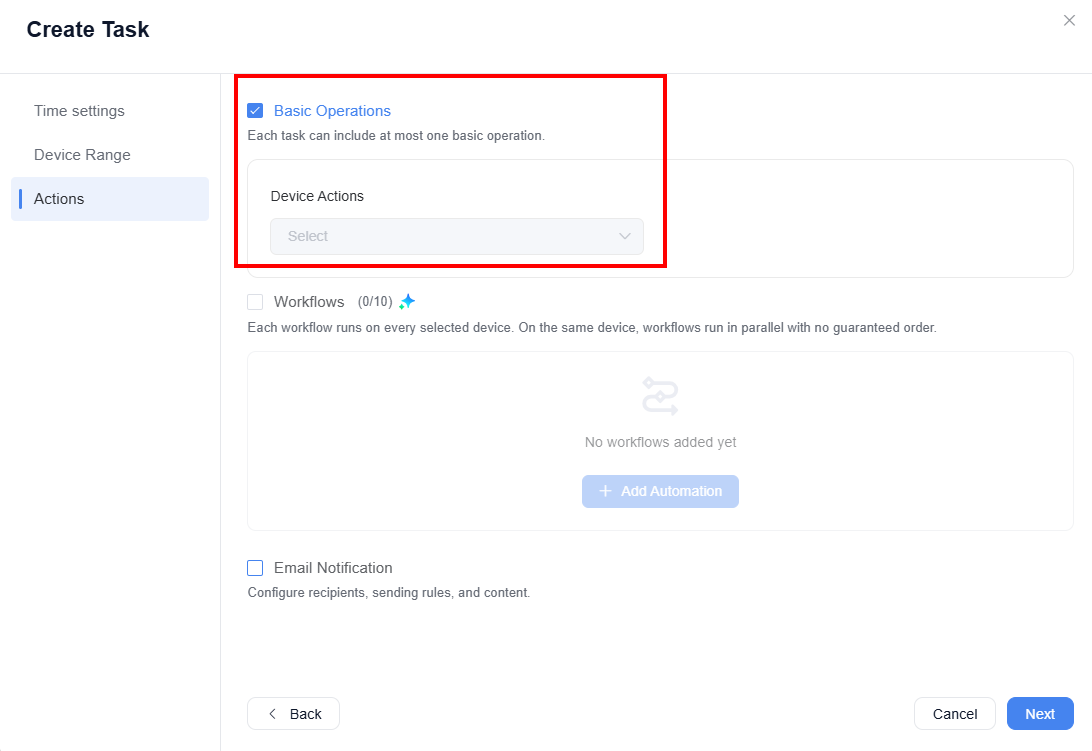
- Você pode escolher Fluxos de Trabalho do GoInsight.AI se desejar que ações mais complexas sejam executadas. Esta opção está disponível apenas para dispositivos Android.
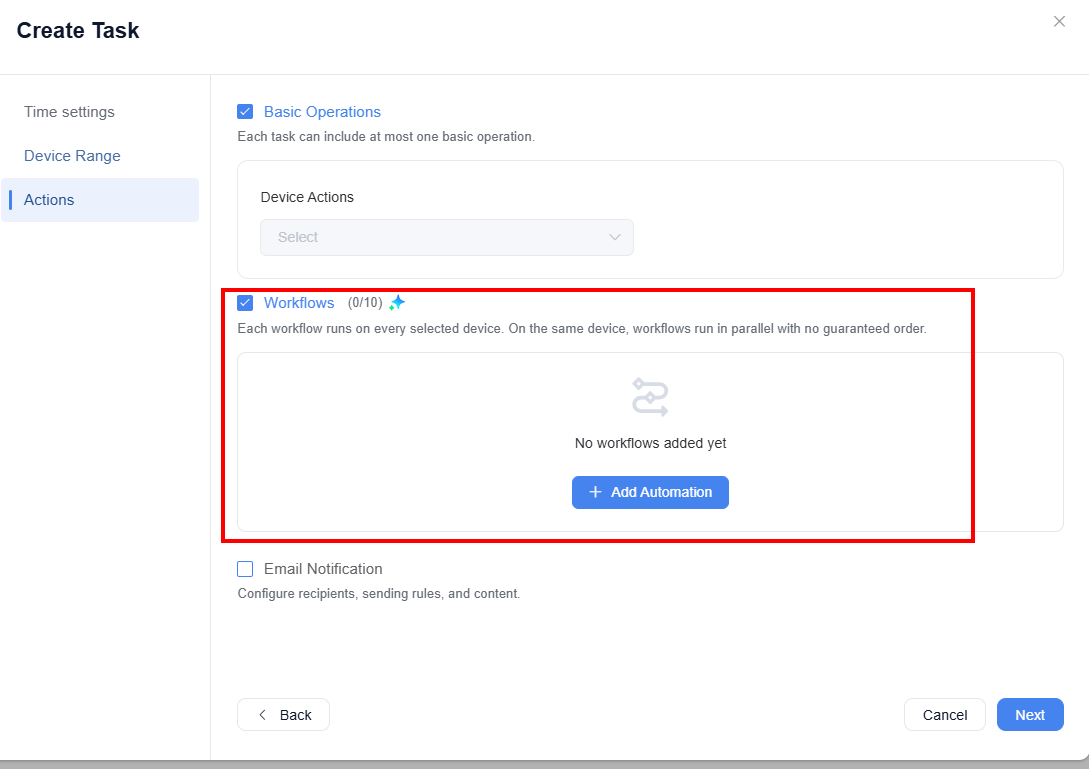
- Você pode optar por enviar uma notificação por e-mail quando a tarefa for acionada. Esta opção não está disponível para a tarefa Imediata.
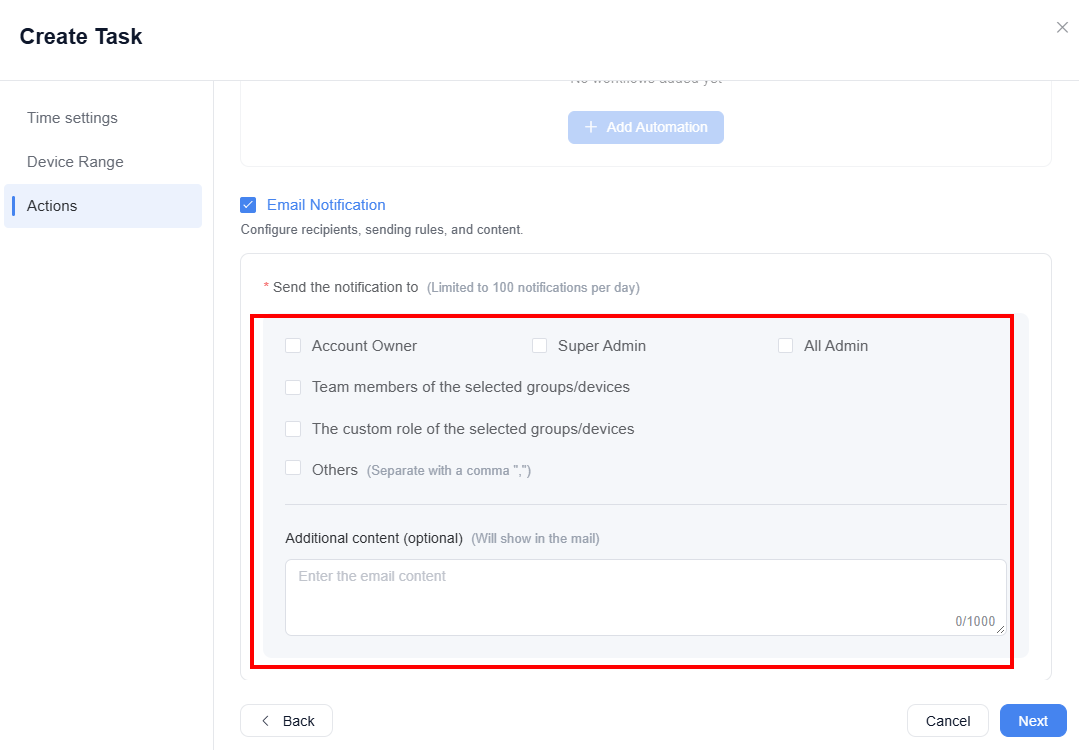
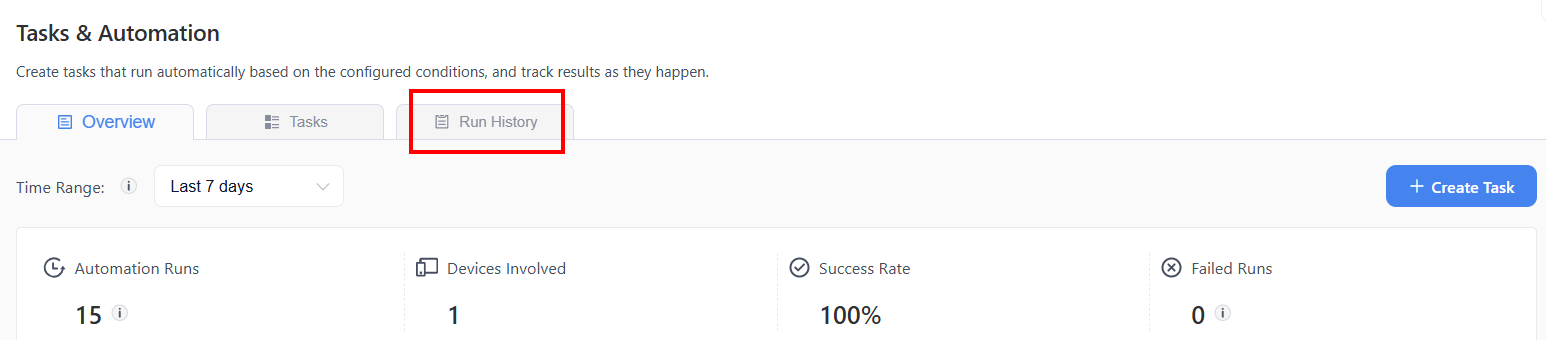
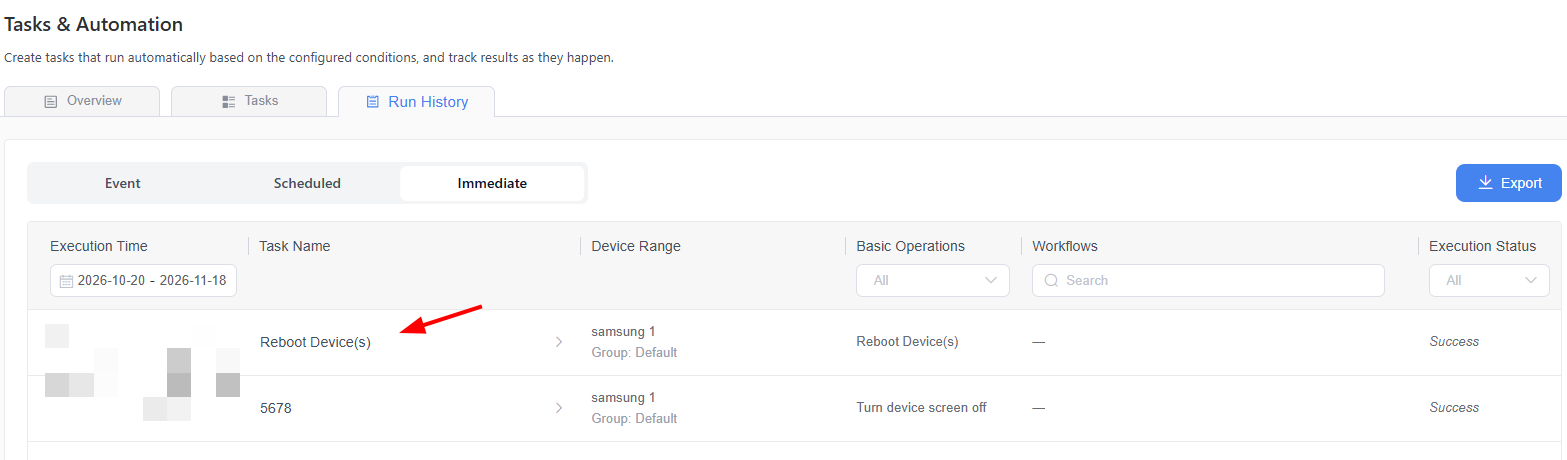
7. Após configurar uma tarefa, você pode verificar o registro da tarefa clicando em Histórico de Execução.
Em seguida, você pode selecionar o tipo de tarefa para visualizar todas as execuções de tarefas ou filtrar colunas específicas. Use a barra de rolagem horizontal na parte inferior da tabela para visualizar mais colunas.
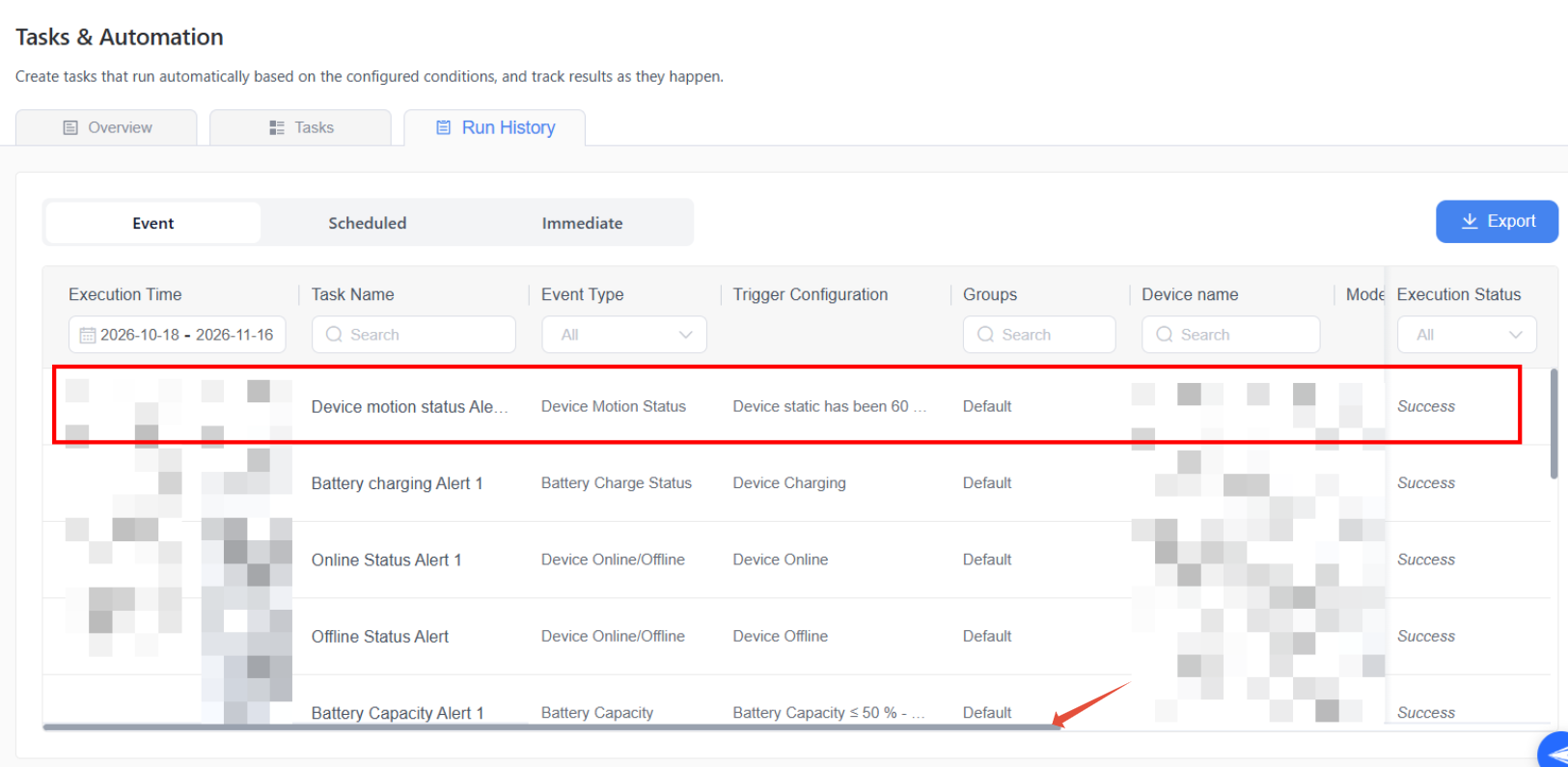
Para a tarefa Imediata, toque no nome da tarefa para verificar o registro específico da tarefa.

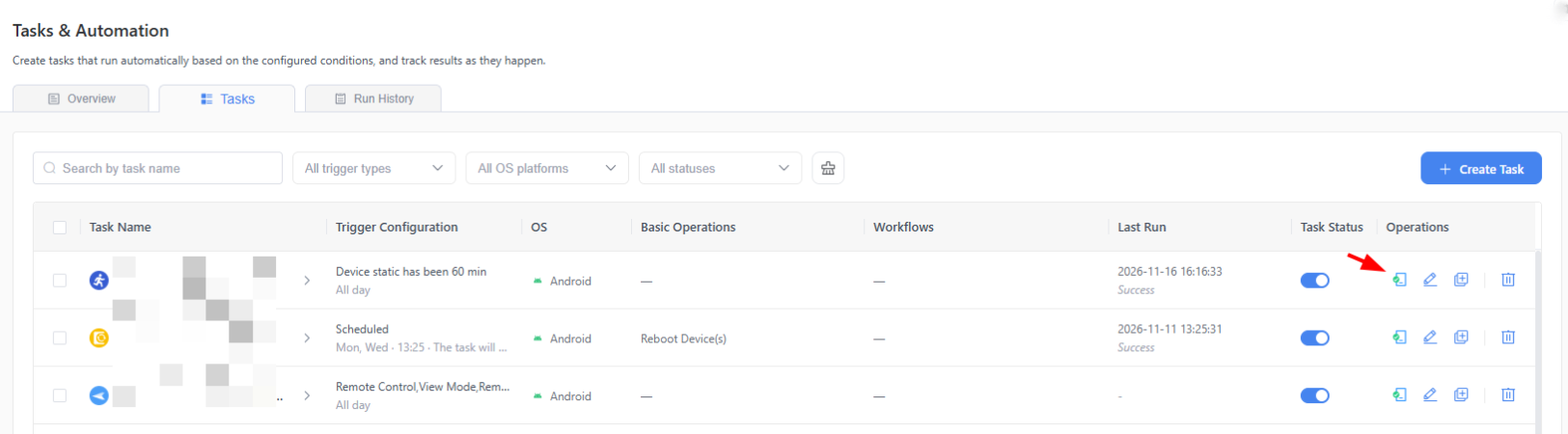
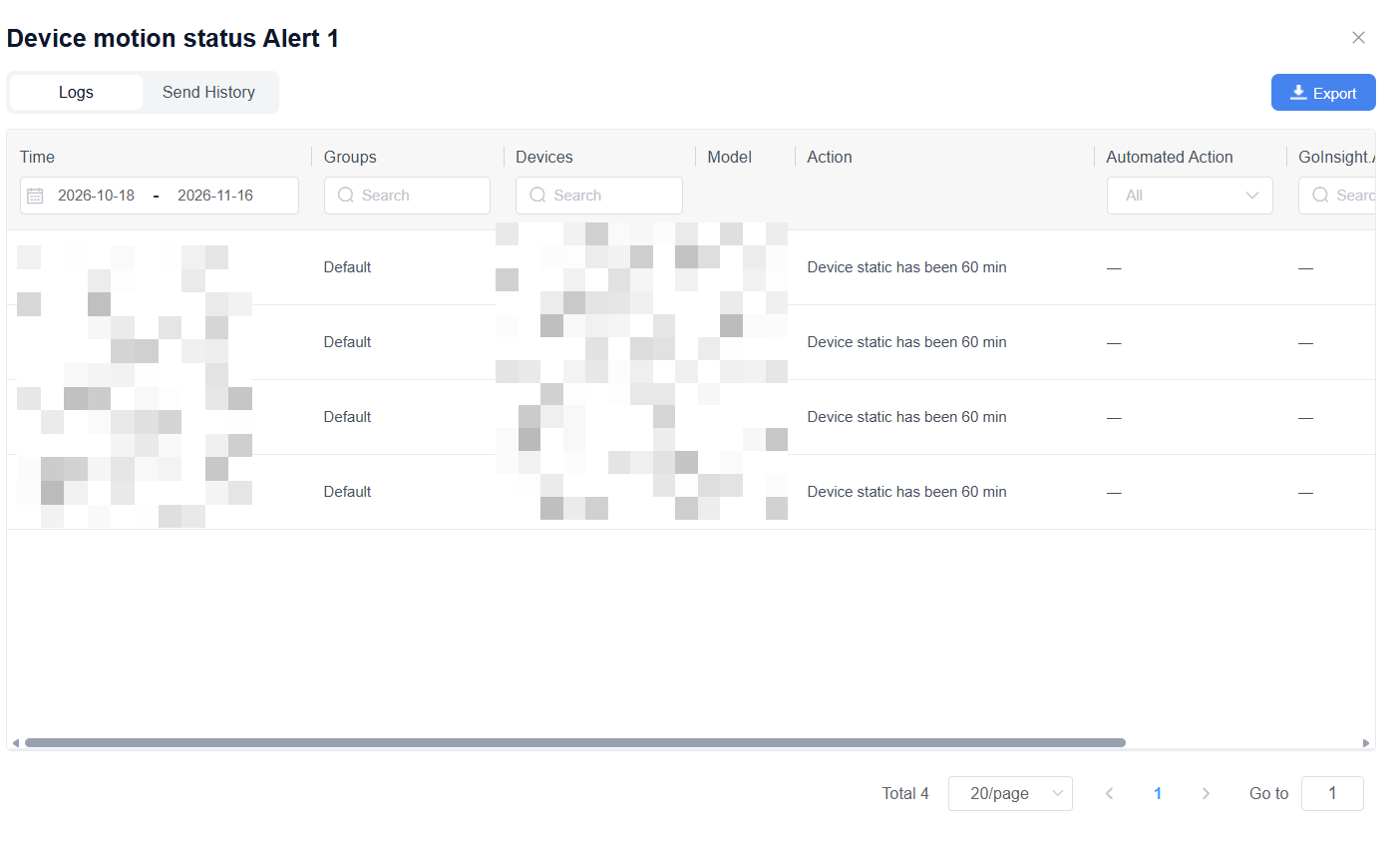
8. Você também pode clicar em Tarefas > o ícone de detalhes para verificar o registro de uma única tarefa ou exportar o registro.
Observação: A execução da tarefa pode ser afetada por condições de tempo de execução, como o status do dispositivo e a conectividade de rede. Como resultado, os resultados reais da execução podem diferir das expectativas, e irregularidades na execução podem ocorrer ocasionalmente. Recomendamos que você revise regularmente os registros de execução relevantes e faça os ajustes necessários com base nas circunstâncias reais.
Este artigo foi útil?
Que bom!
Obrigado pelo seu feedback
Desculpe! Não conseguimos ajudar você
Obrigado pelo seu feedback
Feedback enviado
Agradecemos seu esforço e tentaremos corrigir o artigo