Nota importante: Il contenuto principale di questo articolo è stato tradotto con l'aiuto della tecnologia AI. Sebbene abbiamo fatto il possibile per garantire l'accuratezza, potrebbero esserci ancora frasi poco chiare o termini non corretti.
Se noti significati poco chiari o termini non corretti, fai riferimento alla versione inglese. Se puoi segnalare il problema, ti saremmo grati se aprissi un ticket tramite questo link.
Le attività Evento, Pianificate e Immediate consentono di automatizzare le azioni sui dispositivi in diversi modi. Le attività Evento vengono eseguite quando si verifica un evento specifico del dispositivo, le attività Pianificate vengono eseguite a un'ora stabilita o secondo una pianificazione ricorrente e le attività Immediate eseguono azioni collettive sui dispositivi, come il riavvio dei dispositivi, subito dopo l'invio.
Prima di configurare un'attività, controlla i promemoria seguenti:
● L'attività Evento è disponibile solo per i dispositivi Android.
● La consegna tramite Email della notifica potrebbe subire ritardi a seconda del tuo provider di servizi Email.
● Una frequenza più elevata di controllo dello stato del dispositivo consumerà più energia e dati sul dispositivo.
● La frequenza delle notifiche può essere impostata su una notifica al giorno o una notifica per ogni evento.
● Il limite delle notifiche è di 100 al giorno.
● Il destinatario della notifica può essere un non membro della console di amministrazione.
Segui i passaggi seguenti per configurare un'attività:
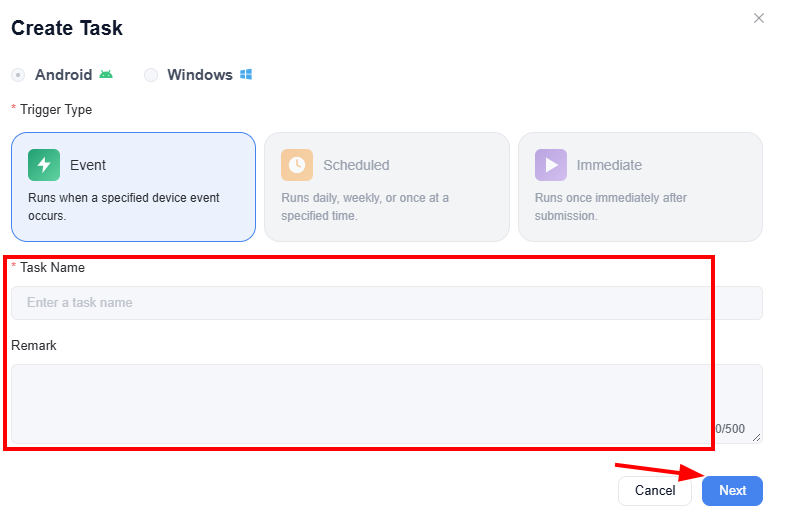
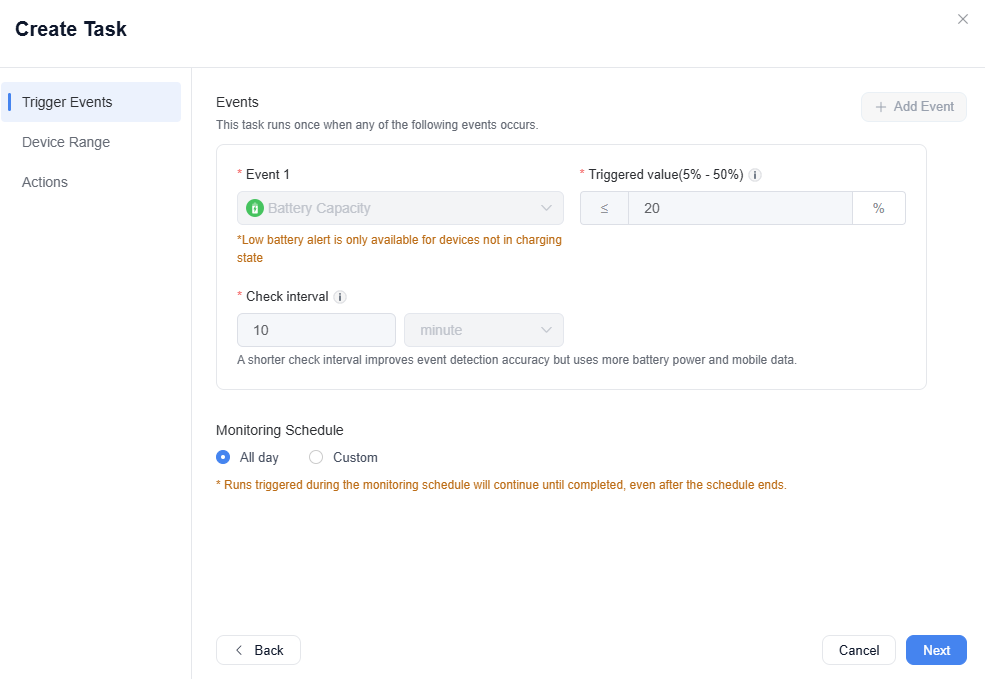
1. Per creare un'attività Evento dai modelli, puoi fare clic su Impostazioni sotto la maggior parte dei grafici di stato. Quindi, inserisci il nome dell'attività e la nota per creare un'attività relativa al grafico, ad esempio:

2. Oppure puoi fare clic su Workbench > Passa a Attività e Automazione.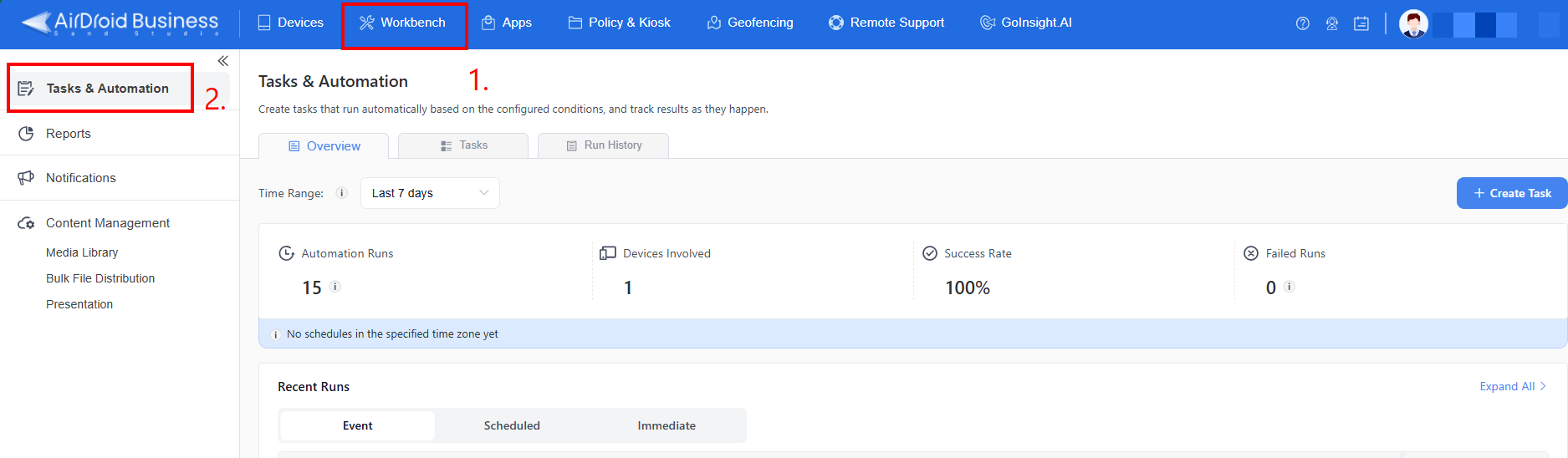
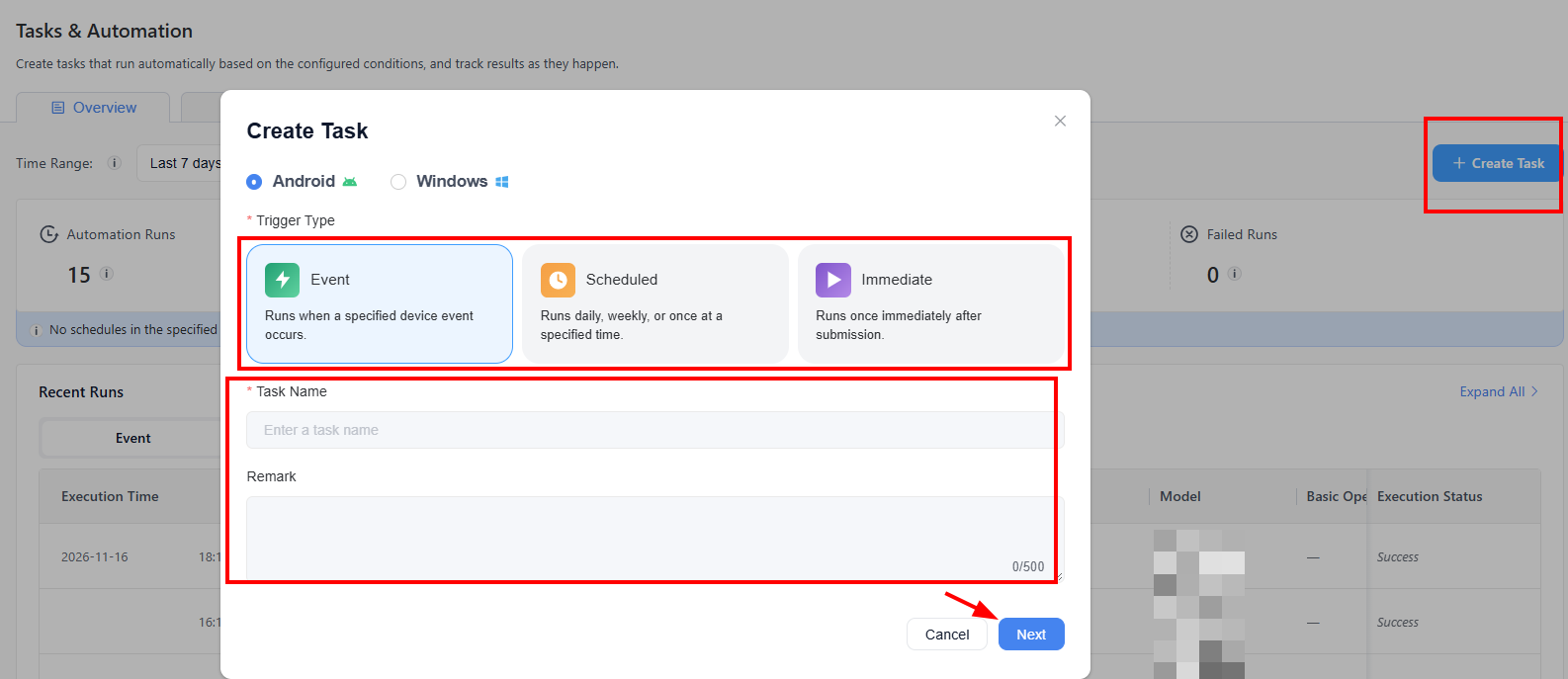
3. Fai clic su +Crea attività > scegli il tipo di dispositivo > seleziona il tipo di trigger. Quindi, inserisci il Nome attività e la Nota in base alle tue esigenze.
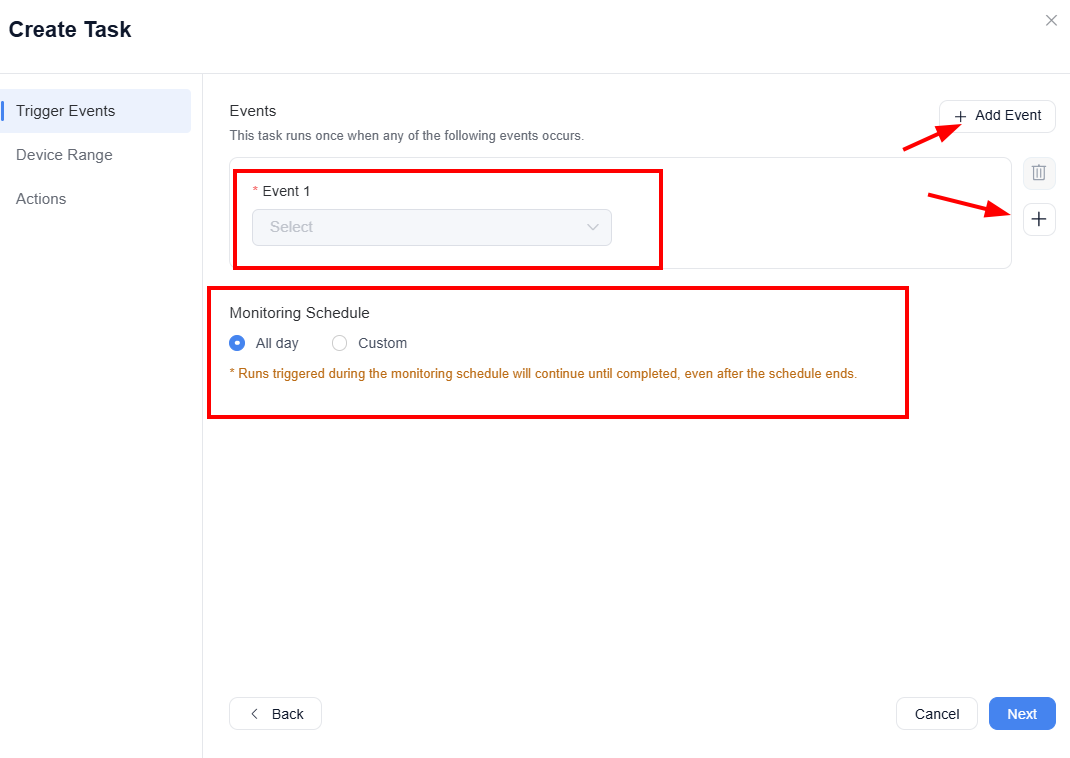
4. Se hai selezionato un'attività Evento, dovrai impostare fino a 5 eventi per attivare questa attività. Quindi, dovrai impostare una Pianificazione del monitoraggio specifica.
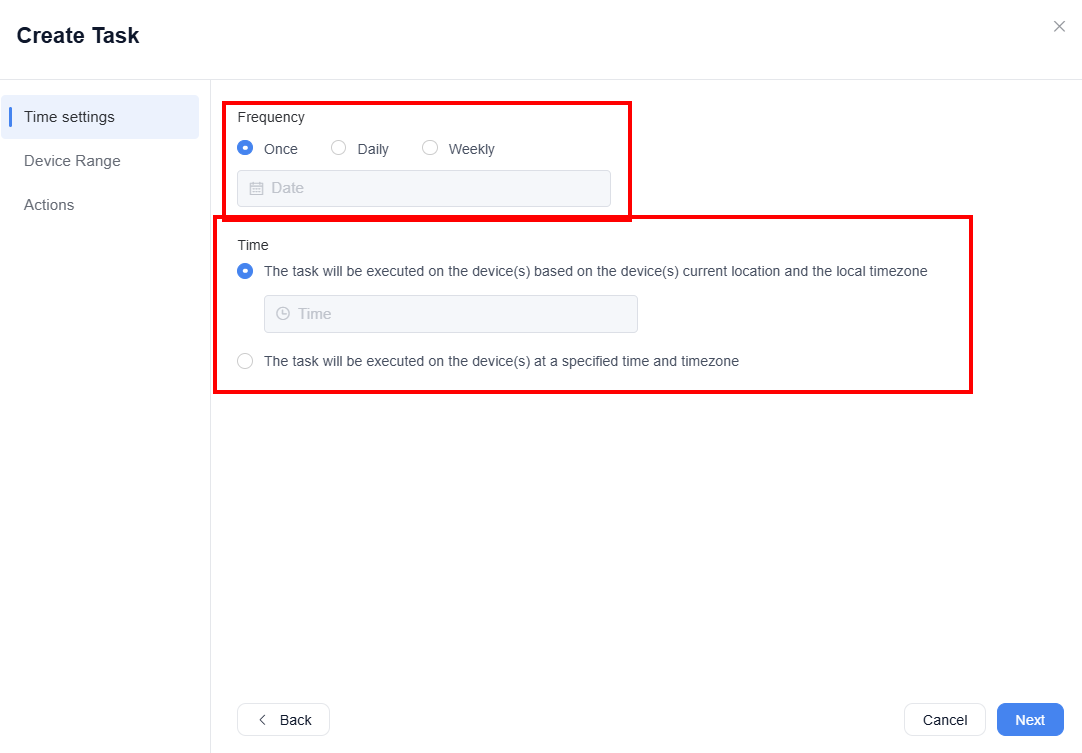
Se hai selezionato un'attività Pianificata, dovrai impostare la Frequenza e l'Ora per eseguire questa attività.
Se hai selezionato un'attività Immediata, devi solo impostare l'Intervallo dispositivi e le Azioni.
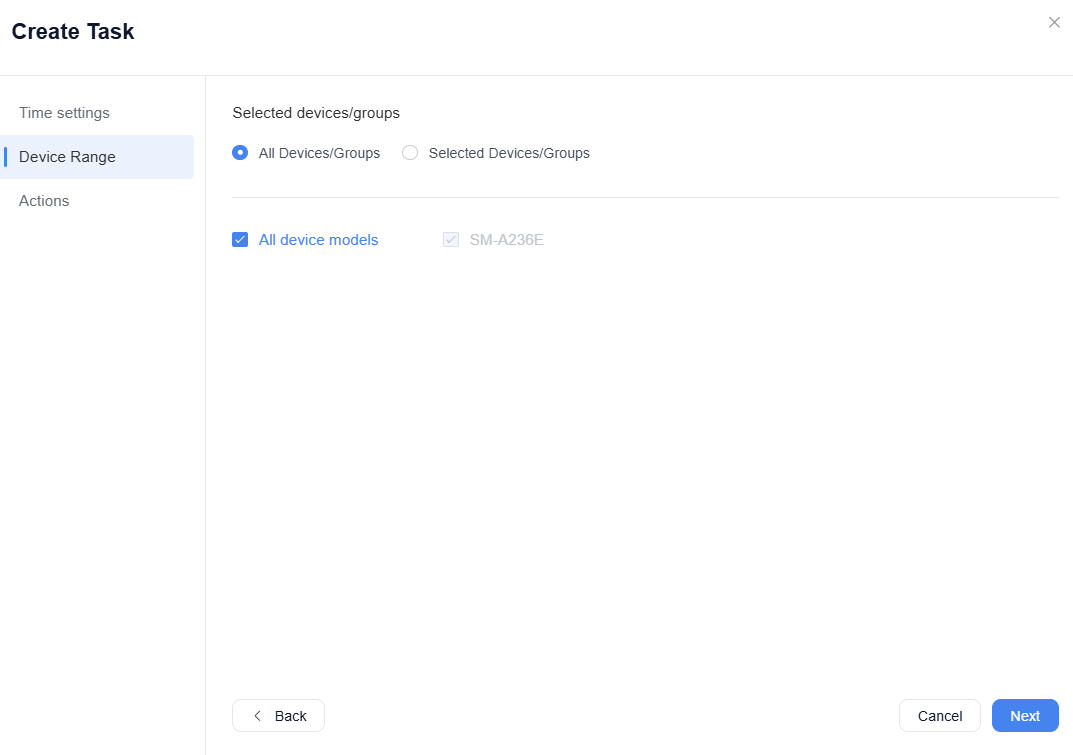
5. Per l'Intervallo dispositivi, dovrai impostare dispositivi, gruppi o modelli specifici.
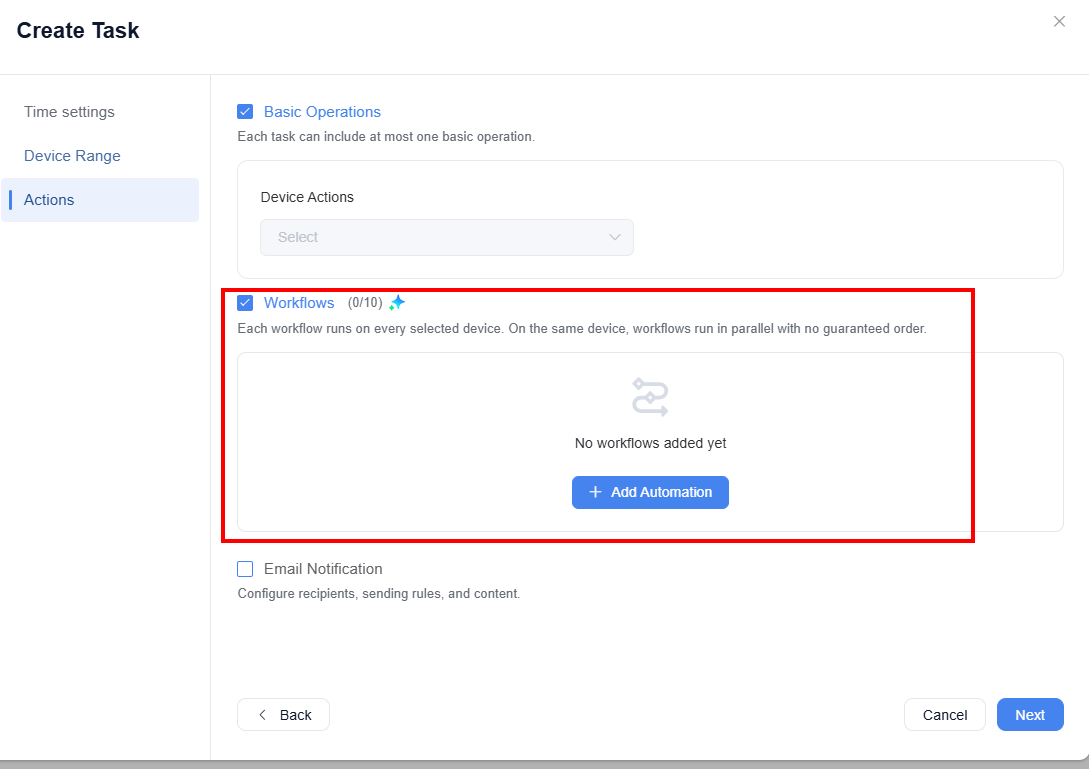
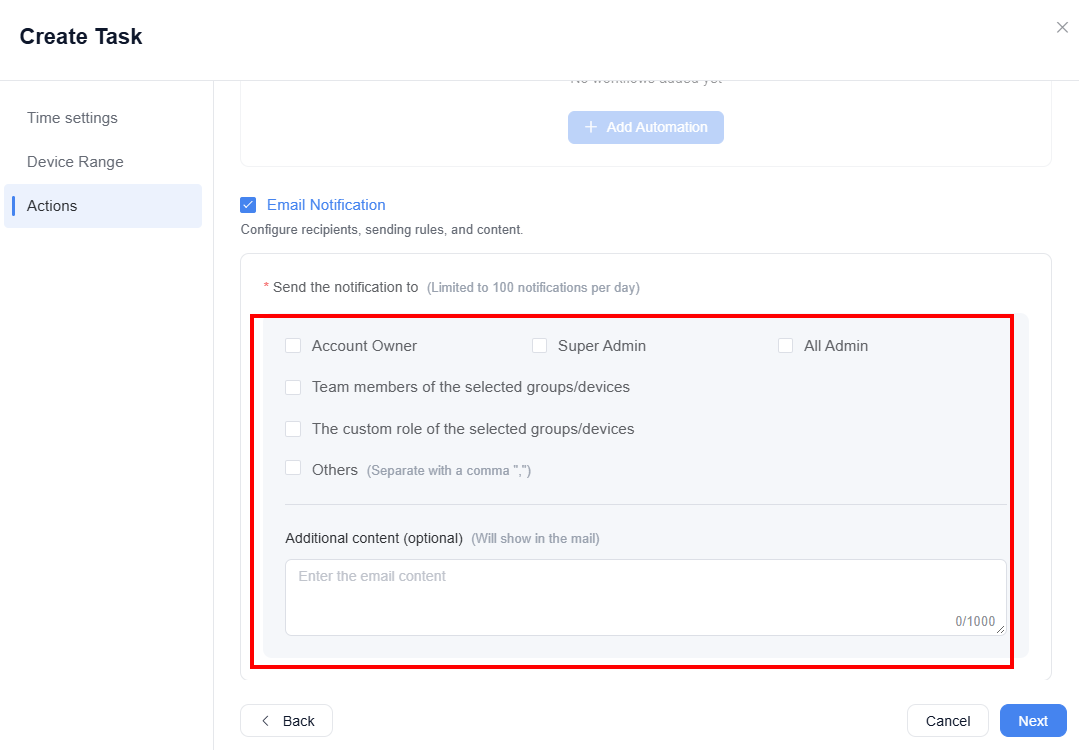
6. Per le Azioni, puoi selezionare Operazioni di base, Flusso di lavoro, Notifica Email:
- Puoi impostare le Azioni dispositivo quando l'attività viene attivata. Le azioni disponibili variano a seconda dell'attività, del tipo di dispositivo e dell'evento. Per maggiori dettagli, consulta questo articolo.
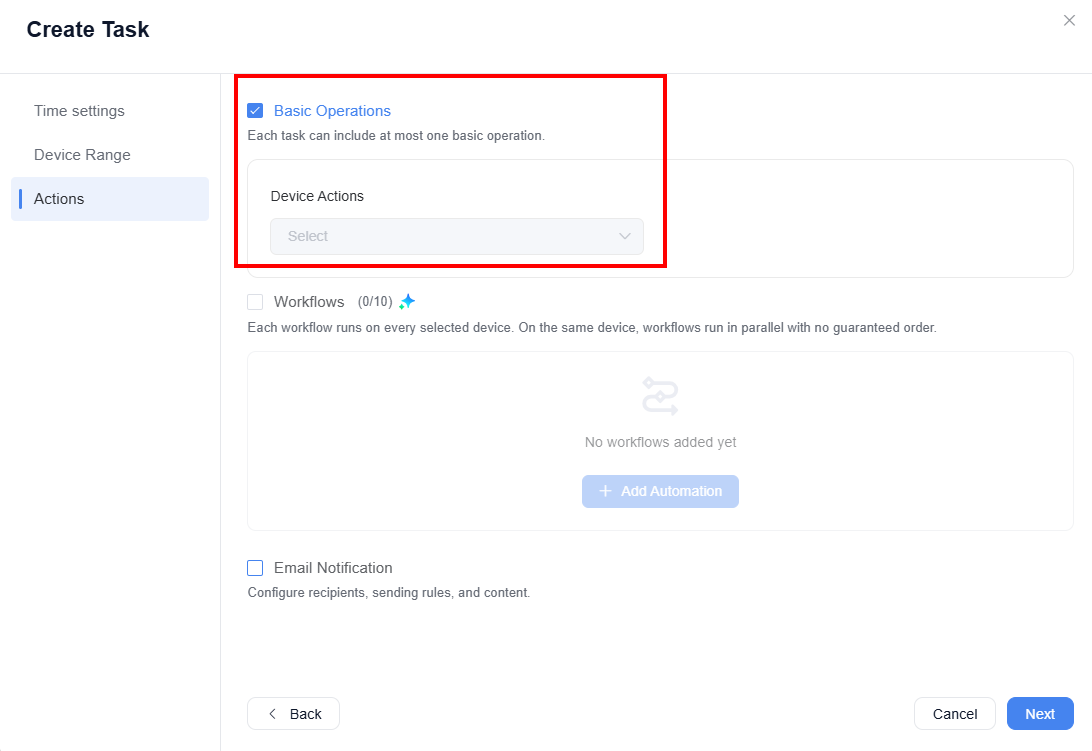
- Puoi scegliere i Flussi di lavoro GoInsight.AI se desideri eseguire azioni più complesse. Questa opzione è disponibile solo per i dispositivi Android.
- Puoi scegliere di inviare una notifica Email quando l'attività viene attivata. Questa opzione non è disponibile per l'attività Immediata.
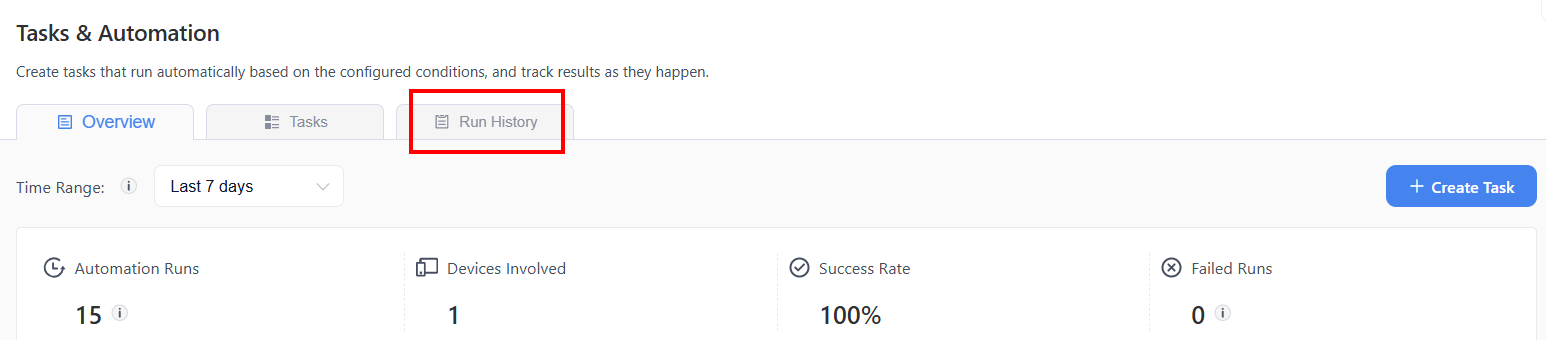
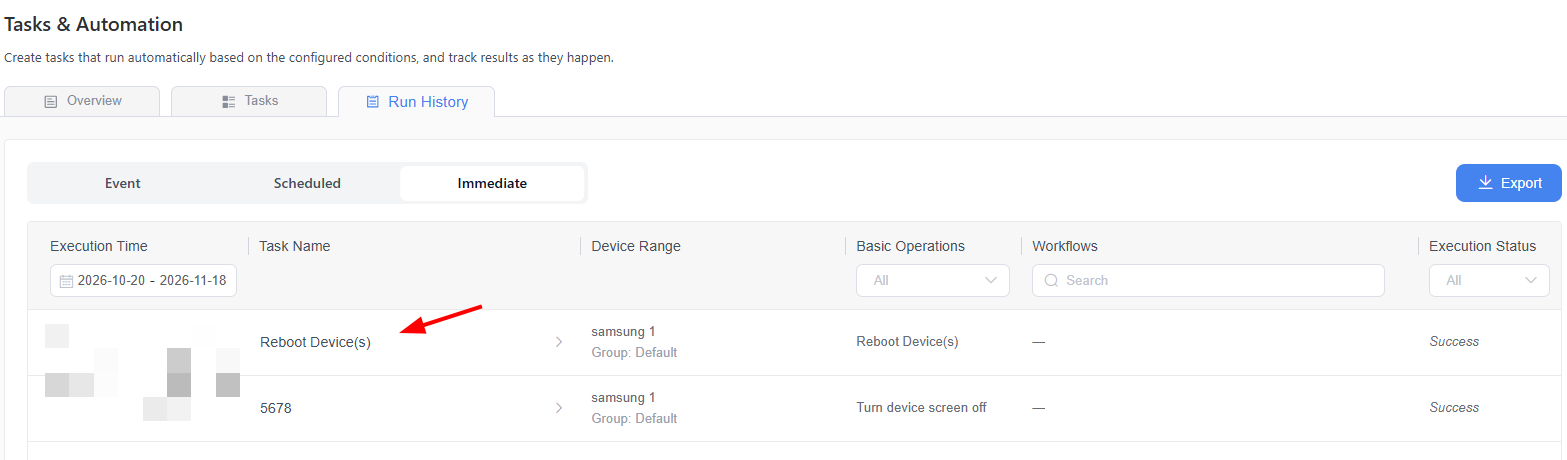
7. Dopo aver configurato un'attività, puoi controllare il registro dell'attività facendo clic su Cronologia esecuzioni.
Quindi, puoi selezionare il tipo di attività per visualizzare tutte le esecuzioni delle attività o filtrare colonne specifiche. Usa la barra di scorrimento orizzontale nella parte inferiore della tabella per visualizzare altre colonne.
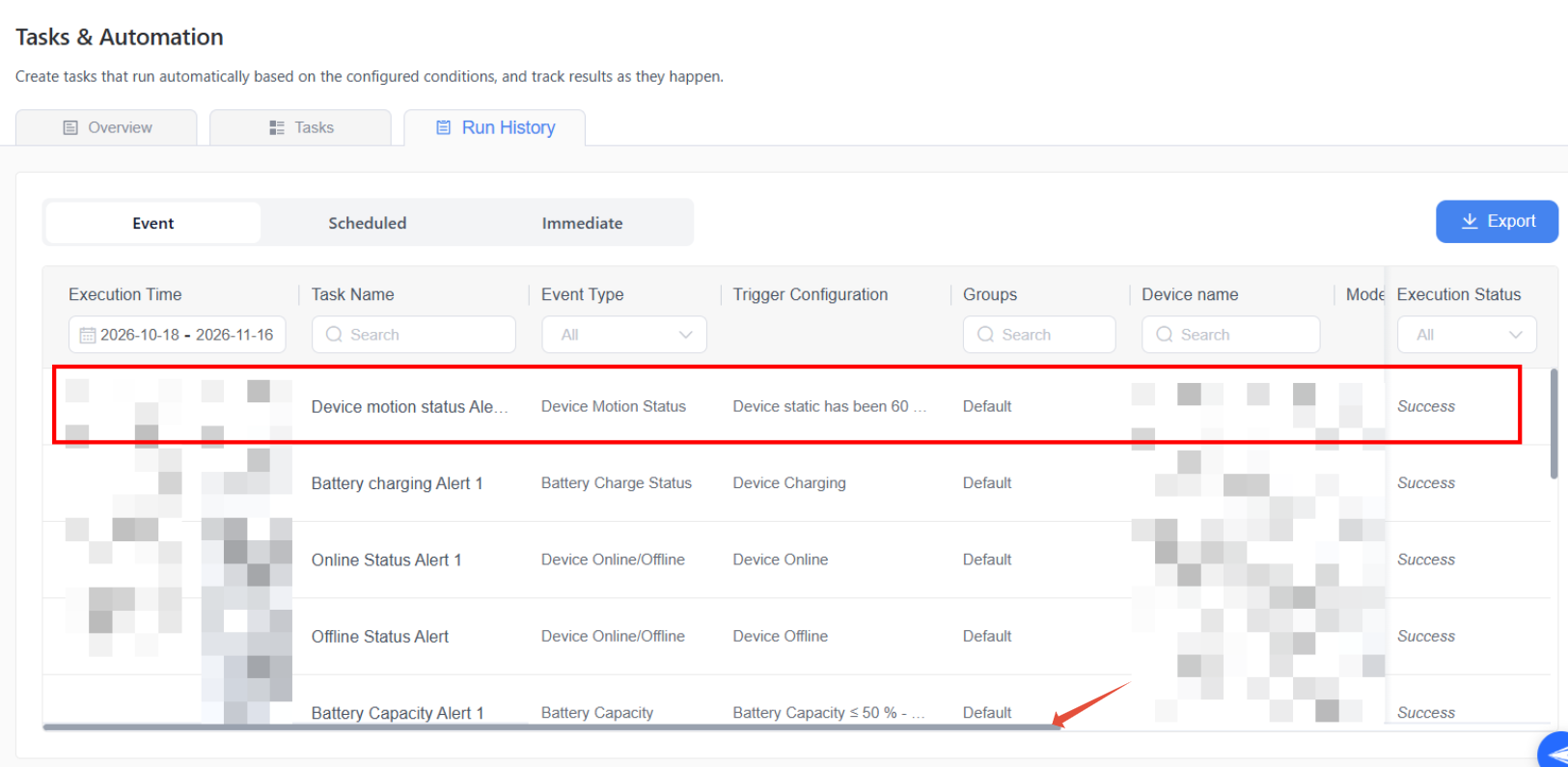
Per l'attività Immediata, tocca il nome dell'attività per controllare il registro specifico dell'attività.

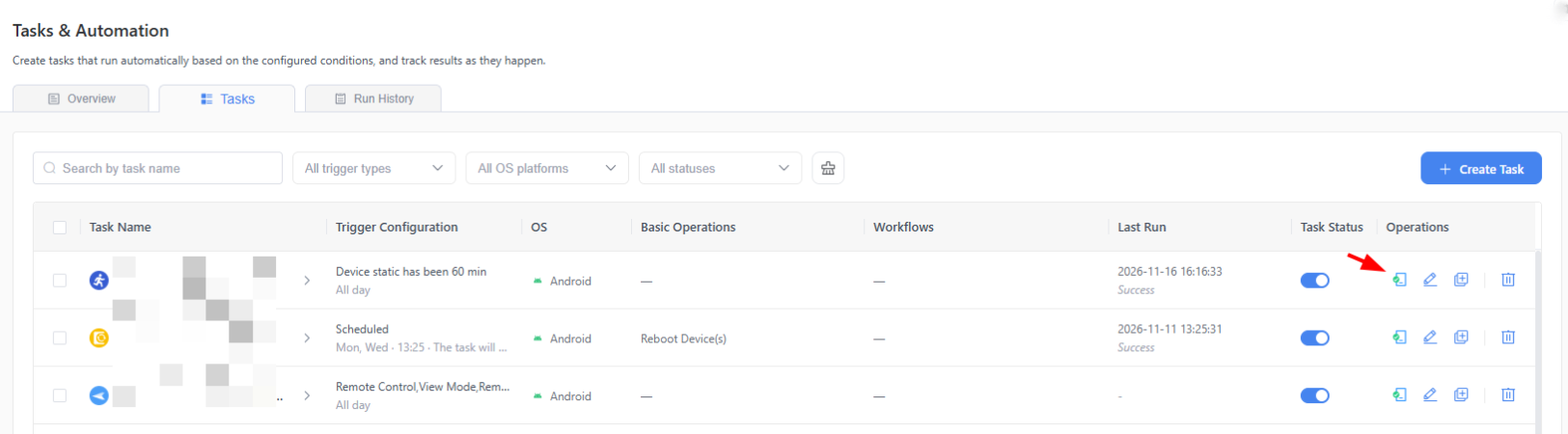
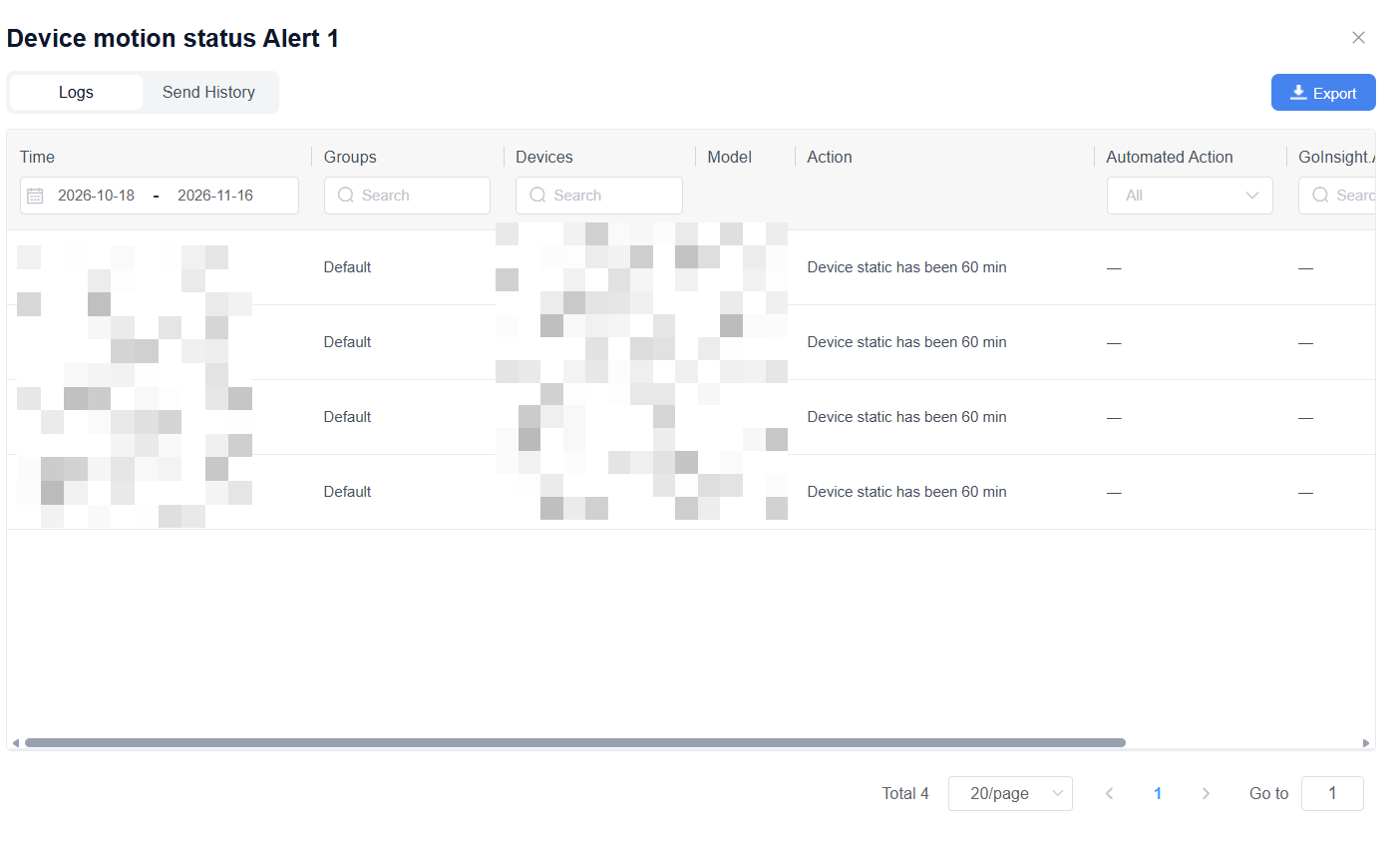
8. Puoi anche fare clic su Attività > l'icona dei dettagli per controllare il registro di una singola attività o esportare il registro.
Nota: l'esecuzione delle attività può essere influenzata da condizioni di runtime quali lo stato del dispositivo e la connettività di rete. Di conseguenza, i risultati effettivi dell'esecuzione possono differire dalle aspettative e possono verificarsi occasionalmente irregolarità nell'esecuzione. Ti consigliamo di esaminare regolarmente i relativi registri di esecuzione e di apportare le modifiche necessarie in base alle circostanze effettive.
Questa risposta ti è stata utile?
Fantastico!
Grazie per il tuo feedback
Siamo spiacenti di non poterti essere di aiuto
Grazie per il tuo feedback
Feedback inviato
Apprezziamo il tuo sforzo e cercheremo di correggere l’articolo