Nota importante: O conteúdo principal deste artigo foi traduzido com o auxílio de tecnologia de IA. Embora tenhamos nos empenhado para garantir a precisão, pode haver algumas frases confusas ou terminologia incorreta.
Se notar algum significado pouco claro ou termos incorretos, consulte a versão em inglês. Se puder reportar problemas, agradecemos se puder criar um ticket usando este link.
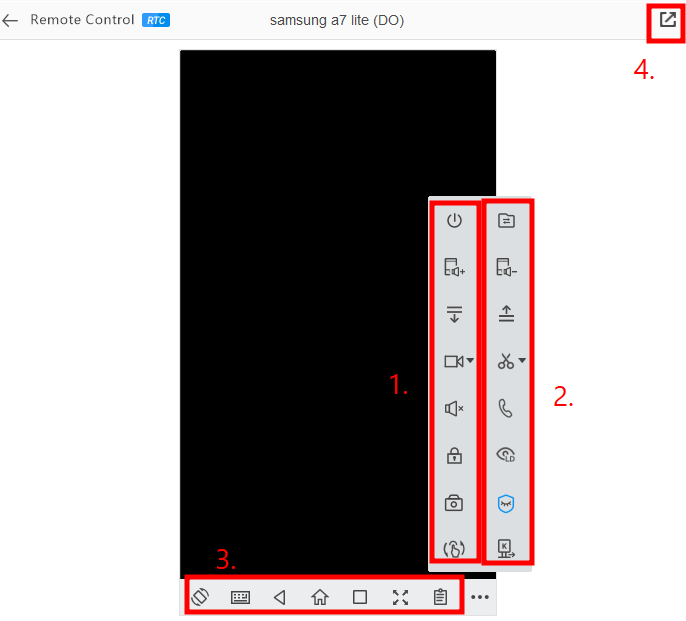
A imagem acima é um exemplo do que você verá quando uma sessão de acesso remoto for iniciada. A seguir há uma breve introdução de todas as funções na tela. Observe que certas funções são limitadas a determinados planos, e nem todas as funções estão disponíveis em todos os clientes de controle.
- A primeira coluna dos botões de função de cima para baixo é:
- Reiniciar dispositivo: Ele reiniciará o dispositivo após a confirmação da ação.
- Aumentar volume
- Deslizar para baixo: Permite executar o gesto de deslizar para baixo.
- Iniciar gravação: Você pode gravar a tela dos seus dispositivos com esta função. Também é possível abrir a pasta de vídeos clicando no ícone do triângulo.
- Adquirir som remoto: Isso pode ser usado APENAS no Modo Dinâmico, e você poderá ouvir o ambiente do dispositivo.
- Travar tela
- Câmera remota: Isso permite acessar a câmera dos seus dispositivos.
- Recalibrar entrada de toque: Isso pode ser usado APENAS em dispositivos com root para recalibrar as posições de clique.
- A segunda coluna dos botões de função de cima para baixo é:
- Transferência de arquivos: Isso permite transferir arquivos entre o controlador e o dispositivo controlado durante uma sessão de controle remoto.
- Diminuir volume
- Deslizar para cima: Permite executar o gesto de deslizar para cima.
- Capturar tela: Ao clicar neste botão, uma captura de tela do dispositivo será imediatamente salva no controlador. Algumas funções detalhadas estão agrupadas no ícone do triângulo.
- Chamada de voz: Isso pode ser usado APENAS no modo dinâmico, e permite que você se comunique com o usuário e controle remotamente o dispositivo simultaneamente.
- Alternar qualidade de exibição: Dependendo da estabilidade da sua internet, existem as opções HD (Alta Definição), SD (Definição Padrão) e LD (Baixa Definição) no modo geral. E existem Modo de Alta Definição, Modo Balanceado e Modo Rápido no Modo Dinâmico.
- Modo de tela preta
- Sair temporariamente do Modo Kiosk
- A linha horizontal dos botões de função da esquerda para a direita é:
- Girar tela: Ele irá girar a tela do controlador conforme desejado.
- Alternar teclado: Você pode usar o teclado padrão do dispositivo e clicar para inserir palavras com o mouse. Ou habilitar o AirDroid Keyboard para digitar diretamente com seu teclado.
- Voltar: Funciona como o gesto de voltar.
- Início
- Alternar tarefas: Funciona como gestos ao alternar entre tarefas.
- Entrar em tela cheia: Permite controlar seus dispositivos em tela cheia.
- Área de transferência: Permite inserir quaisquer textos e sincronizar esses textos com a área de transferência dos seus dispositivos.
- O botão de função no canto superior direito do seu cliente de desktop permite que você tenha múltiplas janelas de controle e controle vários dispositivos ao mesmo tempo.
Este artigo foi útil?
Que bom!
Obrigado pelo seu feedback
Desculpe! Não conseguimos ajudar você
Obrigado pelo seu feedback
Feedback enviado
Agradecemos seu esforço e tentaremos corrigir o artigo