Wichtiger Hinweis: Der Hauptinhalt dieses Artikels wurde mit Hilfe von KI-Technologie übersetzt. Obwohl wir uns um Genauigkeit bemüht haben, kann es weiterhin zu missverständlichen Formulierungen oder falscher Terminologie kommen.
Wenn Sie Unklarheiten oder falsche Begriffe feststellen, konsultieren Sie bitte die englische Version. Falls Sie Probleme melden können, wären wir Ihnen dankbar, wenn Sie ein Ticket über diesen Link erstellen könnten.
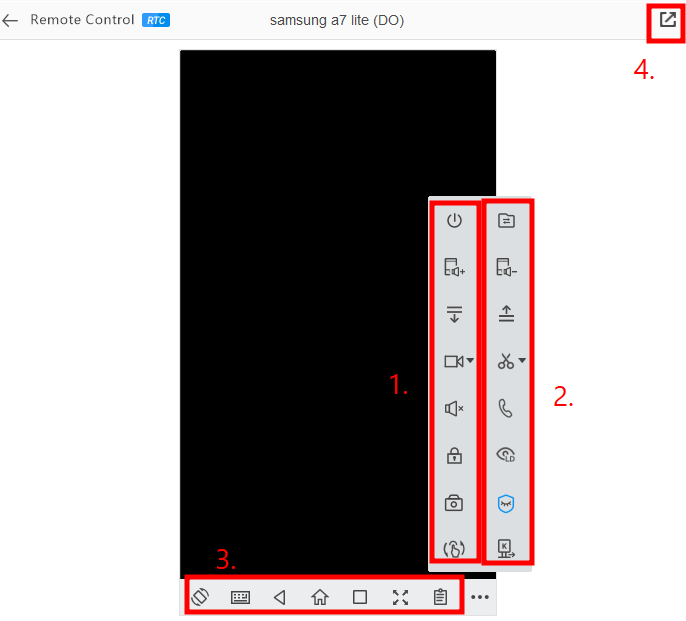
Das obige Bild ist ein Beispiel dafür, was Sie sehen, wenn eine Fernzugriffssitzung gestartet wird. Im Folgenden erhalten Sie eine kurze Einführung zu allen Funktionen auf dem Bildschirm. Bitte beachten Sie, dass bestimmte Funktionen auf bestimmte Pläne beschränkt sind und nicht alle Funktionen in jedem Steuerungs-Client verfügbar sind.
- Die erste Spalte der Funktionsschaltflächen (von oben nach unten) ist:
- Gerät neu starten: Das Gerät wird nach Bestätigung der Aktion neu gestartet.
- Lauter
- Nach unten wischen: Damit können Sie die Wischgeste nach unten ausführen.
- Aufnahme starten: Mit dieser Funktion können Sie den Bildschirm Ihres Geräts aufzeichnen. Über das Dreieckssymbol können Sie außerdem den Videordner öffnen.
- Ton vom entfernten Gerät empfangen: Dies kann nur im dynamischen Modus verwendet werden und ermöglicht Ihnen, die Umgebung des Geräts zu hören.
- Sperrbildschirm
- Fernkamera: Damit können Sie auf die Kamera Ihres Geräts zugreifen.
- Berührungseingabe neu kalibrieren: Dies kann nur auf gerooteten Geräten verwendet werden, um Klickpositionen neu zu kalibrieren.
- Die zweite Spalte der Funktionsschaltflächen (von oben nach unten) ist:
- Dateiübertragung: Damit können Sie in einer Fernsteuerungssitzung Dateien zwischen dem Steuerungsgerät und dem gesteuerten Gerät übertragen.
- Leiser
- Nach oben wischen: Damit können Sie die Wischgeste nach oben ausführen.
- Screenshot erstellen: Wenn Sie diese Schaltfläche anklicken, wird sofort ein Screenshot des Geräts im Steuerungsgerät gespeichert. Einige Detailfunktionen sind im Dreieckssymbol zusammengefasst.
- Sprachanruf: Dies kann nur im dynamischen Modus verwendet werden und ermöglicht es Ihnen, mit dem Benutzer zu sprechen und gleichzeitig das Gerät fernzusteuern.
- Anzeigequalität wechseln: Abhängig von Ihrer Internetstabilität gibt es im allgemeinen Modus die Optionen HD (High Definition), SD (Standard Definition) und LD (Low Definition). Im dynamischen Modus stehen High Definition Mode, Balanced Mode und Speed Mode zur Verfügung.
- Schwarzbildmodus
- Vorübergehend den Kiosk Modus verlassen
- Die horizontale Reihe der Funktionsschaltflächen (von links nach rechts) ist:
- Bildschirm drehen: Dadurch wird der Bildschirm des Steuerungs-Clients nach Wunsch gedreht.
- Tastatur wechseln: Sie können die Standardtastatur des Geräts verwenden und Wörter per Mausklick einfügen, oder die AirDroid Keyboard aktivieren, um direkt mit Ihrer Tastatur zu tippen.
- Zurück: Diese Funktion entspricht der Zurück-Geste.
- Startseite
- Aufgaben wechseln: Diese Funktion verhält sich wie Gesten beim Wechseln zwischen Aufgaben.
- Vollbildmodus aktivieren: Damit können Sie Ihre Geräte im Vollbildmodus steuern.
- Zwischenablage: Damit können Sie beliebige Texte eingeben und diese mit der Zwischenablage Ihres Geräts synchronisieren.
- Die Funktionsschaltfläche oben rechts in Ihrem Desktop-Client ermöglicht Ihnen, mehrere Steuerfenster zu öffnen und mehrere Geräte gleichzeitig zu steuern.
War dieser Artikel hilfreich?
Das ist großartig!
Vielen Dank für das Feedback
Leider konnten wir nicht helfen
Vielen Dank für das Feedback
Feedback gesendet
Wir wissen Ihre Bemühungen zu schätzen und werden versuchen, den Artikel zu korrigieren