重要:本記事の主要な内容はAI技術の支援により翻訳されています。正確性の確保に努めておりますが、不明瞭な表現や誤った用語が含まれている可能性があります。
意味が不明瞭な箇所や誤った用語に気付いた場合は、英語版をご参照ください。問題を報告していただける場合は、こちらのリンクからチケットを作成していただけると助かります。
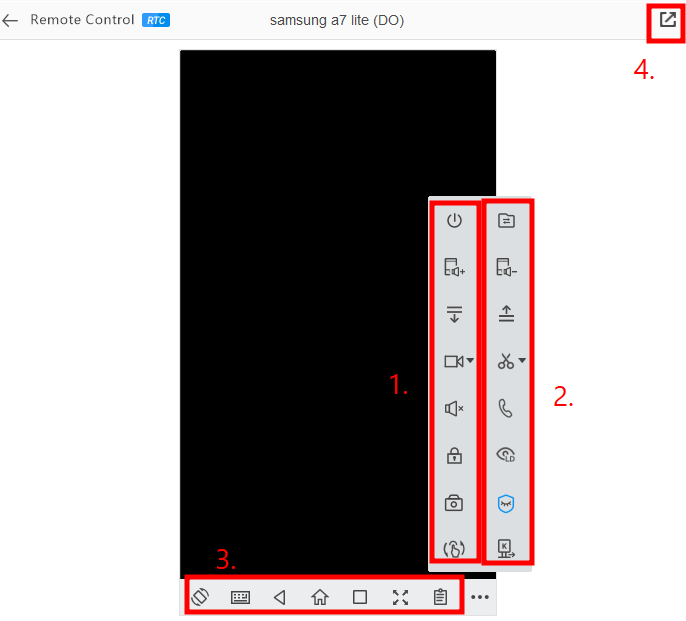
上の画像はリモートアクセスセッション開始時に表示される画面の例です。以下では画面上の各機能の簡単な説明を示します。なお、一部の機能は特定のプランでのみ利用可能であり、すべてのコントロールクライアントで全機能が利用できるわけではない点にご注意ください。
- 機能ボタンの第1列(上から下へ)は以下の通りです。
- 再起動:操作を確認するとデバイスを再起動します。
- 音量を上げる
- 下にスワイプ:下方向のスワイプ操作を実行します。
- 録画開始:この機能でデバイスの画面を録画できます。三角アイコンをクリックするとビデオフォルダを開けます。
- リモート音声の取得:これはダイナミックモードでのみ使用可能で、デバイスの周囲音を聞くことができます。
- ロック画面
- リモートカメラ:デバイスのカメラにアクセスできます。
- タッチ入力の再キャリブレーション:これはルート化されたデバイスでのみクリック位置を再調整できます。
- 機能ボタンの第2列(上から下へ)は以下の通りです。
- ファイル転送:リモートコントロールセッション中にコントローラーと制御対象デバイスの間でファイルを転送できます。
- 音量を下げる
- 上にスワイプ:上方向のスワイプ操作を実行します。
- スクリーンショットを撮る:このボタンをクリックするとデバイスのスクリーンショットが即座にコントローラーに保存されます。詳細な機能は三角アイコンにまとめられています。
- 音声通話:これはダイナミックモードでのみ使用可能で、ユーザーと通話しながら同時にリモート操作できます。
- 表示品質の切替:インターネット接続の安定性に応じて、一般モードではHD(High Definition)、SD(Standard Definition)、LD(Low Definition)のオプションがあります。ダイナミックモードではHigh Definition Mode、Balanced Mode、Speed Modeがあります。
- ブラックスクリーンモード
- Kioskモードを一時的に終了する
- 横一列の機能ボタン(左から右へ)は以下の通りです。
- 画面の回転:コントローラーの画面表示を回転させます。
- キーボード切替:デバイスのデフォルトキーボードを使用してマウスでクリックして入力するか、AirDroid Keyboardを有効にしてキーボードで直接入力できます。
- 戻る:戻るジェスチャーと同様に機能します。
- ホーム
- タスク切替:タスクの切り替え時にジェスチャーと同様に機能します。
- フルスクリーンにする:フルスクリーンでデバイスを操作できます。
- クリップボード:任意のテキストを入力してデバイスのクリップボードに同期できます。
- デスクトップクライアントの右上にある機能ボタンでは、複数の操作ウィンドウを開き、同時に複数のデバイスを操作することができます。
この記事は役に立ちましたか?
それは素晴らしい!
フィードバックありがとうございます
お役に立てず申し訳ございません!
フィードバックありがとうございます
フィードバックを送信しました
記事の改善におけるご協力ありがとうございます。