Nota importante: Il contenuto principale di questo articolo è stato tradotto con l'ausilio di tecnologia AI. Pur avendo fatto del nostro meglio per garantirne l'accuratezza, potrebbero comunque esserci frasi poco chiare o terminologia non corretta.
Se notate significati poco chiari o termini errati, fate riferimento alla versione in inglese. Se potete inviare una segnalazione, vi saremmo grati se poteste creare un ticket utilizzando questo link.
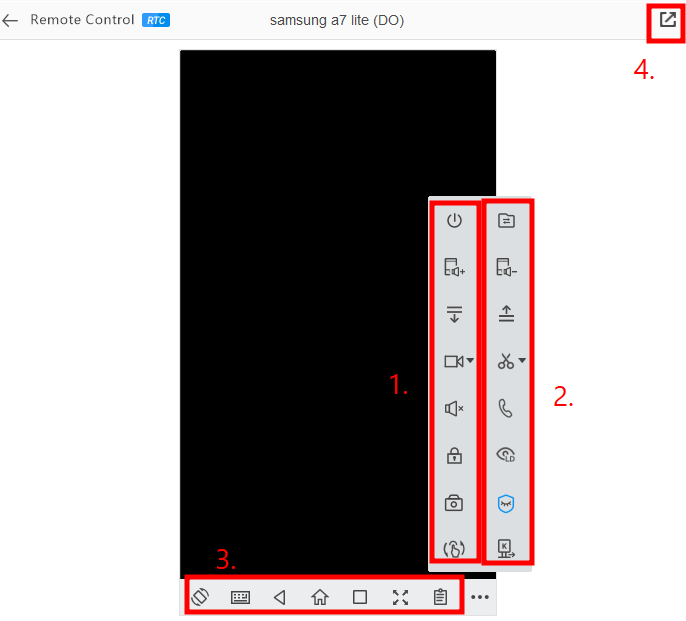
L'immagine sopra è un esempio di ciò che vedrete quando viene avviata una sessione di accesso remoto. Di seguito una breve introduzione a tutte le funzioni presenti sullo schermo. Si noti che alcune funzioni sono limitate a determinati piani, e non tutte le funzioni sono disponibili in ogni client di controllo.
- La prima colonna dei pulsanti funzione, dalla parte superiore alla parte inferiore, è:
- Riavvia dispositivo: Riavvierà il dispositivo dopo che l'azione sarà confermata.
- Volume su
- Scorri verso il basso: Questa funzione consente di eseguire il gesto di scorrimento verso il basso.
- Avvia registrazione: Con questa funzione è possibile registrare lo schermo dei dispositivi. È inoltre possibile aprire la cartella dei video facendo clic sull'icona a triangolo.
- Acquisisci audio remoto: Questo può essere utilizzato solo in Modalità dinamica e permette di ascoltare l'ambiente circostante del dispositivo.
- Blocco Schermo
- Fotocamera remota: Questa funzione consente l'accesso alla fotocamera dei dispositivi.
- Ricalibra input tattile: Questo può essere utilizzato SOLO su dispositivi con root per ricalibrare le posizioni dei clic.
- La seconda colonna dei pulsanti funzione, dalla parte superiore alla parte inferiore, è:
- Trasferimento file: Questa funzione consente di trasferire file tra il controller e il dispositivo controllato durante una sessione di controllo remoto.
- Volume giù
- Scorri verso l'alto: Questa funzione consente di eseguire il gesto di scorrimento verso l'alto.
- Cattura schermata: Facendo clic su questo pulsante, uno screenshot del dispositivo verrà immediatamente salvato sul controller. Alcune funzioni dettagliate sono raggruppate nell'icona a triangolo.
- Chiamata vocale: Questo può essere utilizzato solo in Modalità dinamica e consente di comunicare con l'utente e controllare il dispositivo da remoto contemporaneamente.
- Cambia la qualità di visualizzazione: A seconda della stabilità della connessione Internet, in modalità generale sono disponibili le opzioni HD (High Definition), SD (Standard Definition) e LD (Low Definition). In modalità dinamica sono disponibili Modalità Alta Definizione, Modalità Bilanciata e Modalità Velocità.
- Modalità Schermo nero
- Uscita temporanea dalla Modalità Kiosk
- La fila orizzontale dei pulsanti funzione, da sinistra a destra, è:
- Ruota schermo: Ruoterà lo schermo del controller secondo le vostre preferenze.
- Cambia tastiera: Potete usare la tastiera predefinita del dispositivo e fare clic per inserire il testo con il mouse. Oppure abilitare AirDroid Keyboard per digitare direttamente con la vostra tastiera.
- Indietro: Questa funzione corrisponde al gesto "indietro".
- Home
- Cambia attività: Questa funzione si comporta come i gesti quando si passa tra le attività.
- Entra a schermo intero: Questa funzione consente di controllare i dispositivi a schermo intero.
- Appunti: Consente di inserire testi e sincronizzarli negli appunti dei dispositivi.
- Il pulsante funzione in alto a destra del vostro client desktop consente di avere più finestre di controllo e di controllare più dispositivi contemporaneamente.
Questa risposta ti è stata utile?
Fantastico!
Grazie per il tuo feedback
Siamo spiacenti di non poterti essere di aiuto
Grazie per il tuo feedback
Feedback inviato
Apprezziamo il tuo sforzo e cercheremo di correggere l’articolo