Note importante : Le contenu principal de cet article a été traduit à l'aide de la technologie IA. Bien que nous ayons fait des efforts pour garantir l'exactitude, il peut subsister des formulations confuses ou des termes incorrects.
Si vous remarquez des ambiguïtés ou des termes incorrects, veuillez vous référer à la version anglaise. Si vous êtes en mesure de signaler des problèmes, nous vous serions reconnaissants de bien vouloir créer un ticket en utilisant ce lien.
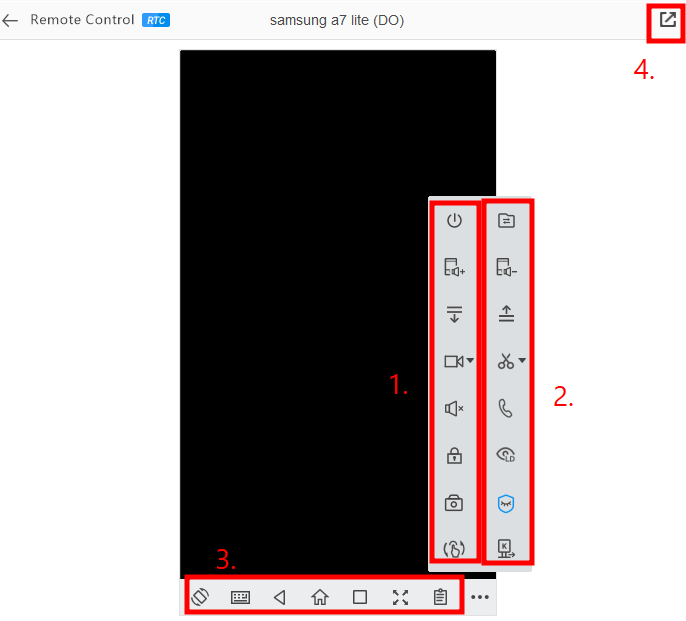
L'image ci-dessus est un exemple de ce que vous verrez lorsqu'une session d'accès à distance est lancée. Vous trouverez ci-dessous une brève présentation de toutes les fonctions de l'écran. Veuillez noter que certaines fonctions sont limitées à certains forfaits, et que toutes les fonctions ne sont pas disponibles sur chaque client de contrôle.
- La première colonne des boutons de fonction, de haut en bas, est la suivante :
- Redémarrer l'appareil : L'appareil redémarrera une fois l'action confirmée.
- Augmenter le volume
- Balayer vers le bas : Cela vous permet d'effectuer le geste de balayage vers le bas.
- Démarrer l'enregistrement : Vous pouvez enregistrer l'écran de vos appareils avec cette fonction. Vous pouvez également ouvrir le dossier vidéo en cliquant sur l'icône en forme de triangle.
- Capturer le son à distance : Cette fonction ne peut être utilisée que en Mode dynamique, et elle vous permet d'entendre l'environnement sonore de l'appareil.
- Verrouillez l'écran
- Caméra distante : Cela vous permet d'accéder à la caméra de vos appareils.
- Recalibrer l'entrée tactile : Ceci ne peut être utilisé que sur des appareils rootés pour recalibrer les positions de clic.
- La deuxième colonne des boutons de fonction, de haut en bas, est la suivante :
- Transfert de fichiers : Cela vous permet de transférer des fichiers entre le contrôleur et l'appareil contrôlé lors d'une session de contrôle à distance.
- Diminuer le volume
- Balayer vers le haut : Cela vous permet d'effectuer le geste de balayage vers le haut.
- Prendre une capture d'écran : En cliquant sur ce bouton, une capture d'écran de l'appareil sera immédiatement enregistrée sur le contrôleur. Certaines fonctions détaillées se trouvent dans l'icône triangulaire.
- Appel vocal : Cette fonction ne peut être utilisée que en mode dynamique, et elle vous permet de communiquer avec l'utilisateur tout en contrôlant l'appareil à distance simultanément.
- Changer la qualité d'affichage : Selon la stabilité de votre connexion Internet, il existe les options HD (Haute Définition), SD (Définition Standard) et LD (Basse Définition) en mode général. Et il existe Mode Haute Définition, Mode Équilibré et Mode Vitesse en mode dynamique.
- Mode Écran noir
- Sortir temporairement du Mode Kiosk
- La rangée horizontale des boutons de fonction, de gauche à droite, est la suivante :
- Faire pivoter l'écran : Cela permet de faire pivoter l'écran du contrôleur selon vos préférences.
- Changer de clavier : Vous pouvez utiliser le clavier par défaut de l'appareil et cliquer pour insérer du texte avec votre souris. Ou activer AirDroid Keyboard pour taper directement avec votre clavier.
- Retour : Cela fonctionne comme le geste de retour.
- Accueil
- Changer d'application : Cela fonctionne comme un geste lors du passage d'une tâche à une autre.
- Passer en plein écran : Cela vous permet de contrôler vos appareils en plein écran.
- Presse-papiers : Il vous permet de saisir du texte et de synchroniser ce texte avec le presse-papiers de vos appareils.
- Le bouton de fonction en haut à droite de votre client de bureau vous permet d'avoir plusieurs fenêtres de contrôle et de contrôler plusieurs appareils en même temps.
Cet article a-t-il été utile ?
C'est super !
Merci pour votre commentaire
Désolé ! Nous n'avons pas pu vous être utile
Merci pour votre commentaire
Commentaires envoyés
Nous apprécions vos efforts et nous allons corriger l'article