重要なお知らせ: この記事の主な内容は、AI 技術の支援を受けて翻訳されています。正確性を確保するよう努めていますが、一部にわかりにくい表現や不正確な用語が含まれる可能性があります。
意味が不明瞭な箇所や不正確な用語に気づいた場合は、英語版をご参照ください。問題を報告できる場合は、こちらのリンクからチケットを作成していただけますと幸いです。
デバイスを登録した後、管理コンソールでデバイスの管理や特定のアクションを実行できます。
複数のデバイスに対してデバイスの再起動や通知などの特定のアクションを実行したり、ポリシー/Kiosk構成ファイルを適用したりする必要がある場合は、こちらのセクションをご参照ください。 AndroidおよびWindowsデバイス向けのアクションの詳細については、こちらの記事をご参照ください。
注:Androidデバイスで、紛失モードを有効にする、アプリデータとキャッシュを消去するなどのすべてのアクションを利用する必要がある場合は、デバイス所有者登録、Android Enterprise (AE) 登録、またはSamsung Knox Mobile Enrollment (KME) でデバイスを登録してください。詳細については、こちらの記事をご参照ください。
1. 特定のグループまたはすべてのデバイスから、アクションを実行したい特定のデバイスを見つけます。

2. 選択したグループに応じて、そのグループ内のデバイス一覧を確認できます。例:

3. 操作列のペンアイコンを使用すると、必要に応じてデバイス名をカスタマイズしたり、備考を残したりできます。

4. 2番目のフォルダアイコンを使用すると、1台または複数のデバイスを別のグループへ移動できます。

5. 3番目のデバイスアイコンを使用すると、リモート操作を実行できます。 なお、リモート操作はAndroidデバイスのみで利用可能ですのでご注意ください。

6. 最後のゴミ箱アイコンを使用すると、組織からデバイスを削除できます。
注:紐付けられたデバイスを削除して新しいデバイスに置き換えたい場合は、ゴミ箱アイコンをクリックして紐付けられたデバイスを削除してください。システムが利用可能なライセンス数を自動的に返却します。その後、管理コンソールで交換用のデバイスを登録できます。

7. タグを使用してデバイスを管理およびフィルタリングしたい場合は、詳細についてこちらの記事をご参照ください。

8. グループ内のデバイスをKioskステータスでフィルタリングしたい場合は、以下の例をご参照ください:

9. ポリシーと権限 > その他の設定 > 権限をクリックすることで、グループ内のAndroidデバイスのアクセス権限を設定することもできます。

複数のデバイスに対するアクションの実行またはポリシー/Kiosk構成ファイルの適用
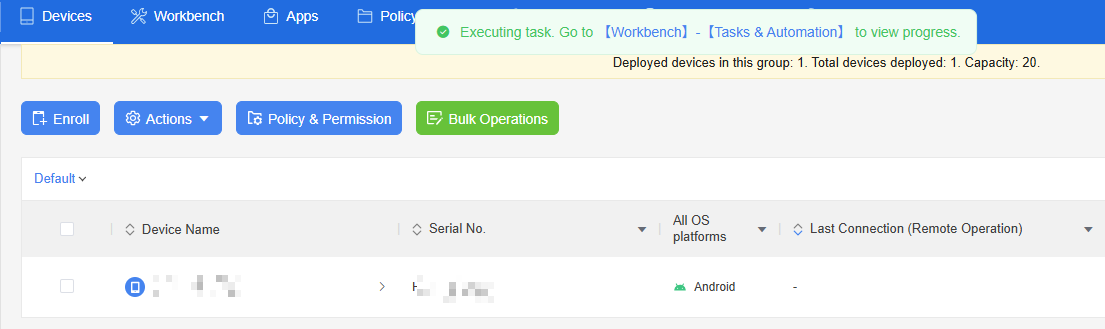
1. 「デバイス」へ移動し、特定のグループまたはすべてのデバイスをタップして、一括操作したいデバイスにチェックを入れ、アクションをタップします。

2. デバイスの再起動、通知など、実行したい特定のアクションを選択します。詳細については、こちらの記事をご参照ください。

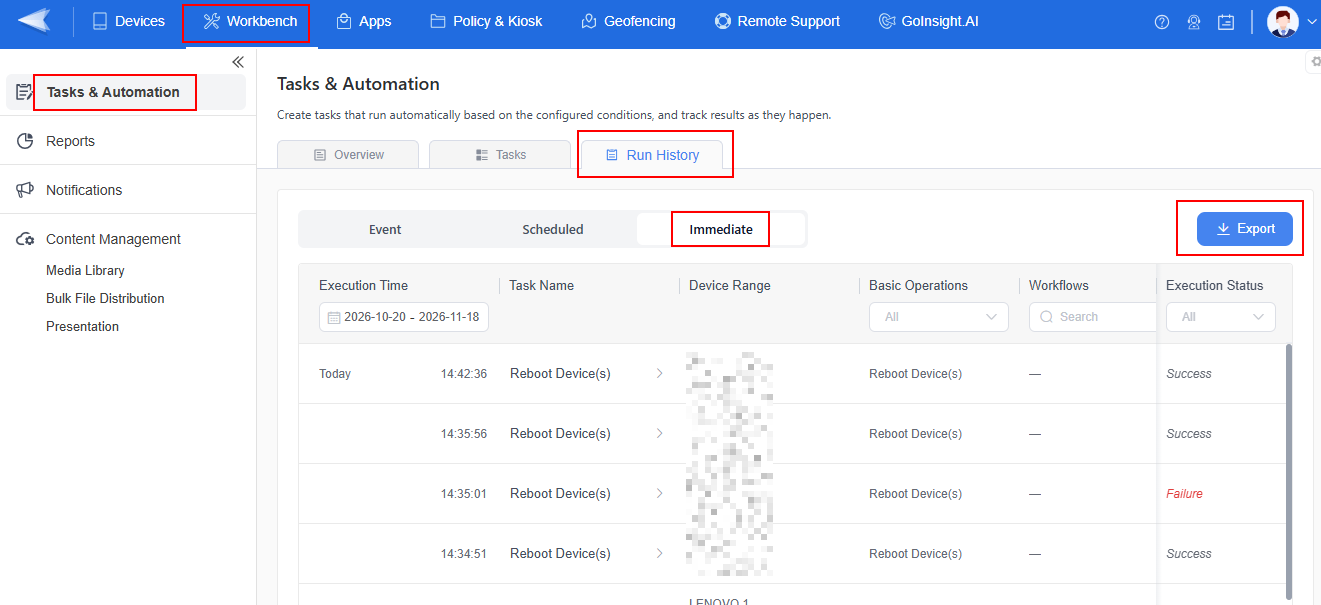
3. その後、ワークベンチ > タスクと自動化 > 実行履歴 > 即時に移動して進捗状況を確認します。履歴をエクスポートすることもできます。
4. また、ポリシーと権限 > 構成ファイル管理をタップし、AndroidまたはWindowsを選択して、+ 新しいポリシー&Kioskを適用をタップすることで、AndroidまたはWindowsデバイスのグループにポリシー/Kiosk構成ファイルを適用することもできます。

5. 次に、特定のポリシー/Kiosk構成ファイルを選択し、現在の構成設定を確認できます。OKをタップすると、グループに適用され、グループ内のAndroidまたはWindowsデバイスの構成ファイルが上書きされます。
注:Windowsデバイスにはポリシー構成ファイルのみを適用できます。


この記事は役に立ちましたか?
それは素晴らしい!
フィードバックありがとうございます
お役に立てず申し訳ございません!
フィードバックありがとうございます
フィードバックを送信しました
記事の改善におけるご協力ありがとうございます。