重要なお知らせ: この記事の主な内容は、AI 技術の支援を受けて翻訳されています。正確性を確保するよう努めていますが、一部にわかりにくい表現や不正確な用語が含まれる可能性があります。
意味が不明瞭な箇所や不正確な用語に気づいた場合は、英語版をご参照ください。問題を報告できる場合は、こちらのリンクからチケットを作成していただけますと幸いです。
AirDroid Businessは、リモートコントロール中にPIN画面ロックで保護されたAndroidデバイスをリモートでロック解除することをサポートしています。この機能は、画面のロック解除が必要な無人デバイスを管理する際に最適です。
要件:
- 4〜16桁のPIN画面ロックが設定されたAndroid 12以上
- Biz Daemon 1.5.4.0以上
- AirDroid Business for Windows 1.3.4.0以上
- AirDroid Business for Mac 1.2.8.0以上
- AirDroid Businessのモバイルコントローラーアプリは現在サポートされていません
注意:
- ロック解除の動作は、デバイスのモデルによって異なる場合があります。ご不明な点がございましたら、お問い合わせください。
- PINロックされたデバイスを再起動した後は、この機能を使用する前に一度ロックを解除してください。
- 複数回の試行失敗によりデバイスがロックアウトされるのを防ぐため、PINが正しく入力されていることを確認してください。ポリシー設定で最大試行失敗回数を設定している場合、工場出荷時設定へのリセットが実行されます。
この機能を使用するには、以下の手順を参照してください。
1. Androidデバイスに4〜16桁 of PIN画面ロックが設定されていることを確認します。
2. 管理コンソールまたはWindows/Macデスクトップクライアントを使用して、リモートコントロールセッションを開始します。
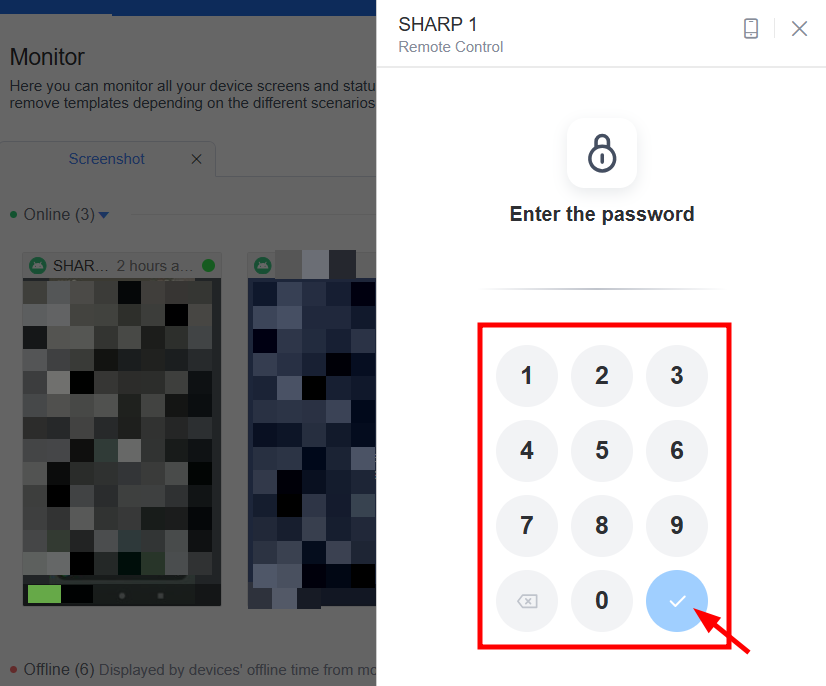
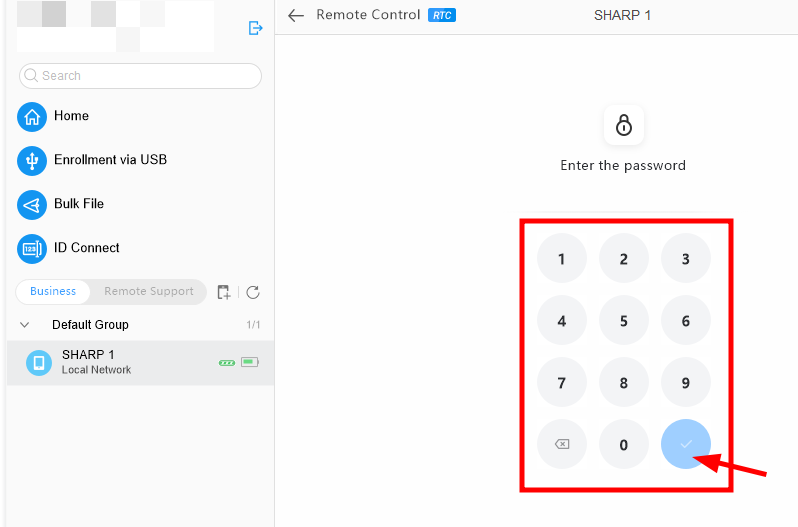
3. PINコードを入力し、チェックマーク アイコンを選択してデバイスのロックを解除します。
管理コンソール:
Windows/Macデスクトップクライアント:
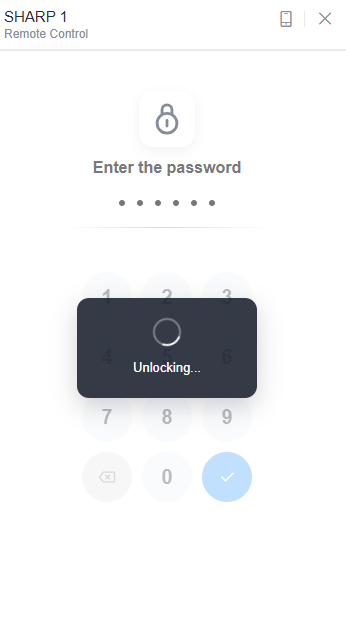
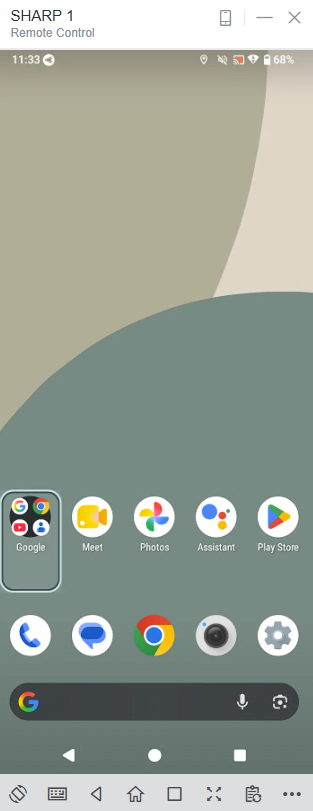
PINを送信すると、デバイスのロックが解除されます。
 |  |
この記事は役に立ちましたか?
それは素晴らしい!
フィードバックありがとうございます
お役に立てず申し訳ございません!
フィードバックありがとうございます
フィードバックを送信しました
記事の改善におけるご協力ありがとうございます。