Nota importante: El contenido principal de este artículo fue traducido con la ayuda de tecnología de IA. Aunque hemos hecho esfuerzos para garantizar la exactitud, todavía puede haber frases confusas o terminología incorrecta.
Si observa algún significado poco claro o términos incorrectos, consulte la versión en inglés. Si puede informar problemas, le agradeceríamos que creara un ticket usando este enlace.
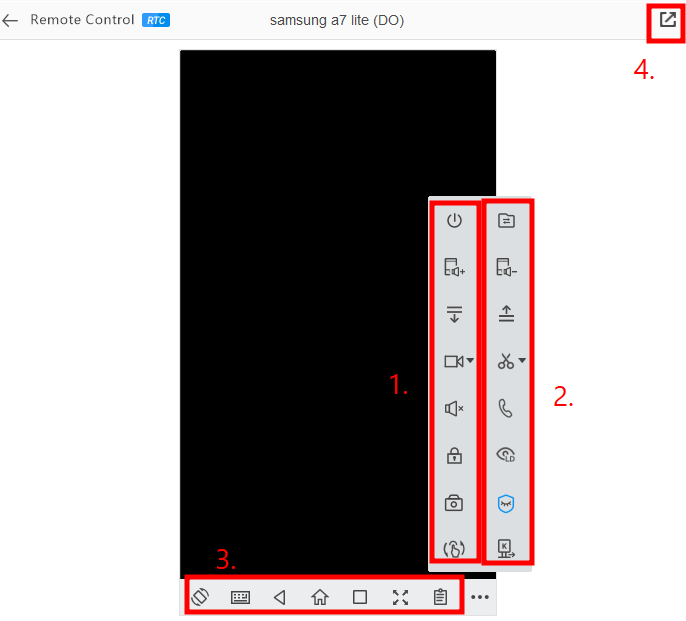
La imagen de arriba es un ejemplo de lo que verá cuando se inicie una sesión de acceso remoto. A continuación hay una breve introducción a todas las funciones en la pantalla. Tenga en cuenta que ciertas funciones están limitadas a determinados planes, y no todas las funciones están disponibles en cada cliente de control.
- La primera columna de los botones de función, de arriba a abajo, es:
- Reiniciar dispositivo: Reiniciará el dispositivo una vez confirmada la acción.
- Subir volumen
- Deslizar hacia abajo: Esto le permite realizar el gesto de deslizar hacia abajo.
- Iniciar grabación: Con esta función puede grabar la pantalla de sus dispositivos. También puede abrir la carpeta de vídeo haciendo clic en el icono de triángulo.
- Capturar sonido remoto: Esto solo puede usarse en el modo dinámico, y permite escuchar el entorno del dispositivo.
- Pantalla de Bloqueo
- Cámara remota: Esto le permite acceder a la cámara de sus dispositivos.
- Recalibrar entrada táctil: Esto SOLO puede usarse en dispositivos rooteados para recalibrar las posiciones de clic.
- La segunda columna de los botones de función, de arriba a abajo, es:
- Transferencia de archivos: Esto le permite transferir archivos entre el controlador y el dispositivo controlado durante una sesión de control remoto.
- Bajar volumen
- Deslizar hacia arriba: Esto le permite realizar el gesto de deslizar hacia arriba.
- Tomar captura: Al hacer clic en este botón, una captura de pantalla del dispositivo se guardará inmediatamente en el controlador. Algunas funciones detalladas están en el icono de triángulo.
- Llamada de voz: Esto solo puede usarse en modo dinámico, y le permite comunicarse con el usuario y controlar el dispositivo de forma remota al mismo tiempo.
- Cambiar la calidad de visualización: Según la estabilidad de su conexión a Internet, existen las opciones HD (Alta Definición), SD (Definición Estándar) y LD (Baja Definición) en el modo general. Y en el modo dinámico hay Modo Alta Definición, Modo Equilibrado y Modo Velocidad.
- Modo de pantalla negra
- Salir temporalmente del Modo Kiosko
- La fila horizontal de los botones de función, de izquierda a derecha, es:
- Girar pantalla: Gira la pantalla del controlador según su preferencia.
- Cambiar teclado: Puede usar el teclado predeterminado del dispositivo y hacer clic para insertar texto con el ratón. O habilitar AirDroid Keyboard para escribir directamente con su teclado.
- Atrás: Esto funciona como el gesto de retroceso.
- Inicio
- Cambiar tarea: Esto funciona como gestos al cambiar entre tareas.
- Entrar en pantalla completa: Esto le permite controlar sus dispositivos en pantalla completa.
- Portapapeles: Le permite ingresar cualquier texto y sincronizarlo con el portapapeles de sus dispositivos.
- El botón de función en la esquina superior derecha de su cliente de escritorio le permite tener múltiples ventanas de control y controlar varios dispositivos al mismo tiempo.
¿Le ha sido útil este artículo?
¡Qué bien!
Gracias por sus comentarios
¡Sentimos mucho no haber sido de ayuda!
Gracias por sus comentarios
Sus comentarios se han enviado
Agradecemos su esfuerzo e intentaremos corregir el artículo