Wichtiger Hinweis: Der Hauptinhalt dieses Artikels wurde mit Unterstützung von KI-Technologie übersetzt. Obwohl wir uns um Genauigkeit bemüht haben, können dennoch unklare Formulierungen oder falsche Begriffe vorhanden sein.
Wenn Ihnen Unklarheiten oder falsche Begriffe auffallen, konsultieren Sie bitte die englische Version. Wenn Sie uns Probleme melden können, würden wir es begrüßen, wenn Sie ein Ticket über diesen Link erstellen.
AirDroid Business bietet Funktionen, mit denen Sie alle erforderlichen Mitglieder einladen können, um Ihre Geräte zu verwalten, und ihnen effiziente, passende Berechtigungen zuweisen können, damit sie nicht versehentlich auf Dinge zugreifen oder Änderungen vornehmen, mit denen sie nicht vertraut sind.
Bevor Sie beginnen, Mitglieder einzuladen, prüfen Sie bitte die folgenden Hinweise:
1. Die E-Mail-Adresse des Eingeladenen darf zuvor nicht für das Inhaber-Konto von AirDroid Business registriert gewesen sein.
2. Die E-Mail-Adresse des Eingeladenen darf derzeit nicht bereits als Mitglied unter einem anderen Inhaber-Konto von AirDroid Business registriert sein.
3. Durch das Entfernen eines Mitglieds verliert diese Person den Zugriff auf die Admin-Konsole.
4. Wenn Sie beim Senden der Einladung eine Gerätegruppe zuweisen möchten, erstellen Sie die Gruppe bitte vor der Einladung.
5. Nicht alle Pläne bieten Zugriff auf jede Funktion. Bitte beachten Sie den von Ihnen gebuchten Plan.
Es gibt zwei Möglichkeiten, die Verwaltungsseite Mitglieder aufzurufen, um mit dem Einladen zu beginnen:
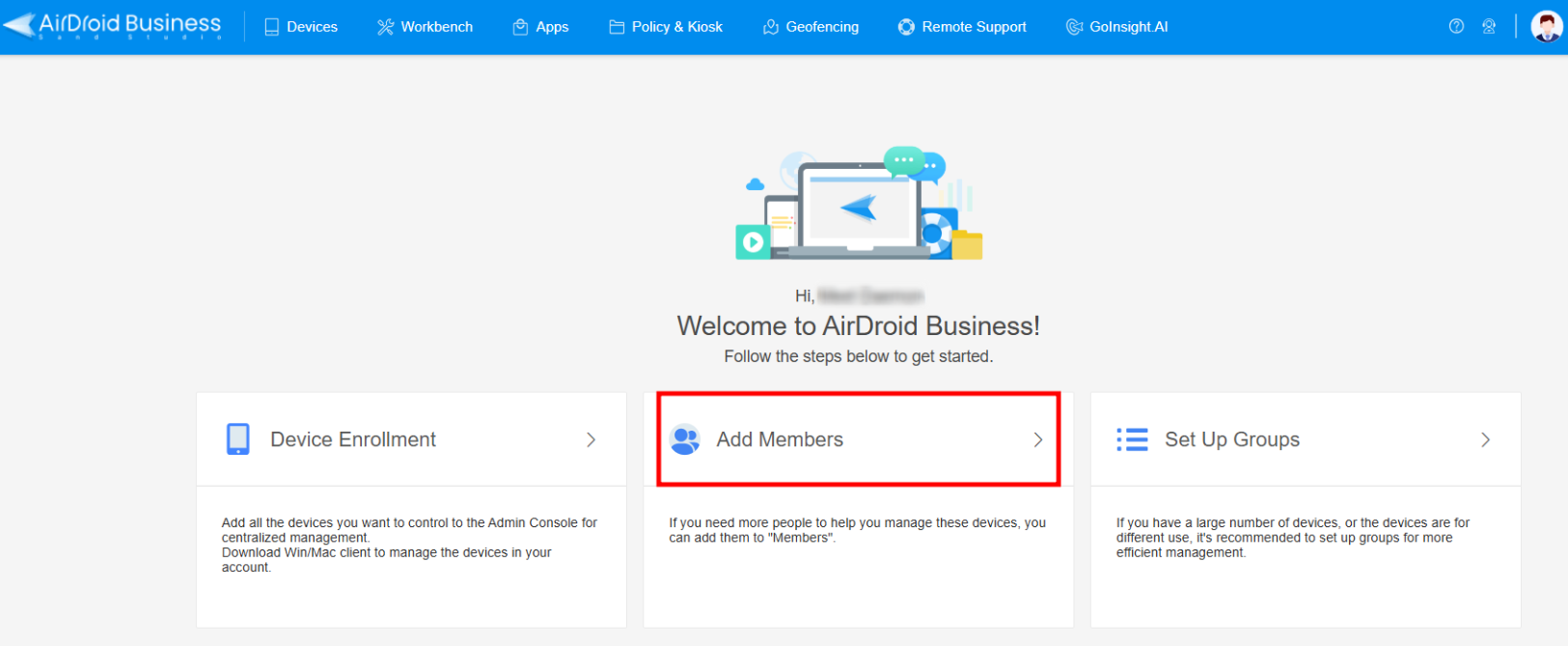
1. Klicken Sie auf der Startseite auf Mitglieder hinzufügen
2. Klicken Sie oben auf der Seite auf Geräte > Wählen Sie Mitglieder & Gruppen
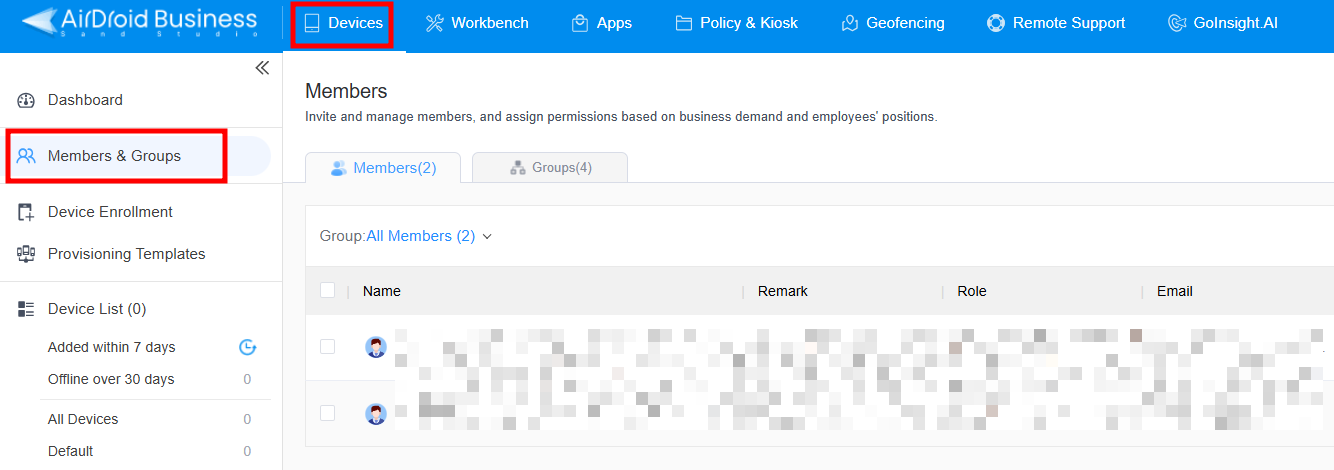
Auf diesen Seite können Sie den folgenden Schritten folgen, um Ihre Mitglieder zu verwalten:
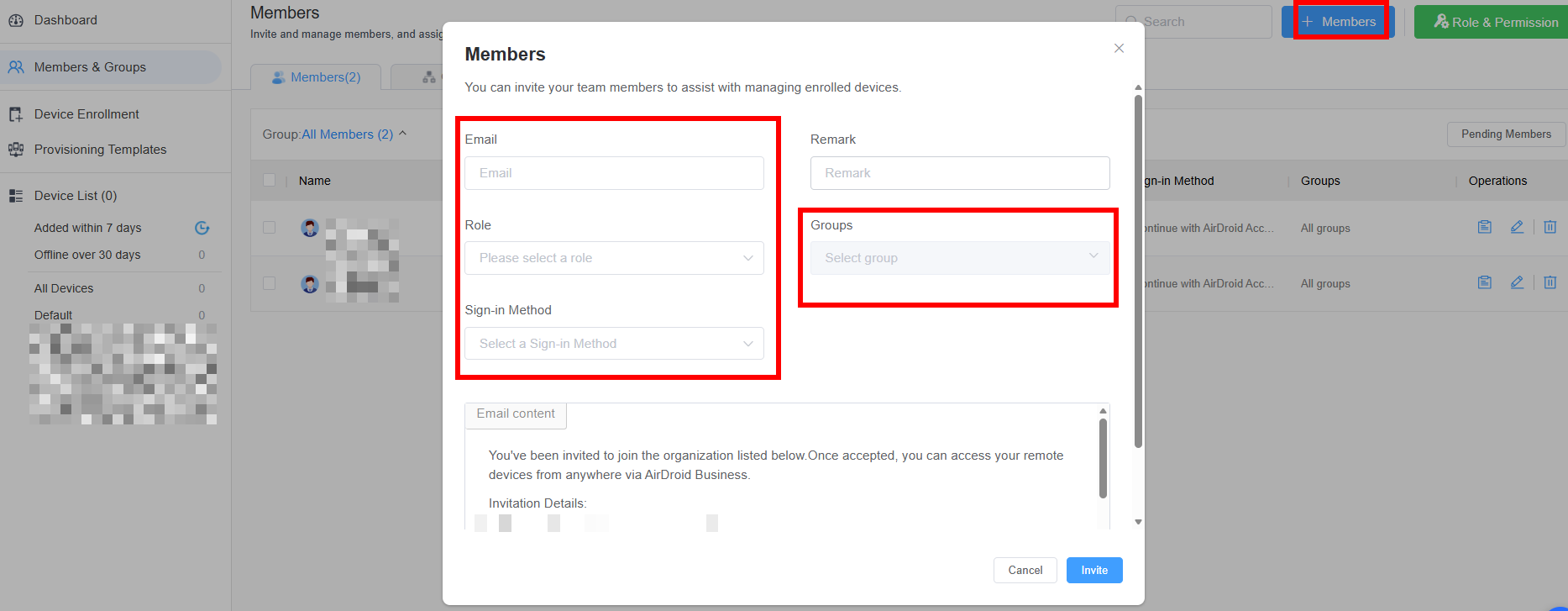
1. Klicken Sie oben rechts auf +Mitglieder > Geben Sie die E-Mail des Eingeladenen ein, weisen Sie Rolle, Anmeldemethode und Gruppe zu > Klicken Sie auf Einladen
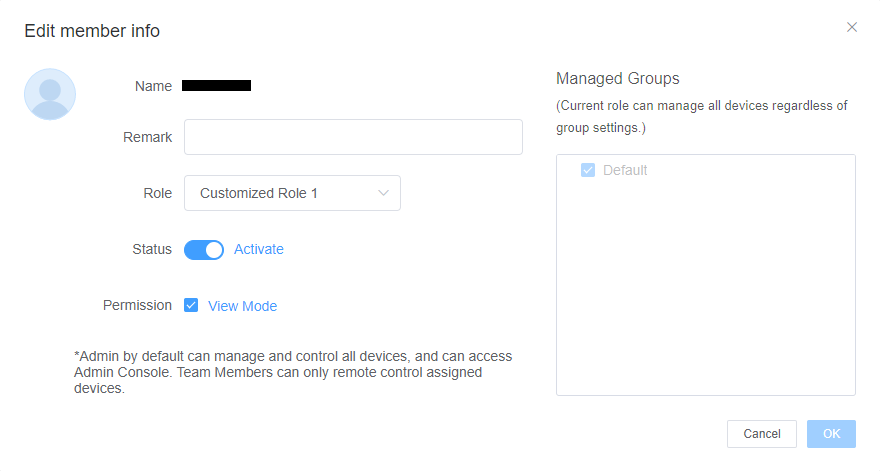
2. Wenn Sie die Zugriffsrechte eines Mitglieds ändern möchten, suchen Sie das Mitglied und klicken Sie am Ende der Zeile auf das Bearbeiten-Symbol.

3. Wenn Sie ein Mitglied aus Ihrer Organisation entfernen möchten, suchen Sie das Mitglied und klicken Sie am Ende der Zeile auf das Mülleimer-Symbol.

Bitte lesen Sie unseren speziellen Artikel zu den Unterschieden zwischen den Rollen in Rollen & Berechtigungen von AirDroid Business und wie Sie eine benutzerdefinierte Rolle erstellen.
War dieser Artikel hilfreich?
Das ist großartig!
Vielen Dank für das Feedback
Leider konnten wir nicht helfen
Vielen Dank für das Feedback
Feedback gesendet
Wir wissen Ihre Bemühungen zu schätzen und werden versuchen, den Artikel zu korrigieren