Nota importante: El contenido principal de este artículo fue traducido con la asistencia de tecnología de IA. Aunque hemos hecho esfuerzos para asegurar la precisión, puede que aún existan algunas frases confusas o terminología incorrecta.
Si observa algún significado poco claro o términos incorrectos, consulte la versión en inglés. Si puede reportar incidencias, le agradeceríamos que creara un ticket utilizando este enlace.
AirDroid Business ofrece funciones que le permiten invitar a todos los miembros que necesite para administrar sus dispositivos y distribuir de manera eficiente los permisos adecuados a cada uno de ellos, para que no accedan ni modifiquen por error cosas con las que no están familiarizados.
Antes de comenzar a invitar a cualquier miembro, por favor revise los recordatorios a continuación:
1. La dirección Email del invitado no puede estar registrada previamente en la cuenta de Propietario de AirDroid Business.
2. La dirección Email del invitado no puede estar actualmente registrada como miembro en la cuenta de Propietario de otra AirDroid Business.
3. Eliminar a un miembro le quitará su acceso a la consola de administración.
4. Si desea asignar un grupo de dispositivos al enviar la invitación, por favor cree el grupo antes de enviar la invitación.
5. No todos los planes permiten el acceso a todas las funciones; consulte el plan que adquirió.
Hay dos maneras de visitar la página de gestión de Members para comenzar a invitar a alguien:
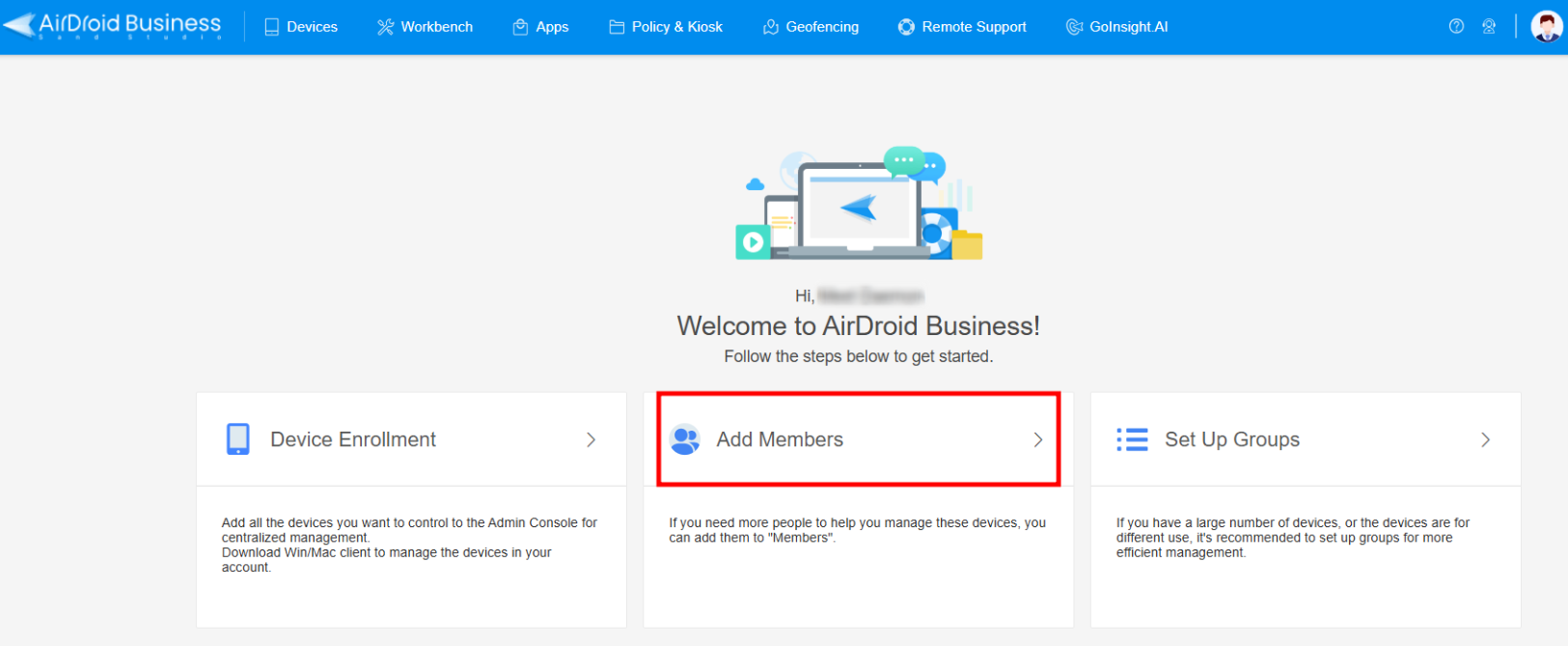
1. Haga clic en Add Members en la página Home
2. Haga clic en Devices en la parte superior de la página>Elija Members & Groups
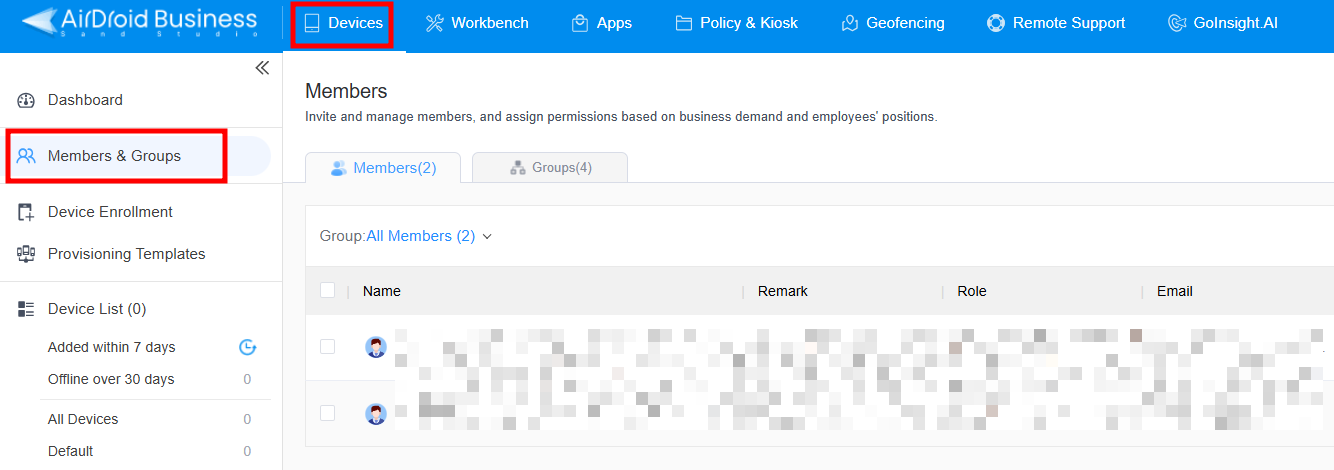
Desde esta página, puede seguir los pasos a continuación para gestionar a sus miembros:
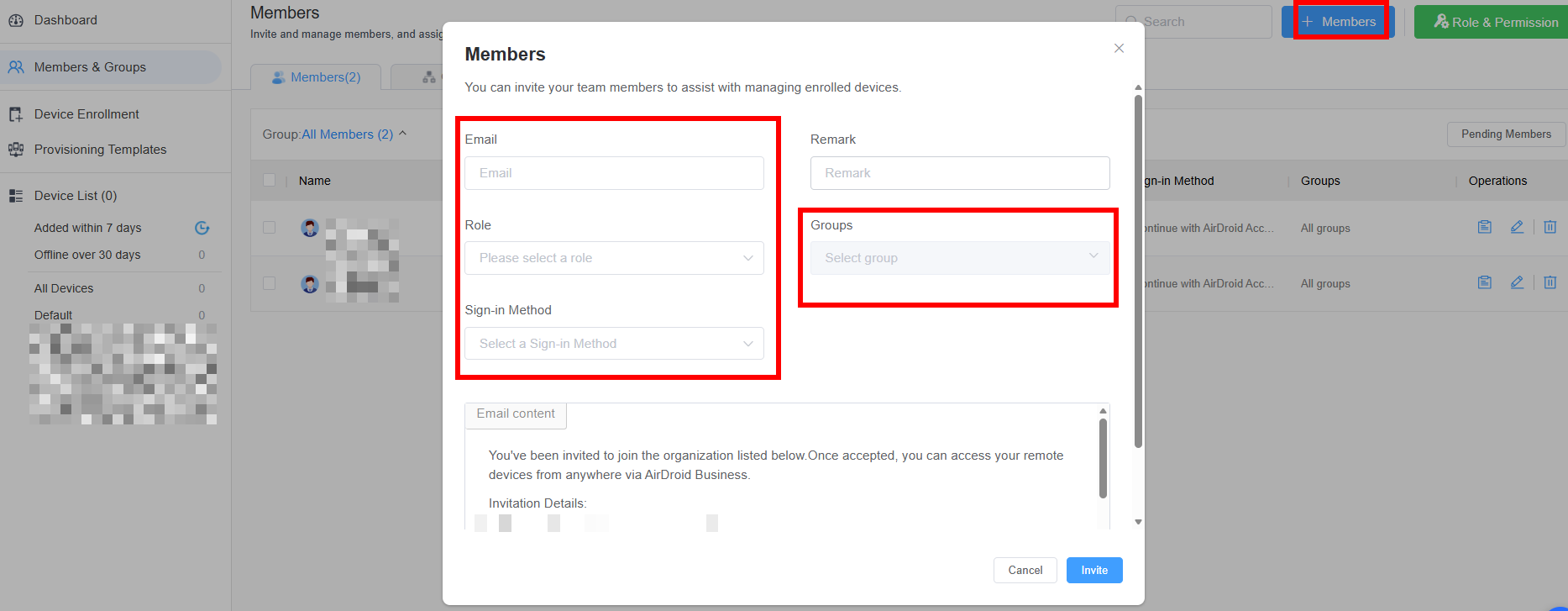
1. Haga clic en +Members en la esquina superior derecha de la página>Introduzca la dirección Email del invitado, asigne el Role, el Sign-in method y el Group>Haga clic en Invite
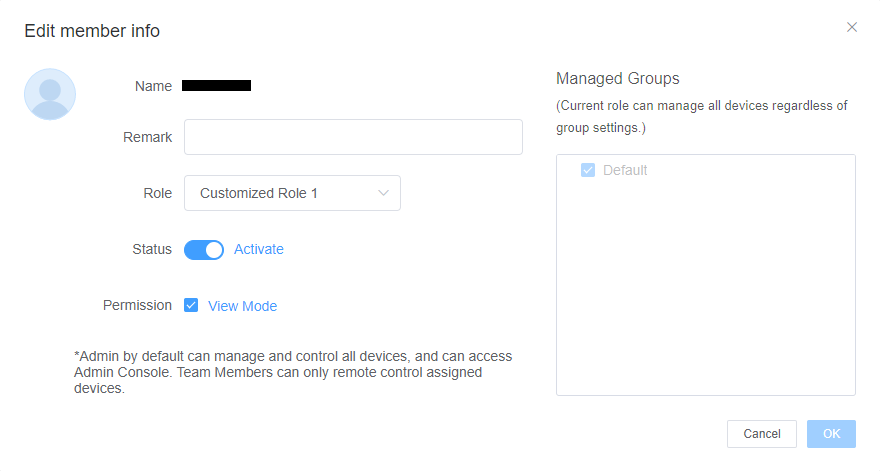
2. Si desea cambiar la accesibilidad de un miembro, busque al miembro y haga clic en el icono de editar al final de la fila.

3. Si desea eliminar a un miembro de su organización, busque al miembro y haga clic en el icono de la papelera al final de la fila.

Visite nuestro artículo designado sobre cuáles son las diferencias entre los roles en Role & Permission de AirDroid Business y cómo crear un rol personalizado.
¿Le ha sido útil este artículo?
¡Qué bien!
Gracias por sus comentarios
¡Sentimos mucho no haber sido de ayuda!
Gracias por sus comentarios
Sus comentarios se han enviado
Agradecemos su esfuerzo e intentaremos corregir el artículo