重要な注意:本記事の主要な内容はAI技術の支援を受けて翻訳されました。正確性を期すために努めておりますが、表現がわかりにくかったり用語が誤っている可能性があります。
不明瞭な表現や誤った用語にお気づきの場合は、英語版をご参照ください。問題をご報告いただける場合は、こちらのリンクからチケットを作成していただけると幸いです。
AirDroid Business は、管理対象のすべてのデバイスを管理するために必要なメンバーを招待し、各メンバーに適切な権限を効率的に割り当てる機能を提供します。これにより、慣れていない操作や誤った変更を防ぐことができます。
メンバーを招待する前に、以下の注意事項をご確認ください:
1. 招待対象者のメールアドレスは、以前にAirDroid Businessの所有者アカウントとして登録されていてはなりません。
2. 招待対象者のメールアドレスは、現在他のAirDroid Businessの所有者アカウントのメンバーとして登録されていてはなりません。
3. メンバーを削除すると、そのメンバーは管理コンソールへのアクセス権を失います。
4. 招待を送信する際にデバイスグループを割り当てたい場合は、招待の前にグループを作成してください。
5. すべてのプランがすべての機能にアクセスできるわけではありません。ご購入のプランをご確認ください。
招待を開始するためのメンバー管理ページへは、次の2つの方法でアクセスできます:
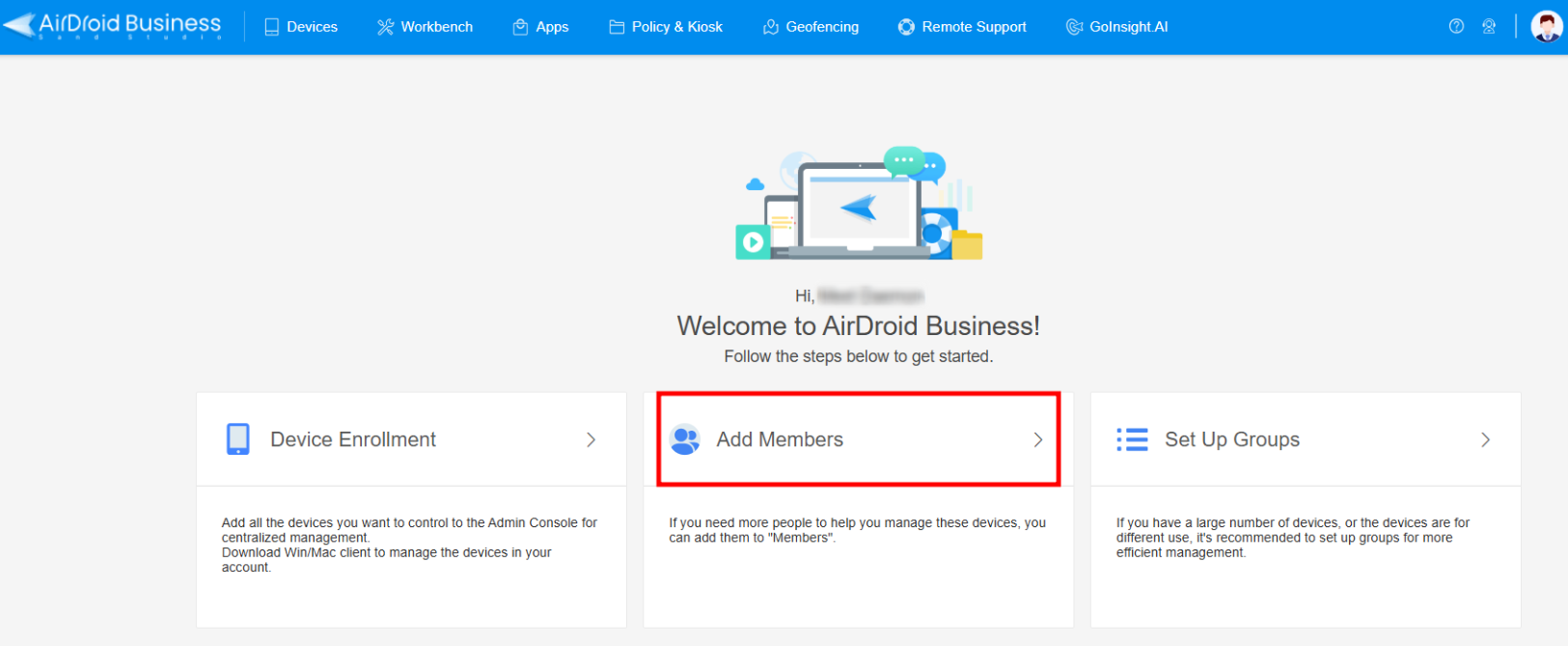
1. ホームページでメンバーを追加をクリック
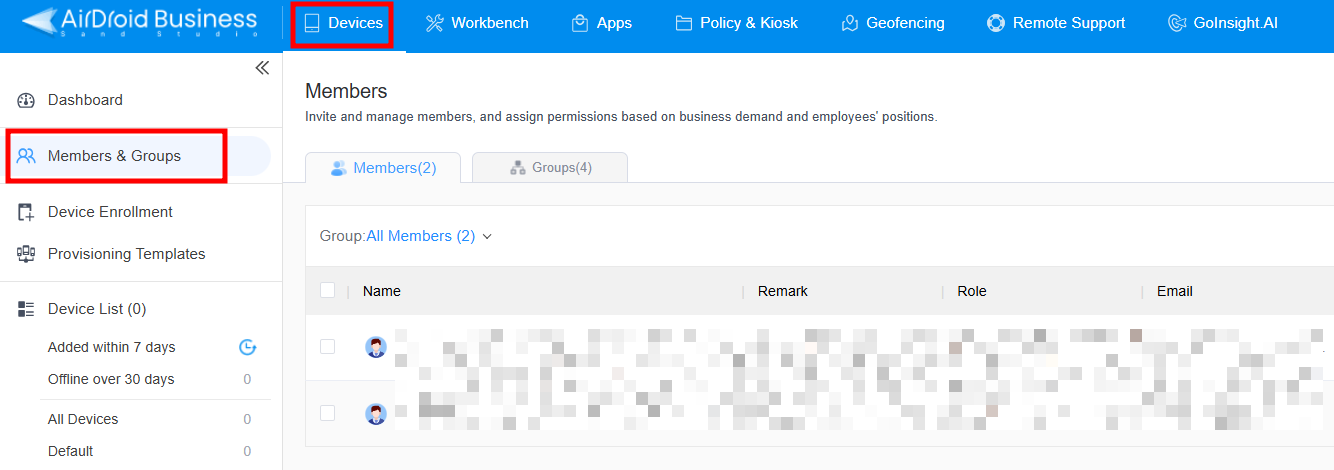
2. 画面上部のデバイスをクリック>メンバーとグループを選択
このページから、以下の手順でメンバーを管理できます:
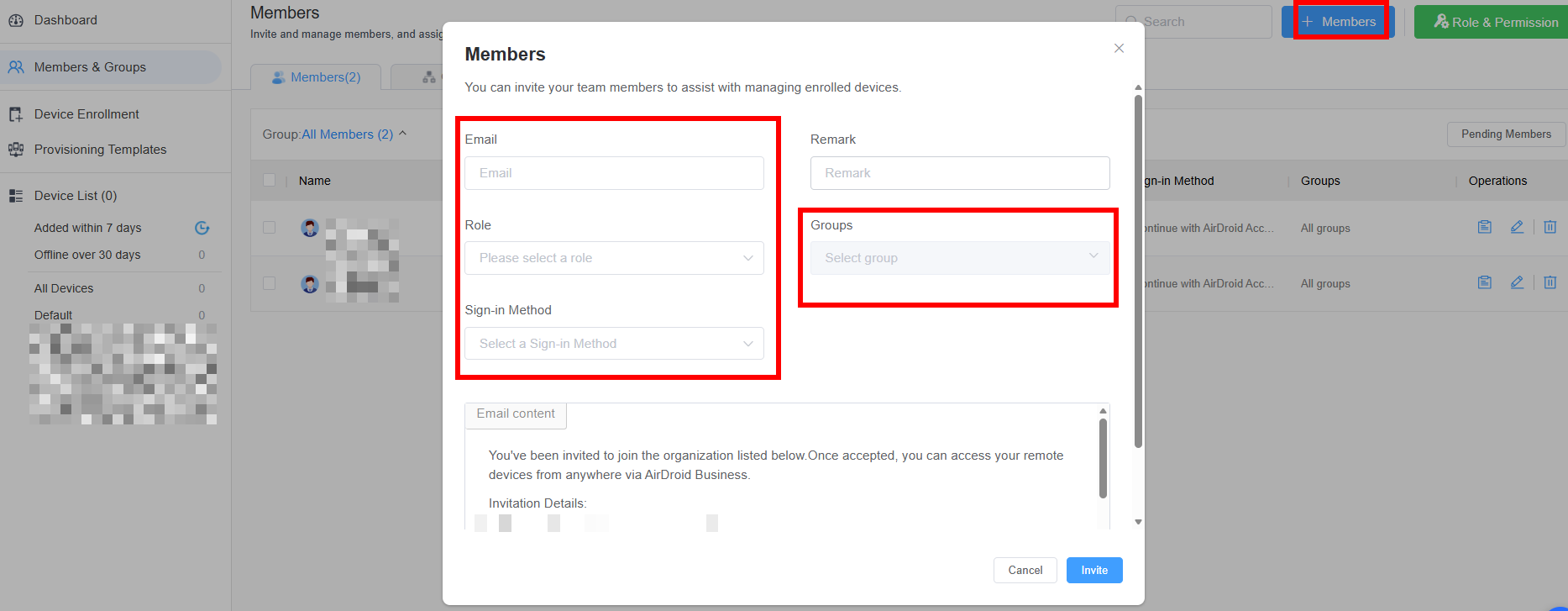
1. 画面右上の+メンバーをクリック>招待対象者のメールを入力し、ロール、サインイン方法、グループを割り当て>招待をクリック
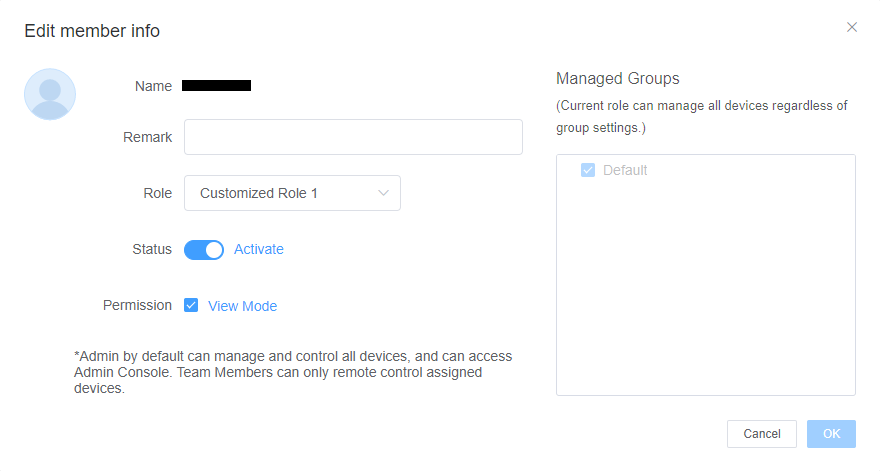
2. メンバーのアクセス権を変更したい場合は、該当メンバーを見つけ、行の右端にある編集アイコンをクリックしてください。

3. 組織からメンバーを削除したい場合は、該当メンバーを見つけ、行の右端にあるゴミ箱アイコンをクリックしてください。

AirDroid Business の「ロールと権限」におけるロールの違いについて、ならびにカスタムロールの作成方法については、以下の記事をご参照ください:Role & Permission のロールの違い、および カスタムロールの作成方法。
この記事は役に立ちましたか?
それは素晴らしい!
フィードバックありがとうございます
お役に立てず申し訳ございません!
フィードバックありがとうございます
フィードバックを送信しました
記事の改善におけるご協力ありがとうございます。