Note importante : Le contenu principal de cet article a été traduit avec l'aide d'une technologie d'IA. Bien que nous ayons fait des efforts pour garantir l'exactitude, il peut subsister des formulations confuses ou une terminologie incorrecte.
Si vous remarquez un sens peu clair ou des termes incorrects, veuillez vous référer à la version anglaise. Si vous êtes en mesure de signaler des problèmes, nous vous serions reconnaissants de bien vouloir créer un ticket en utilisant ce lien.
AirDroid Business offre des fonctions vous permettant d'inviter tous les membres nécessaires pour gérer vos appareils et d'attribuer efficacement les autorisations appropriées à chacun afin qu'ils n'accèdent pas ou ne modifient pas par erreur des éléments qu'ils ne maîtrisent pas.
Avant de commencer à inviter des membres, veuillez vérifier les rappels ci-dessous :
1. L'adresse E-mail du destinataire ne peut pas avoir été enregistrée auparavant pour le compte Propriétaire d'AirDroid Business.
2. L'adresse E-mail du destinataire ne peut pas être actuellement enregistrée en tant que membre sous le compte Propriétaire d'un autre AirDroid Business.
3. La suppression d'un membre lui fera perdre l'accès à la console d'administration.
4. Si vous souhaitez attribuer un groupe d'appareils lors de l'envoi de l'invitation, veuillez créer le groupe avant l'invitation.
5. Toutes les offres ne donnent pas accès à toutes les fonctionnalités, veuillez vous référer à l'offre que vous avez achetée.
Il existe deux façons d'accéder à la page de gestion des Membres pour commencer à inviter quelqu'un :
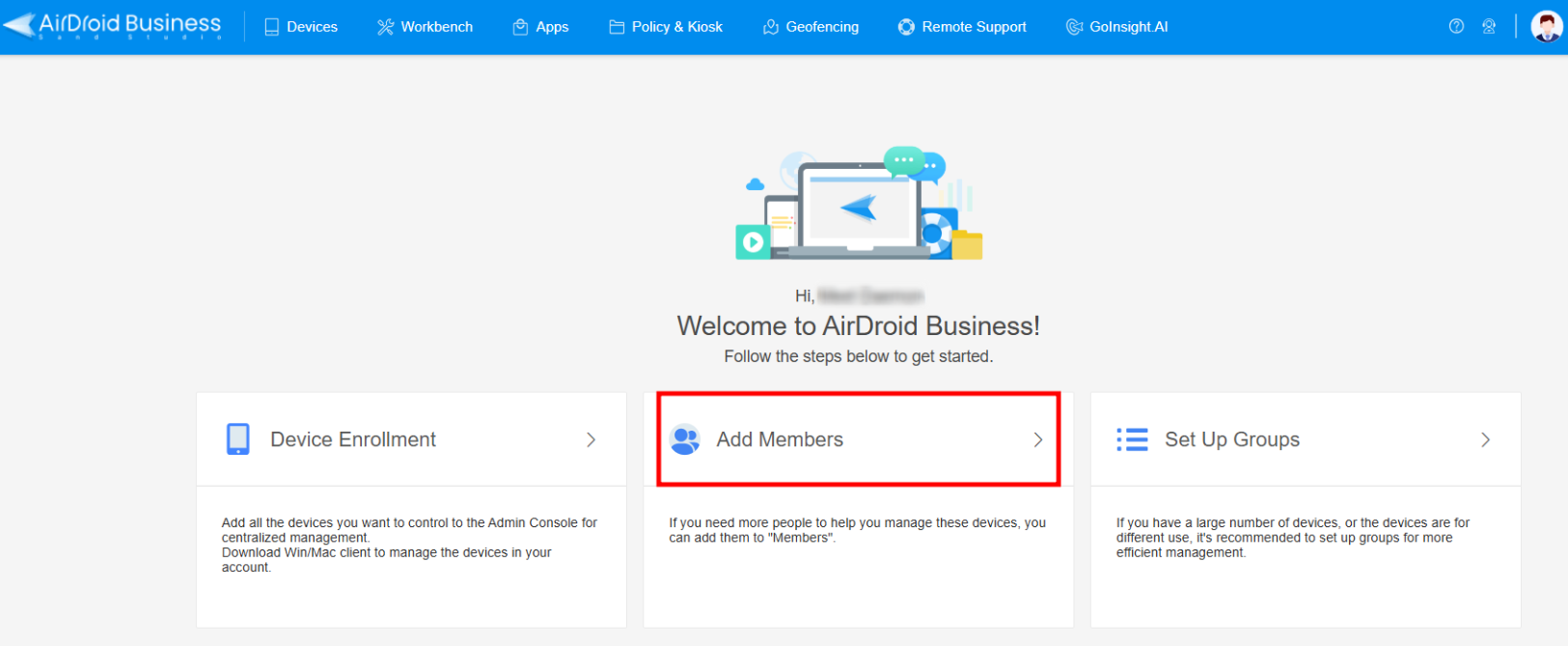
1. Cliquez sur Ajouter des membres depuis la page d'accueil
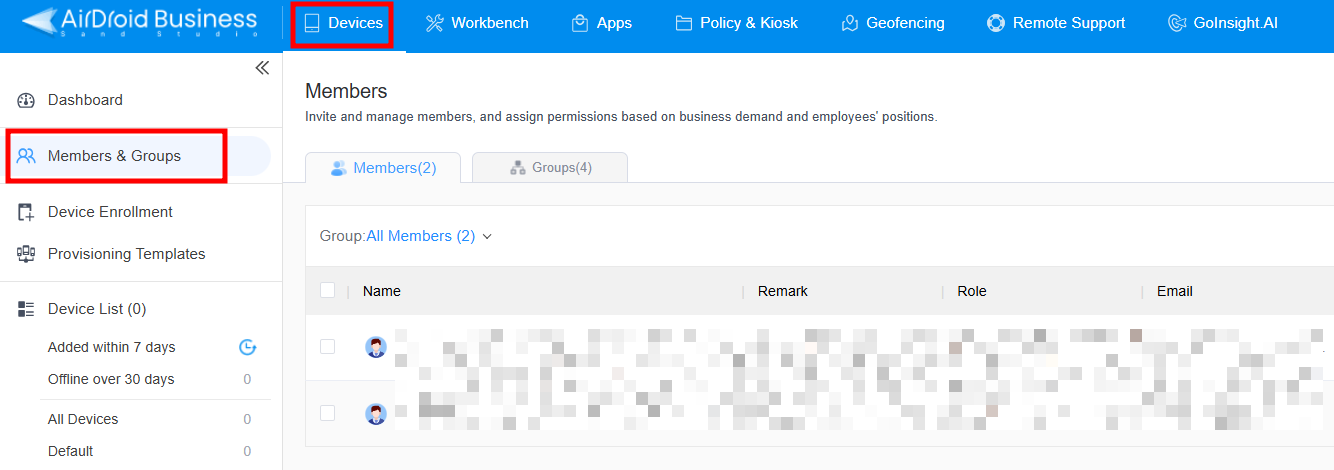
2. Cliquez sur Appareils en haut de la page > Choisissez Membres & groupes
Depuis cette page, vous pouvez suivre les étapes ci-dessous pour gérer vos membres :
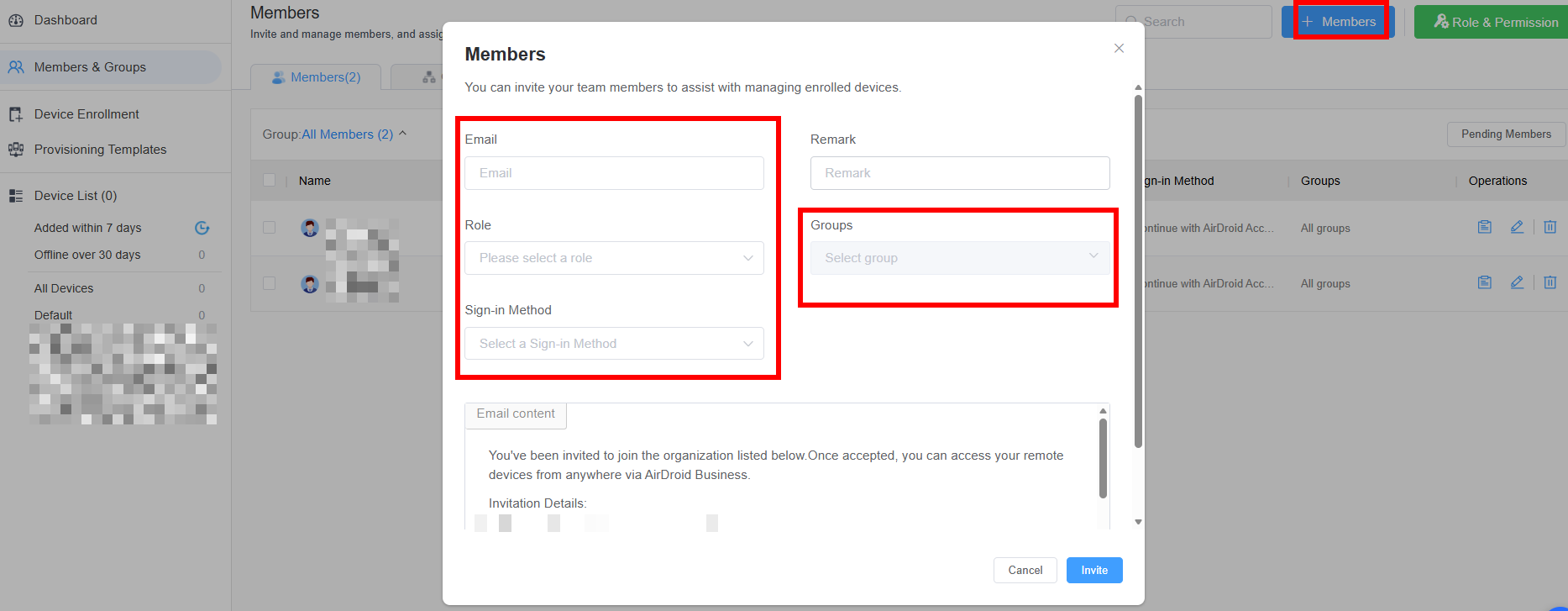
1. Cliquez sur +Membres en haut à droite de la page > Saisissez l'E-mail du destinataire, attribuez un rôle, la méthode de connexion et le groupe > Cliquez sur Inviter
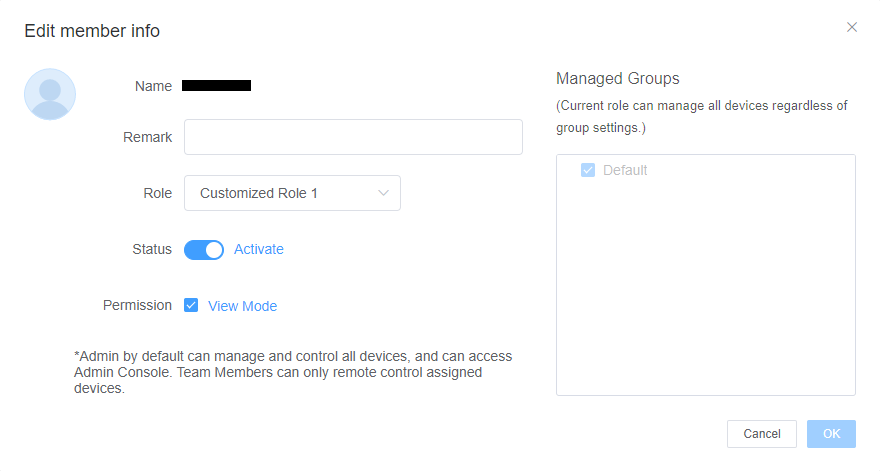
2. Si vous souhaitez modifier les accès d'un membre, trouvez le membre et cliquez sur l'icône d'édition à la fin de la ligne.

3. Si vous souhaitez retirer un membre de votre organisation, trouvez le membre et cliquez sur l'icône de corbeille à la fin de la ligne.

Veuillez consulter notre article dédié concernant quelles sont les différences entre les rôles dans Rôles & Autorisations d'AirDroid Business et comment créer un rôle personnalisé.
Cet article a-t-il été utile ?
C'est super !
Merci pour votre commentaire
Désolé ! Nous n'avons pas pu vous être utile
Merci pour votre commentaire
Commentaires envoyés
Nous apprécions vos efforts et nous allons corriger l'article