Remarque importante: Le contenu principal de cet article a été traduit avec l'aide d'une technologie d'IA. Bien que nous ayons fait de notre mieux pour garantir l'exactitude, certaines formulations peuvent encore être ambiguës ou certains termes incorrects.
Si vous remarquez un passage peu clair ou des termes incorrects, veuillez vous référer à la version anglaise. Si vous pouvez signaler le problème, nous vous serions reconnaissants de créer un ticket via ce lien.
Une fois que vous vous êtes inscrit ou connecté avec succès à un compte AirDroid Business, la première page qui s'affiche est la Console d'administration.
La Console d'administration est l'endroit où vous pouvez effectuer toutes sortes d'actions de gestion et de surveillance de vos appareils. La Console d'administration dispose également de différents outils pour soutenir et améliorer les opérations de votre entreprise, tels que Tâches et automatisation, Rapports, Notifications, etc.
Jetons un coup d'œil à la page d'accueil, suivi d'une présentation de chaque onglet et bouton.
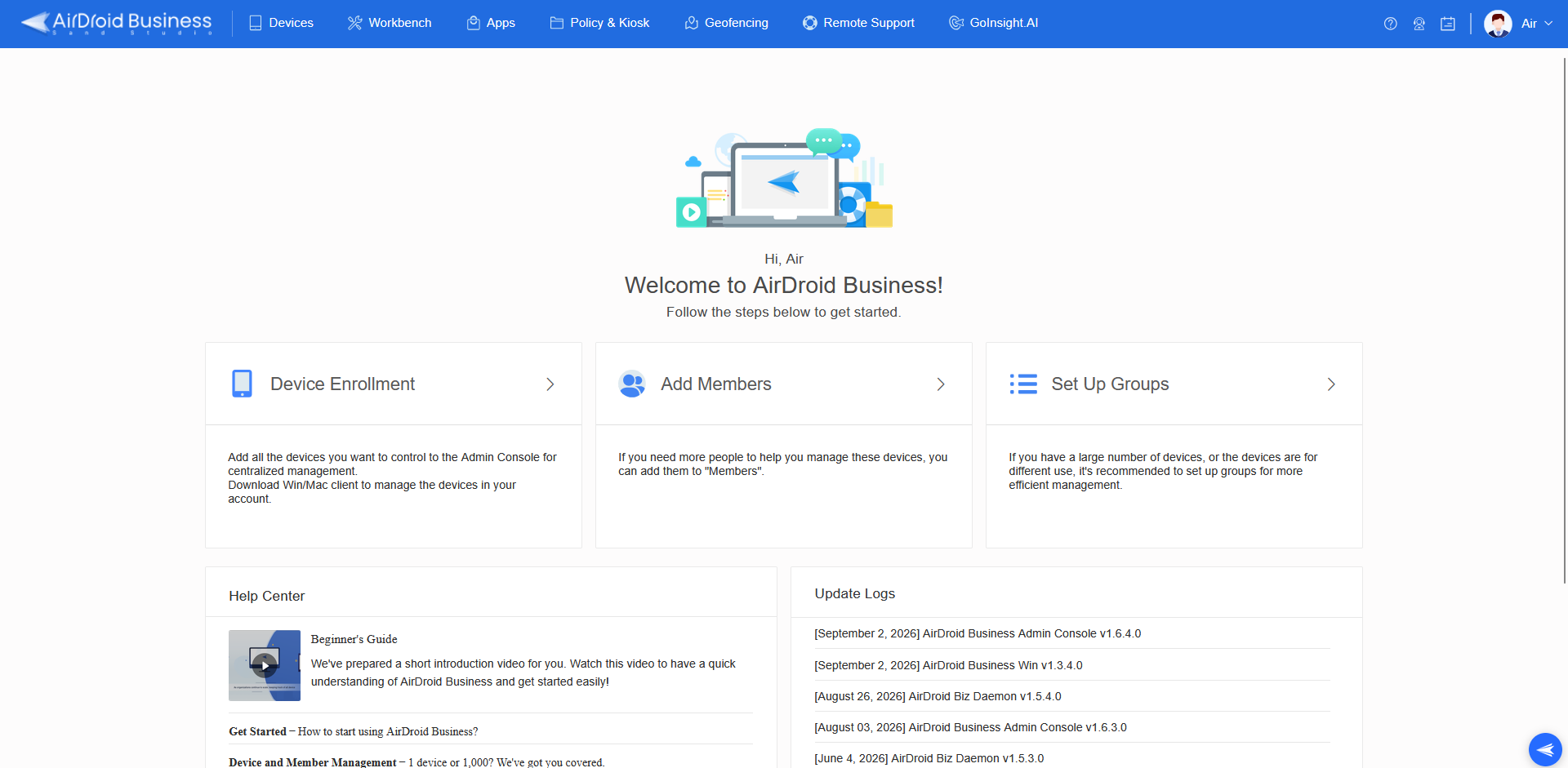
1. Onglets de fonction

Appareils : Gestion à distance, enrôlement, contrôle individuel des appareils, gestion des membres et des groupes, etc.
Espace de travail : Configurez des tâches dans Tâches et automatisation, accédez aux Rapports, gérez les notifications et le contenu, etc.
Applications : Service de gestion des applications (AMS), où vous pouvez téléverser, personnaliser et maintenir les applications et la bibliothèque de l'entreprise.
Politique et Kiosk : Une fonction qui vous permet de limiter l'accessibilité aux applications, aux sites web, aux paramètres, etc. Consultez cet article sur la Politique et cet article sur le Kiosk pour comprendre comment cette fonction opère dans des scénarios réels.
Géorepérage : Cette fonction fournit un suivi visuel des trajets sur des cartes, des barrières virtuelles pour déclencher des actions automatiques, etc. Cet article fournit des informations sur l'utilisation du Géorepérage.
Remote Support : Il s'agit d'un produit distinct que nous proposons aux entreprises pour fournir des services d'assistance à leurs clients plutôt que de gérer des appareils. Veuillez consulter cet article de comparaison des fonctionnalités.
GoInsight.AI : Il s'agit d'un autre produit de notre société, un espace de travail d'automatisation et de collaboration piloté par l'IA, conçu pour rationaliser votre activité en transformant vos flux de travail en tâches exécutables pour votre équipe et vos systèmes. Si vous êtes intéressé, veuillez visiter : goinsight.ai
2. Aide, Service client, Informations du compte
Aide (Première icône à partir de la gauche) : Accédez au guide de démarrage rapide, au guide d'enrôlement rapide des appareils et consultez les articles du centre d'aide.

Service client (Deuxième icône à partir de la gauche) : Vous trouverez ici les options pour nous contacter, soumettre un ticket et donner votre avis.

Informations du compte (La photo de profil) : Lorsque vous survolez la photo de profil avec votre souris, le menu des informations du compte apparaît. De là, vous pouvez consulter les informations de votre compte, vos informations de paiement, les paramètres, les téléchargements, etc. Le paramètre de langue pour la Console d'administration se trouve également ici.

3. Ajouter des appareils, des membres de l'équipe et configurer des groupes

Enrôlement d'appareils : Vous serez dirigé vers la fonction d'Enrôlement d'appareils simplement en cliquant sur cette option. Pour des instructions plus détaillées, veuillez consulter cet article.
Ajouter des membres : Cette option vous mènera directement à la page de gestion des membres. Vous pouvez consulter cet article pour mieux comprendre les fonctions de la page de gestion des membres.
Configurer des groupes : Cliquer sur cette option vous mènera à la page de gestion des groupes d'appareils.
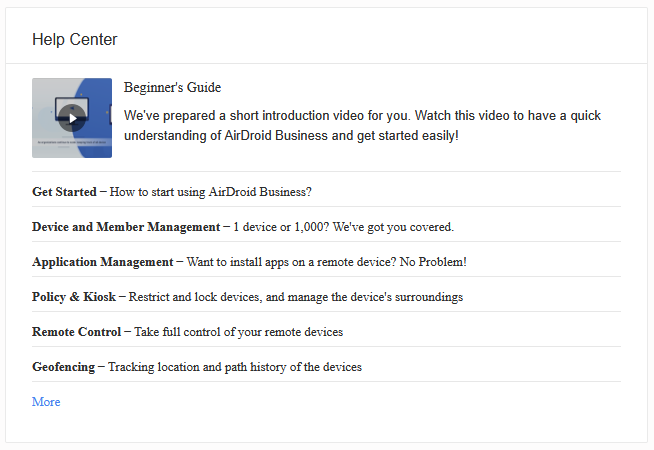
4. Prise en main et FAQ
Nous fournissons ces liens ici pour que vous puissiez trouver efficacement les informations dont vous avez besoin lorsque vous avez des questions, plutôt que d'ouvrir un autre onglet et d'essayer de trouver le Centre d'aide depuis notre page principale.
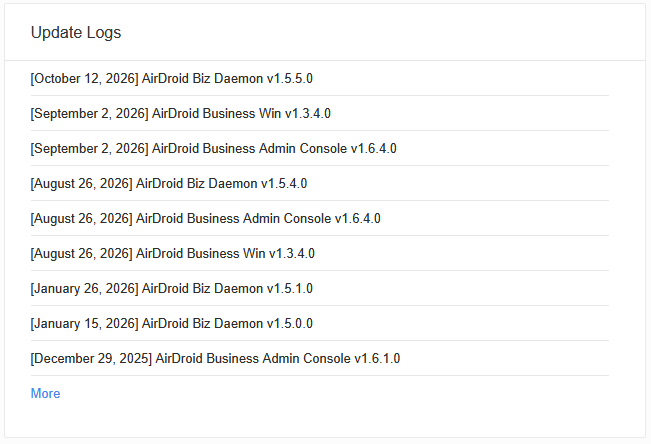
5. Journaux de mise à jour
Si vous souhaitez savoir quel type d'amélioration ou quelles nouvelles fonctionnalités nous avons inclus dans AirDroid Business, vous pouvez trouver tous les journaux de mise à jour ici. Jetez-y un coup d'œil et soyez le premier à découvrir les nouveautés.
Après cette présentation de la Console d'administration, commençons l'étape 3 afin que vous puissiez télécharger tout ce dont vous avez besoin pour gérer vos appareils à distance.
Remarque : L'exécution des tâches peut être affectée par des conditions d'exécution telles que l'état de l'appareil et la connectivité réseau. Par conséquent, les résultats d'exécution réels peuvent différer des attentes, et des irrégularités d'exécution peuvent occasionnellement survenir. Nous vous recommandons de consulter régulièrement les journaux d'exécution pertinents et d'apporter des ajustements si nécessaire en fonction des circonstances réelles.
Cet article a-t-il été utile ?
C'est super !
Merci pour votre commentaire
Désolé ! Nous n'avons pas pu vous être utile
Merci pour votre commentaire
Commentaires envoyés
Nous apprécions vos efforts et nous allons corriger l'article