重要なお知らせ: この記事の主な内容は、AI 技術の支援を受けて翻訳されています。正確性を確保するよう努めていますが、一部にわかりにくい表現や不正確な用語が含まれる可能性があります。
意味が不明瞭な箇所や不正確な用語に気づいた場合は、英語版をご参照ください。問題を報告できる場合は、こちらのリンクからチケットを作成していただけますと幸いです。
AirDroid Businessアカウントへの登録またはサインインが完了すると、最初に表示されるページが管理コンソールです。
管理コンソールは、デバイスのあらゆる管理操作や監視を行う場所です。また、管理コンソールには「タスクと自動化」、レポート、通知など、業務運営をサポートし改善するためのさまざまなツールも備わっています。
ホームページの概要を確認し、続いて各タブとボタンについて説明します。
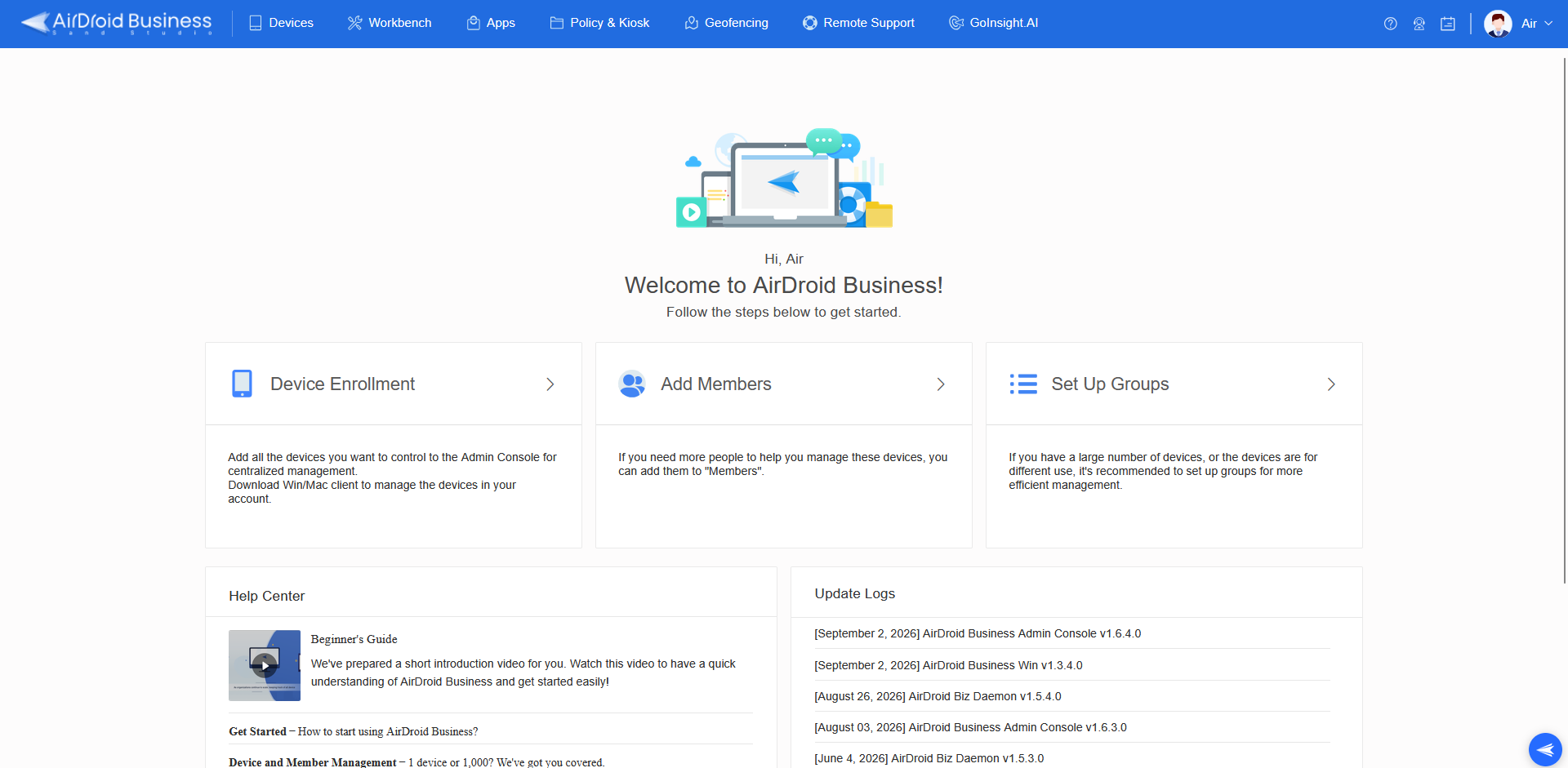
1. 機能タブ

デバイス:リモート管理、登録、個別デバイスの制御、メンバーおよびグループの管理などを行います。
ワークベンチ:「タスクと自動化」でのタスク設定、レポートへのアクセス、通知やコンテンツの管理などを行います。
アプリ:アプリケーション管理サービス(AMS)で、企業のアプリやライブラリのアップロード、カスタマイズ、メンテナンスを行います。
ポリシー&Kiosk:アプリ、ウェブサイト、設定などへのアクセスを制限する機能です。実際のシナリオでこの機能がどのように動作するかを理解するには、ポリシーに関する記事およびKioskに関する記事をご確認ください。
ジオフェンス:この機能は、地図上での視覚的な経路追跡や、自動アクションをトリガーするデジタルフェンスなどを提供します。ジオフェンスの使用方法については、こちらの記事をご覧ください。
Remote Support:これはデバイス管理ではなく、企業が顧客にサポートサービスを提供するために当社が提供している別製品です。 詳細は機能比較記事をご確認ください。
GoInsight.AI:これは当社の別製品であり、ワークフローをチームやシステム向けの実行可能なタスクに変換することで業務を効率化するように設計された、AI駆動の自動化およびコラボレーションワークベンチです。 ご興味がある場合は、こちらをご覧ください:goinsight.ai
2. ヘルプ、カスタマーサービス、アカウント情報
ヘルプ(左から1番目のアイコン):クイックスタートガイド、クイックデバイス登録ガイドにアクセスしたり、ヘルプセンターの記事を閲覧したりできます。

カスタマーサービス(左から2番目のアイコン): お問い合わせ、チケットの送信、フィードバックの提供に関するオプションがここにあります。

アカウント情報(プロフィール写真):プロフィール写真にマウスポインタを合わせると、アカウント情報メニューが表示されます。ここから、アカウント情報、支払い情報、設定、ダウンロードなどを確認できます。管理コンソールの言語設定もここにあります。

3. デバイスの追加、チームメンバーの追加、およびグループの設定

デバイス登録:このオプションをクリックするだけで、デバイス登録機能に移動します。より詳細な手順については、こちらの記事をご参照ください。
メンバーを追加:このオプションは、メンバー管理ページに直接移動します。メンバー管理ページの機能についてさらに理解するには、こちらの記事をご確認ください。
グループを設定:このオプションをクリックすると、デバイスグループ管理ページに移動します。
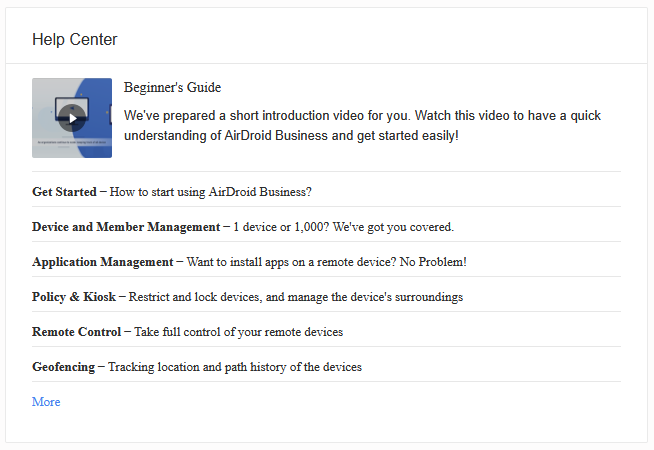
4. オンボーディングとよくある質問
疑問点がある際に別のタブを開いてメインページからヘルプセンターを探す手間を省き、必要な情報を効率的に見つけられるよう、ここにリンクを用意しています。
5. 更新ログ
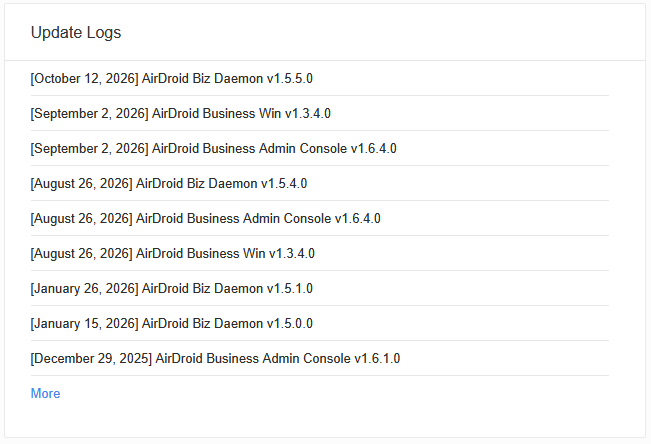
AirDroid Businessにどのような改善や新機能が追加されたかを知りたい場合は、ここですべての更新ログを確認できます。ぜひチェックして、新機能をいち早く体験してください。
管理コンソールの紹介は以上です。次にステップ3に進み、デバイスをリモート管理するために必要なものをすべてダウンロードしましょう。
注:タスクの実行は、デバイスのステータスやネットワーク接続などの実行時条件によって影響を受ける場合があります。そのため、実際の実行結果が期待と異なったり、実行の不具合がまれに発生したりすることがあります。 関連する実行ログを定期的に確認し、実際の状況に応じて必要に応じて調整を行うことをお勧めします。
この記事は役に立ちましたか?
それは素晴らしい!
フィードバックありがとうございます
お役に立てず申し訳ございません!
フィードバックありがとうございます
フィードバックを送信しました
記事の改善におけるご協力ありがとうございます。