Observação importante: O conteúdo principal deste artigo foi traduzido com o auxílio de tecnologia de IA. Embora tenhamos nos esforçado para garantir a precisão, ainda pode haver formulações confusas ou terminologia incorreta.
Se você notar algum trecho pouco claro ou termos incorretos, consulte a versão em inglês. Se puder relatar o problema, agradecemos se criar um ticket usando este link.
Depois de criar uma conta ou fazer login com sucesso em uma conta do AirDroid Business, a primeira página que você verá é o Console de Administração.
O Console de Administração é o local onde você realiza todos os tipos de ações de gerenciamento e monitoramento dos seus dispositivos. O Console de Administração também conta com diversas ferramentas para apoiar e melhorar a operação da sua empresa, como Tarefas e Automação, Relatórios, Notificações, etc.
Vamos dar uma olhada na página inicial e, em seguida, ver uma introdução a cada aba e botão.
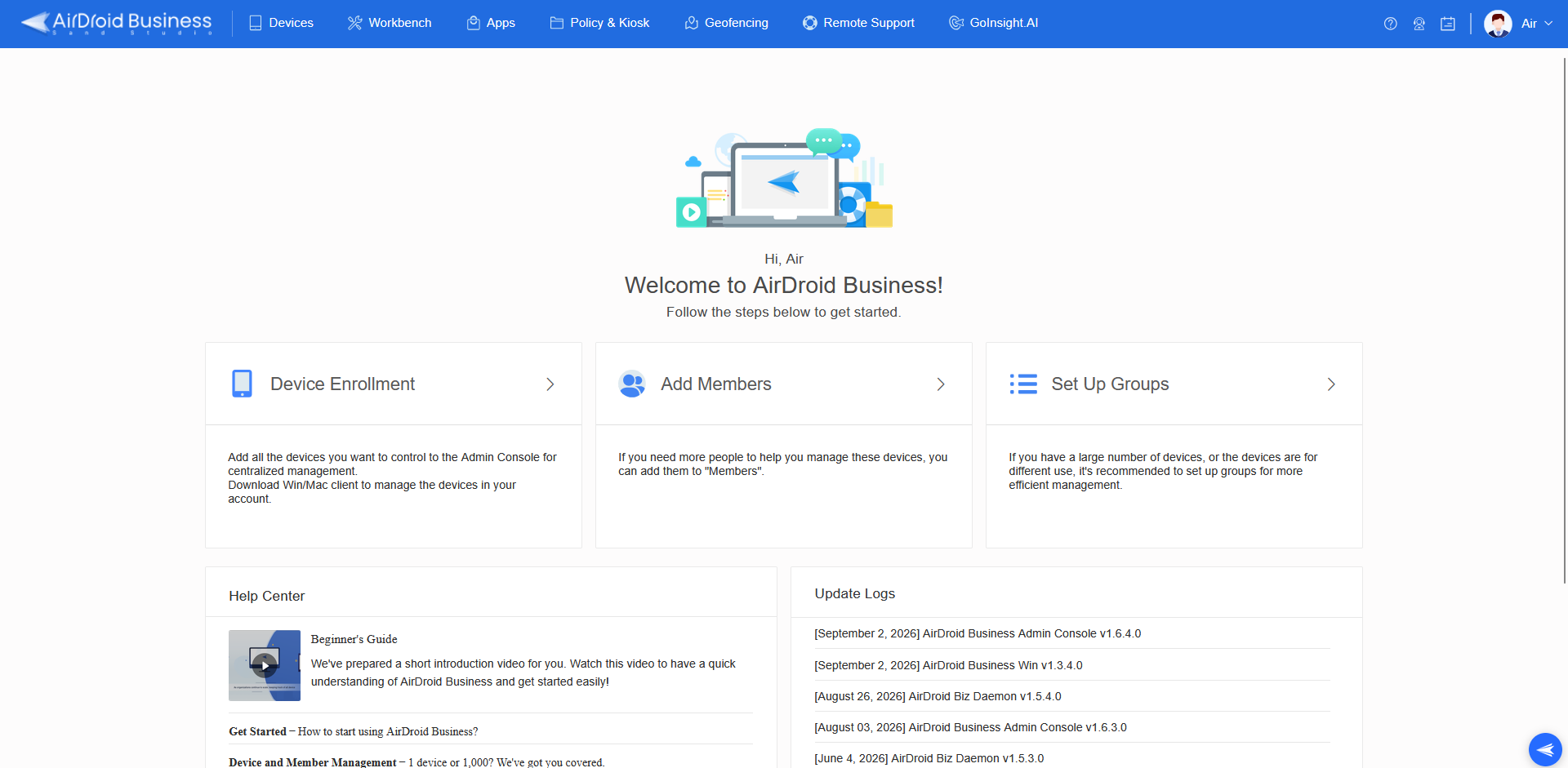
1. Abas de Funções

Dispositivos: Gerenciamento remoto, registro, controle individual de dispositivos, gerenciamento de membros e grupos, etc.
Bancada de trabalho: Configure tarefas em Tarefas e Automação, acesse Relatórios, gerencie notificações e conteúdos, etc.
Aplicativos: Serviço de Gerenciamento de Aplicativos (AMS), onde é possível enviar, personalizar e manter os aplicativos e a biblioteca da empresa.
Política e Kiosk: Uma função para você limitar a acessibilidade de aplicativos, sites, configurações, etc. Confira este artigo sobre a Política e este artigo sobre o Kiosk para entender como essa função funciona em cenários reais.
Geofencing: Esta função oferece rastreamento visual de rotas em mapas, cercas digitais para acionar ações automáticas, etc. Este artigo fornece informações sobre o uso do Geofencing.
Remote Support: Este é um produto separado que oferecemos para que uma empresa preste serviços de suporte aos seus clientes, em vez de gerenciar dispositivos. Confira este artigo de comparação de recursos.
GoInsight.AI: Este é outro produto da nossa empresa, uma bancada de trabalho de automação e colaboração impulsionada por IA, projetada para otimizar o seu negócio ao transformar fluxos de trabalho em tarefas executáveis para a sua equipe e seus sistemas. Se tiver interesse, acesse: goinsight.ai
2. Ajuda, Atendimento ao Cliente, Informações da conta
Ajuda (Primeiro ícone da esquerda): Acesse o guia de início rápido, o guia rápido de registro de dispositivos e veja os artigos da central de ajuda.

Atendimento ao Cliente (Segundo ícone da esquerda): Aqui você encontra as opções para entrar em contato conosco, enviar um ticket e fornecer feedback.

Informações da conta (A foto de perfil): Ao passar o mouse sobre a foto de perfil, o menu de informações da conta aparecerá. A partir daqui, você pode verificar as informações da conta, informações de pagamento, configurações, downloads, etc. A configuração de idioma do Console de Administração também fica aqui.

3. Adicionar Dispositivos, Membros da Equipe e Configurar Grupos

Registro de Dispositivos: Você será direcionado à função de Registro de Dispositivos simplesmente clicando nesta opção. Para obter orientações mais detalhadas, consulte este artigo.
Adicionar Membros: Esta opção levará você diretamente à página de gerenciamento de membros. Você pode conferir este artigo para entender melhor as funções na página de gerenciamento de membros.
Configurar Grupos: Ao clicar nesta opção, você será direcionado à página de gerenciamento de grupos de dispositivos.
4. Primeiros Passos e Perguntas Frequentes (FAQs)
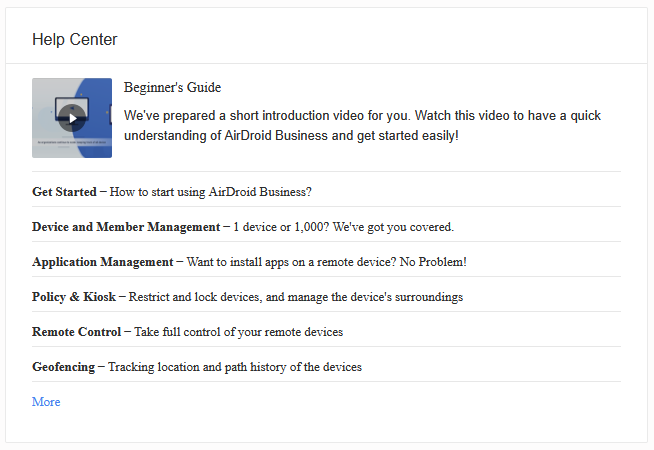
Disponibilizamos os links aqui para que você encontre as informações de que precisa com eficiência sempre que tiver dúvidas, sem precisar abrir outra aba e procurar a Central de Ajuda na nossa página principal.
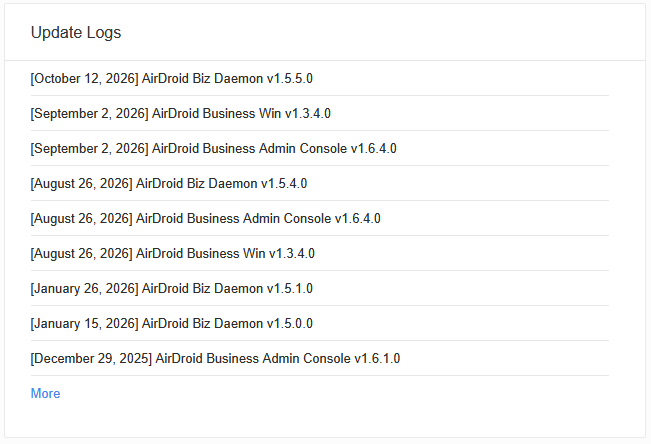
5. Registros de Atualização
Se você quiser saber que tipo de melhorias ou quais novos recursos incluímos no AirDroid Business, você pode encontrar todos os registros de atualização aqui. Dê uma olhada e seja o primeiro a experimentar qualquer novidade.
Após a introdução ao Console de Administração, vamos começar o passo 3 para que você baixe tudo o que precisa para gerenciar seus dispositivos remotamente.
Observação: A execução de tarefas pode ser afetada por condições de tempo de execução, como o status do dispositivo e a conectividade de rede. Como resultado, os resultados reais da execução podem diferir das expectativas e irregularidades na execução podem ocorrer ocasionalmente. Recomendamos que você revise regularmente os registros de execução relevantes e faça ajustes conforme necessário, com base nas circunstâncias reais.
Este artigo foi útil?
Que bom!
Obrigado pelo seu feedback
Desculpe! Não conseguimos ajudar você
Obrigado pelo seu feedback
Feedback enviado
Agradecemos seu esforço e tentaremos corrigir o artigo