Nota importante: Il contenuto principale di questo articolo è stato tradotto con l'aiuto della tecnologia AI. Sebbene abbiamo fatto il possibile per garantire l'accuratezza, potrebbero esserci ancora frasi poco chiare o termini non corretti.
Se noti significati poco chiari o termini non corretti, fai riferimento alla versione inglese. Se puoi segnalare il problema, ti saremmo grati se aprissi un ticket tramite questo link.
Dopo aver effettuato correttamente la registrazione o l'accesso a un account AirDroid Business, la prima pagina che vedrai è la Console di amministrazione.
La Console di amministrazione è il luogo in cui eseguire ogni tipo di azione di gestione e monitoraggio sui tuoi dispositivi. La Console di amministrazione dispone inoltre di diversi strumenti per supportare e migliorare le operazioni aziendali, come Attività e automazione, Report, Notifiche, ecc.
Diamo un'occhiata alla home page, seguita da una presentazione di ogni scheda e pulsante.
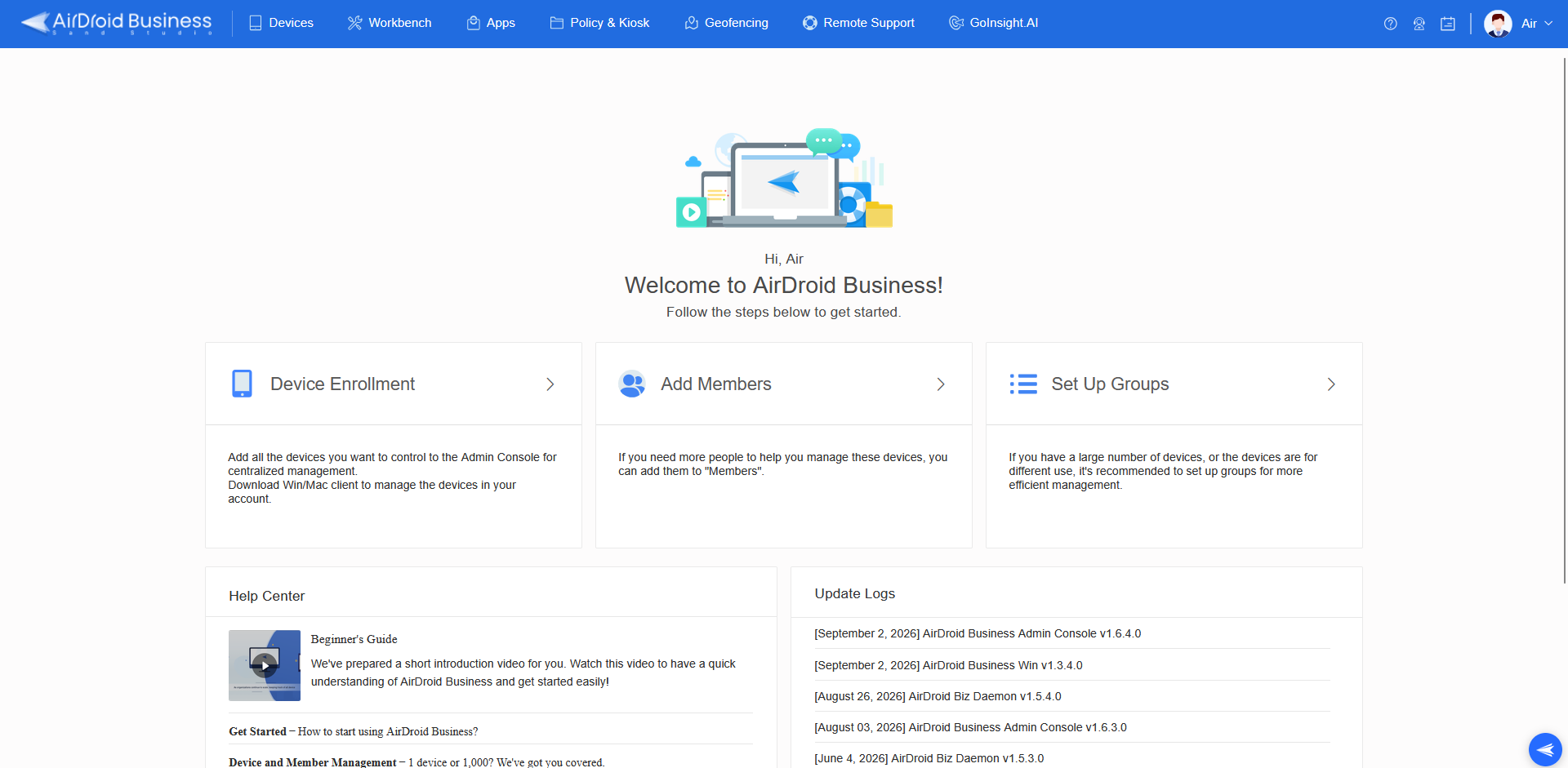
1. Schede delle funzioni

Dispositivi: gestione remota, registrazione, controllo dei singoli dispositivi, gestione di membri e gruppi, ecc.
Workbench: configura le attività in Attività e automazione, accedi ai Report, gestisci notifiche e contenuti, ecc.
App: Application Management Service (AMS), dove caricare, personalizzare e gestire le app e la libreria dell'azienda.
Criteri e Kiosk: una funzione che consente di limitare l'accessibilità ad app, siti web, impostazioni, ecc. Consulta questo articolo sui Criteri e questo articolo sul Kiosk per capire come funziona questa opzione in scenari reali.
Geofencing: questa funzione offre il tracciamento visualizzato dei percorsi sulle mappe, recinti digitali per attivare azioni automatiche, ecc. Questo articolo fornisce informazioni sull'utilizzo del Geofencing.
Remote Support: si tratta di un prodotto separato che forniamo alle aziende per offrire servizi di supporto ai propri clienti anziché gestire i dispositivi. Consulta questo articolo di confronto delle funzionalità.
GoInsight.AI: si tratta di un altro prodotto della nostra azienda, un workbench di automazione e collaborazione basato sull'intelligenza artificiale progettato per ottimizzare la tua attività trasformando i flussi di lavoro in attività eseguibili per il tuo team e i tuoi sistemi. Se sei interessato, visita: goinsight.ai
2. Guida, Servizio clienti, Informazioni sull'account
Guida (Prima icona da sinistra): accedi alla guida rapida introduttiva, alla guida rapida alla registrazione dei dispositivi e visualizza gli articoli del Centro assistenza.

Servizio clienti (Seconda icona da sinistra): qui puoi trovare le opzioni per contattarci, inviare un ticket e lasciare un feedback.

Informazioni sull'account (la foto del profilo): quando passi con il mouse sulla foto del profilo, apparirà il menu delle informazioni sull'account. Da qui puoi controllare le informazioni sull'account, i dettagli di pagamento, le impostazioni, i download, ecc. Anche l'impostazione della lingua per la Console di amministrazione si trova qui.

3. Aggiungi dispositivi, membri del team e configura gruppi

Registrazione dispositivi: verrai indirizzato alla funzione di registrazione dei dispositivi semplicemente facendo clic su questa opzione. Per una guida più dettagliata, fai riferimento a questo articolo.
Aggiungi membri: questa opzione ti porterà direttamente alla pagina di gestione dei membri. Puoi consultare questo articolo per comprendere meglio le funzioni nella pagina di gestione dei membri.
Configura gruppi: facendo clic su questa opzione accederai alla pagina di gestione dei gruppi di dispositivi.
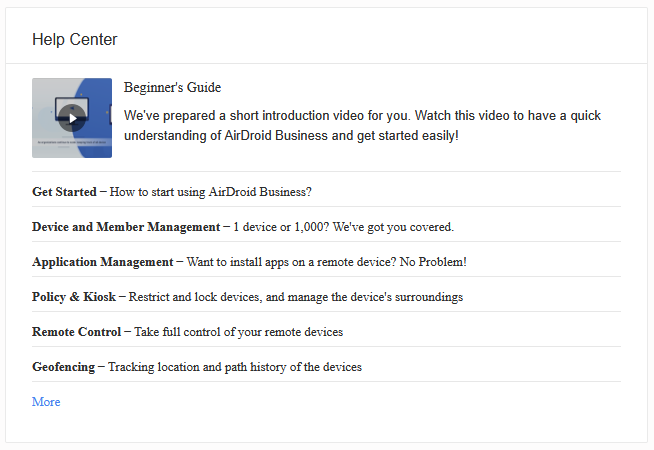
4. Onboarding e domande frequenti
Forniamo questi link qui per consentirti di trovare in modo efficiente le informazioni di cui hai bisogno quando hai domande, invece di aprire un'altra scheda e cercare il Centro assistenza dalla nostra pagina principale.
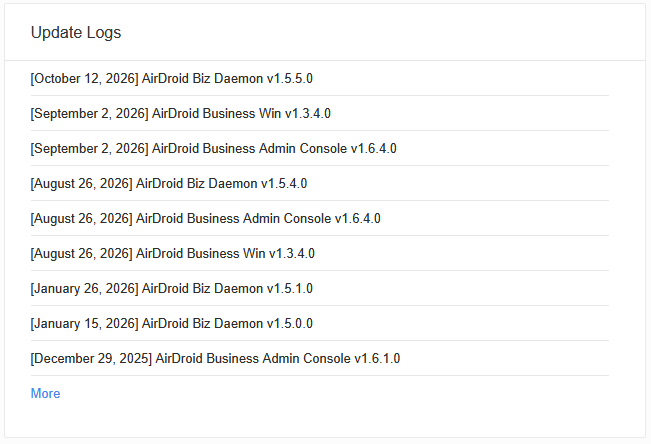
5. Registri degli aggiornamenti
Se desideri sapere quali miglioramenti o nuove funzionalità abbiamo introdotto in AirDroid Business, puoi trovare tutti i registri degli aggiornamenti qui. Dai un'occhiata e sii il primo a provare tutte le novità.
Dopo questa introduzione alla Console di amministrazione, iniziamo il passaggio 3 per scaricare tutto ciò di cui hai bisogno per gestire i tuoi dispositivi da remoto.
Nota: l'esecuzione delle attività può essere influenzata dalle condizioni di runtime, come lo stato del dispositivo e la connettività di rete. Di conseguenza, i risultati effettivi dell'esecuzione potrebbero differire dalle aspettative e potrebbero verificarsi occasionalmente anomalie di esecuzione. Ti consigliamo di esaminare regolarmente i relativi registri di esecuzione e di apportare le modifiche necessarie in base alle circostanze effettive.
Questa risposta ti è stata utile?
Fantastico!
Grazie per il tuo feedback
Siamo spiacenti di non poterti essere di aiuto
Grazie per il tuo feedback
Feedback inviato
Apprezziamo il tuo sforzo e cercheremo di correggere l’articolo