Nota importante: El contenido principal de este artículo se tradujo con la ayuda de tecnología de IA. Aunque hemos hecho esfuerzos para garantizar la precisión, es posible que aún haya frases confusas o terminología incorrecta.
Si observas algún significado poco claro o términos incorrectos, consulta la versión en inglés. Si puedes informar el problema, te agradeceríamos que crearas un ticket mediante este enlace.
AirDroid Business permite desbloquear de forma remota dispositivos Android protegidos por el bloqueo de pantalla con PIN durante el Control Remoto. Esta función es ideal para gestionar dispositivos desatendidos siempre que se requiera un desbloqueo de pantalla.
Requisitos:
- Android 12 o superior con un bloqueo de pantalla con PIN de 4 a 16 dígitos
- Biz Daemon 1.5.4.0 o superior
- AirDroid Business para Windows 1.3.4.0 o superior
- AirDroid Business para Mac y las aplicaciones de controlador móvil actualmente NO son compatibles
Nota:
- La experiencia de desbloqueo puede variar según los diferentes modelos de dispositivos. Si tiene alguna pregunta, por favor póngase en contacto con nosotros.
- Después de reiniciar un dispositivo bloqueado por PIN, por favor desbloquéelo una vez antes de usar esta función.
- Asegúrese de ingresar el PIN correctamente para evitar el bloqueo del dispositivo después de múltiples intentos fallidos. Si configura el Número máximo de intentos fallidos en la configuración de Políticas, se activará un restablecimiento de fábrica.
Para utilizar esta función, consulte las instrucciones a continuación:
1. Asegúrese de que esté configurado un bloqueo de pantalla con PIN de 4 a 16 dígitos en el dispositivo Android.
2. Inicie una sesión de Control Remoto utilizando la Consola de Administración o el cliente de escritorio de Windows.
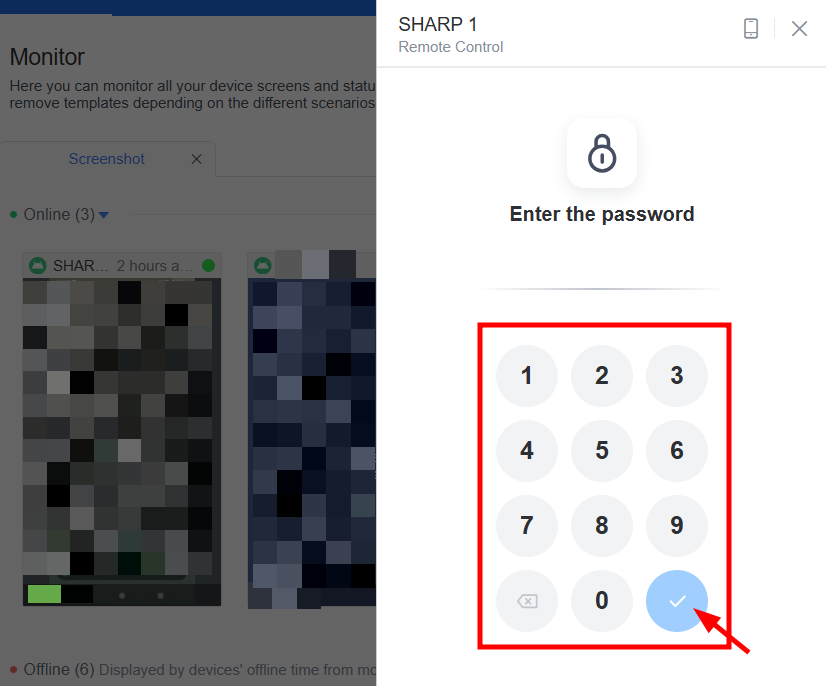
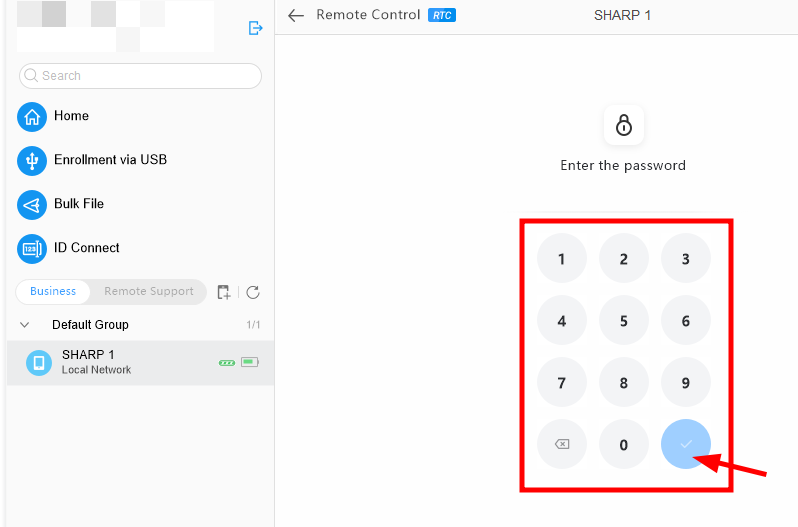
3. Introduzca el código PIN y seleccione el icono de marca de verificación para desbloquear el dispositivo.
Consola de Administración:
Cliente de escritorio de Windows:
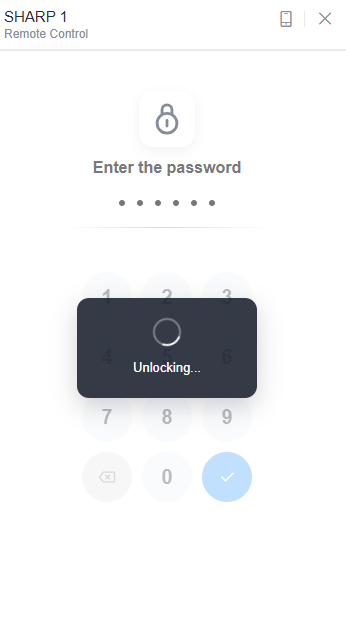
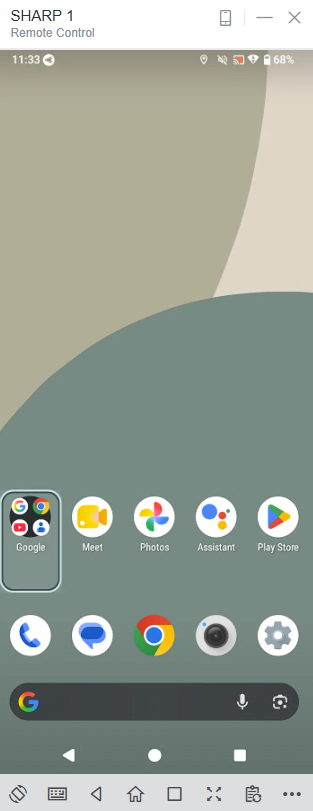
Después de enviar el PIN, el dispositivo se desbloqueará.
 |  |
¿Le ha sido útil este artículo?
¡Qué bien!
Gracias por sus comentarios
¡Sentimos mucho no haber sido de ayuda!
Gracias por sus comentarios
Sus comentarios se han enviado
Agradecemos su esfuerzo e intentaremos corregir el artículo