AirDroid Business支援在遠端控制期間,遠端解鎖受PIN碼螢幕鎖定保護的Android裝置。此功能非常適合在需要解鎖螢幕時管理無人值守裝置。
系統要求:
- Android 12或以上版本,且設定了4-16位數的PIN碼螢幕鎖定
- Biz Daemon 1.5.4.0或以上版本
- Windows AirDroid Business 桌面用戶端 1.3.4.0或以上版本
- Mac AirDroid Business 桌面用戶端 1.2.8.0或以上版本
- 目前不支援行動控制端應用程式
注意:
- 解鎖體驗可能會因裝置型號不同而有所差異。如有任何疑問,請聯絡我們。
- 重啟設定了PIN碼鎖定的裝置後,請在使用此功能前手動解鎖一次。
- 請確保輸入正確的PIN碼,以防止多次嘗試失敗後裝置被鎖定。如果您在安全性原則設定中設定了最大嘗試失敗次數,將會觸發恢復原廠設定。
如需使用此功能,請參考以下說明:
1. 確保Android裝置上已設定4–16位數的PIN碼螢幕鎖定。
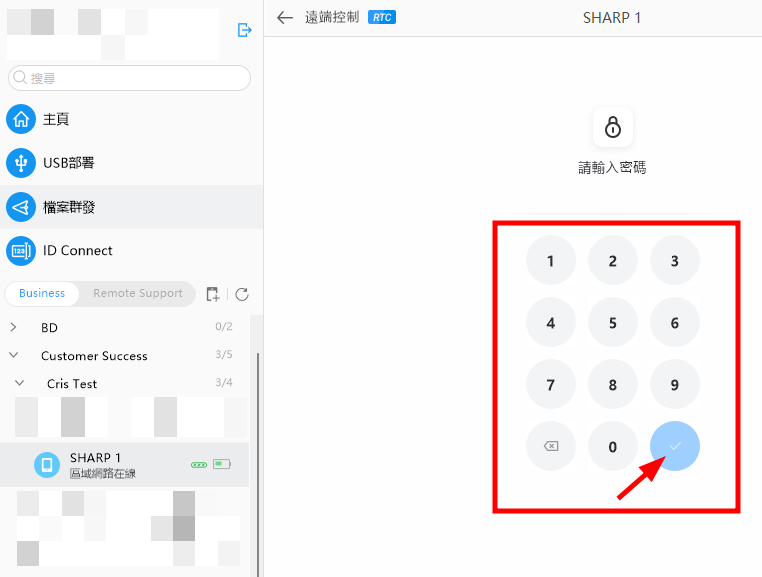
2. 使用管理後台或Windows/Mac桌面用戶端發起遠端控制。
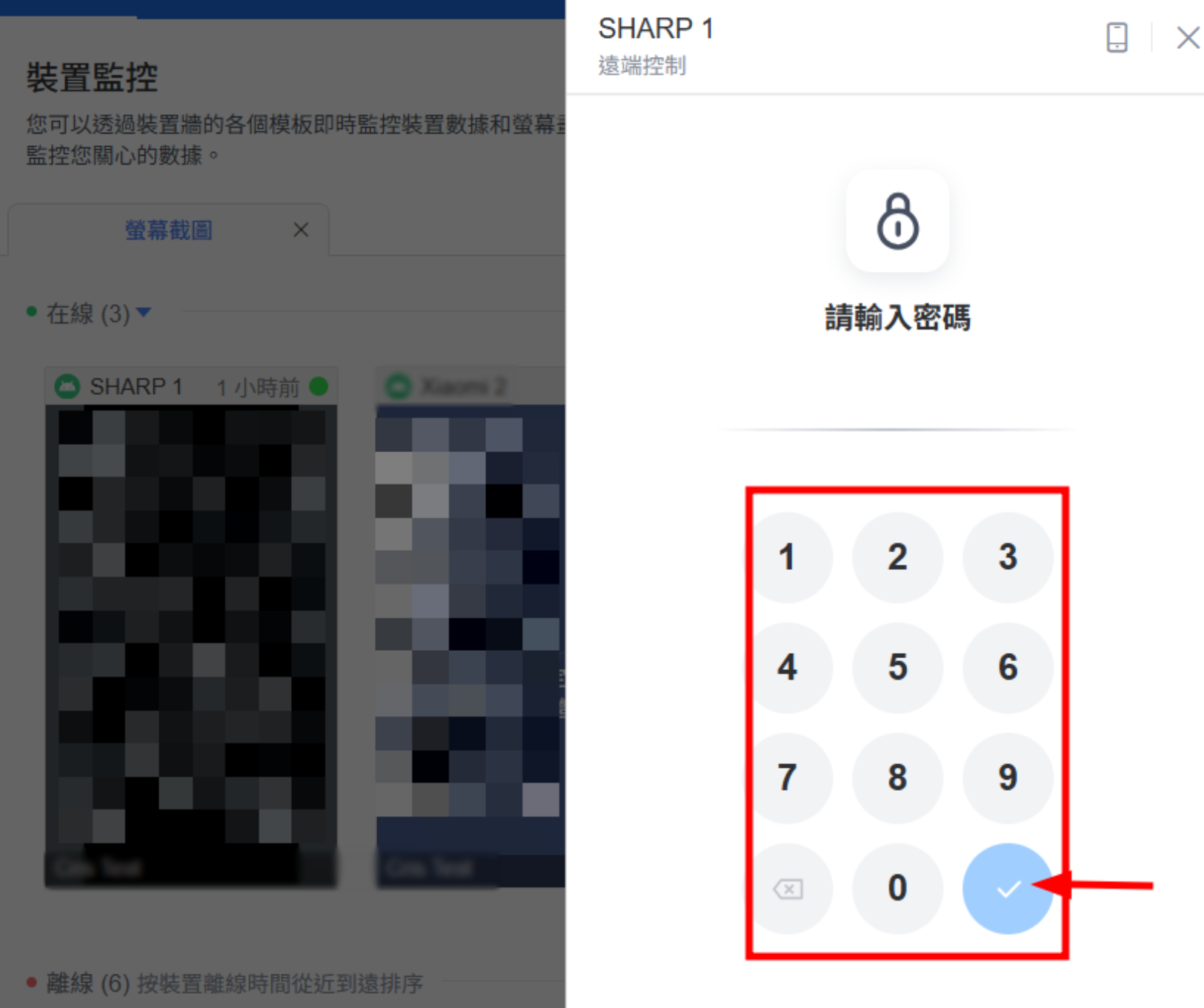
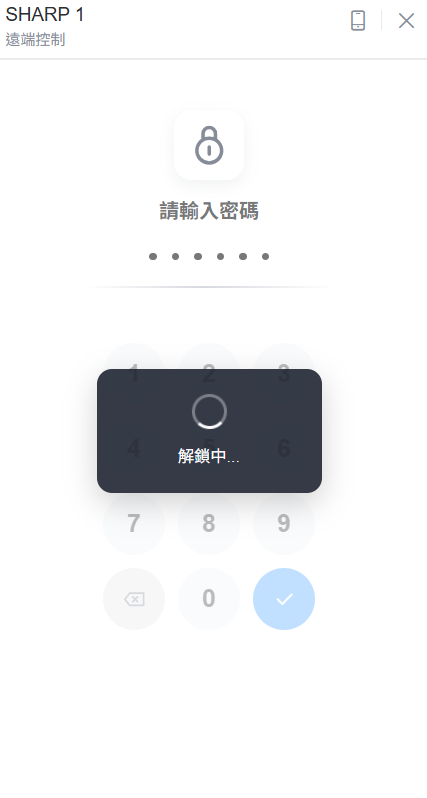
3. 輸入PIN碼並選擇勾選圖示以解鎖裝置。
管理後台:
Windows/Mac桌面用戶端:
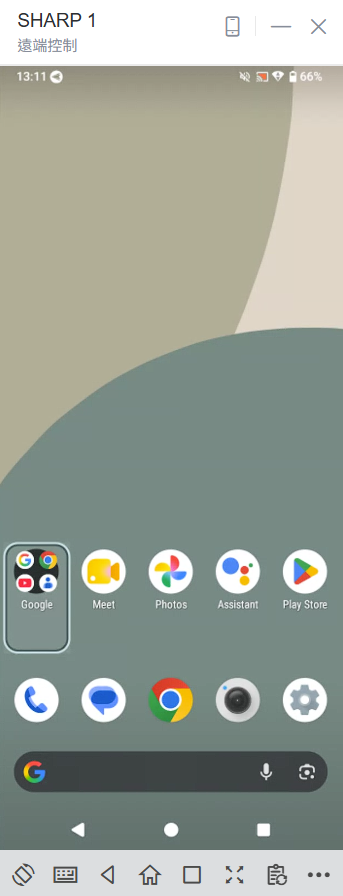
提交PIN碼後,裝置將會被解鎖。
 |  |
這篇文章是否有幫助?
太棒了!
感謝您提供意見回饋
抱歉,沒能幫到您
感謝您提供意見回饋
意見已發送
感謝您的寶貴意見,我們將嘗試修改這篇文章