AirDroid Business支持在远程控制过程中,解锁设置了PIN码锁屏的Android设备。该功能非常适合在需要解锁屏幕的无人值守设备场景中。
要求:
- Android 12或以上版本,且设置了4-16位PIN码屏幕锁
- Biz Daemon 1.5.4.0或以上版本
- Windows AirDroid Business 桌面端 1.3.4.0或以上版本
- Mac AirDroid Business 桌面端 1.2.8.0或以上版本
- 目前暂不支持手机端应用程序
注意:
- 解锁体验可能会因设备型号不同而有所差异。如果您有任何疑问,请联系我们。
- 重启受PIN码锁保护的设备后,请在使用此功能前手动解锁一次。
- 请确保输入正确的PIN码,以防止多次尝试失败后设备被锁定。如果您在策略配置中设置了最大失败尝试次数,它将触发恢复出厂设置。
如需使用此功能,请参考以下说明:
1. 确保Android设备上已设置了4-16位的PIN码屏幕锁。
2. 使用管理后台或Windows/Mac桌面端发起远程控制。
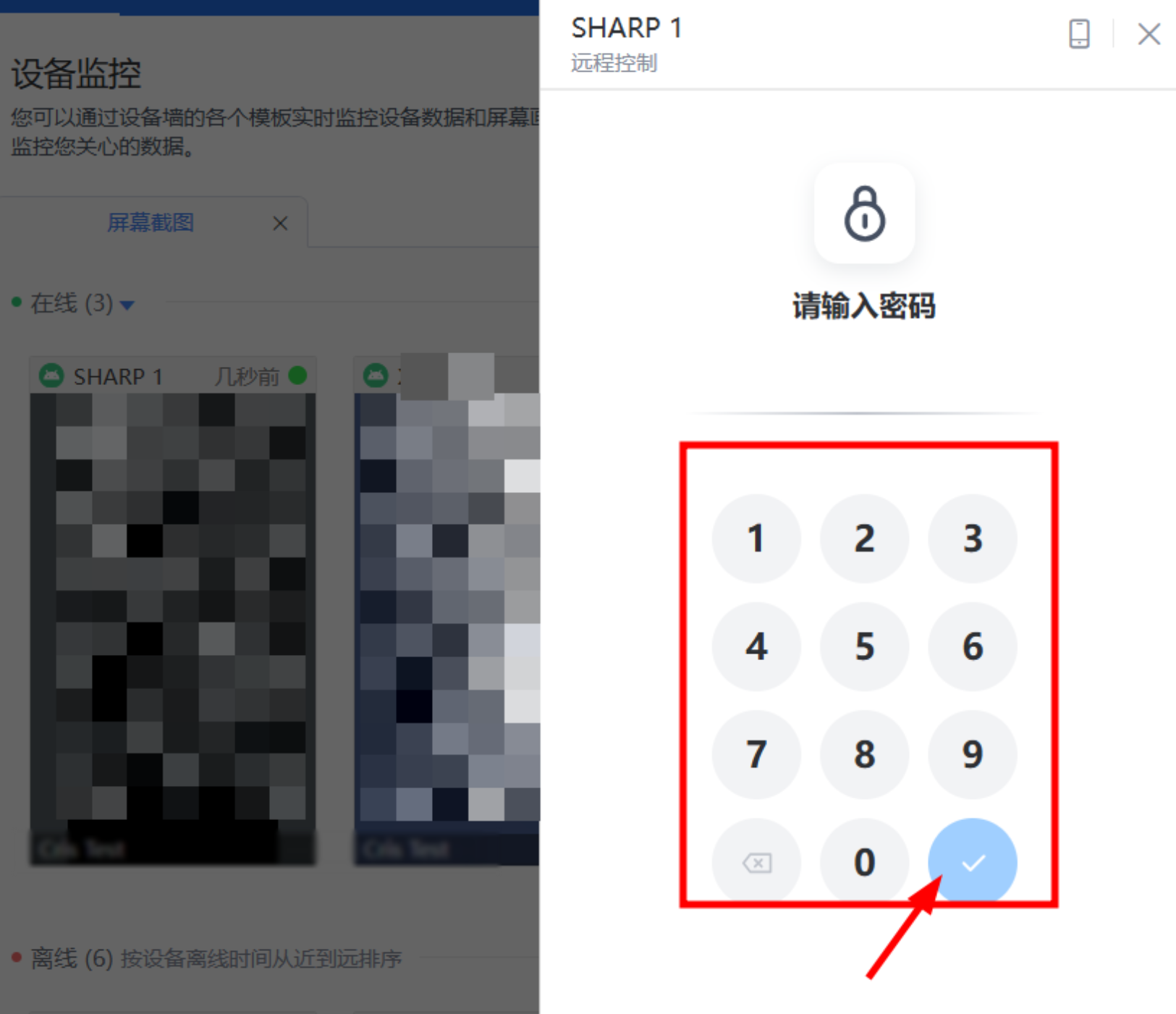
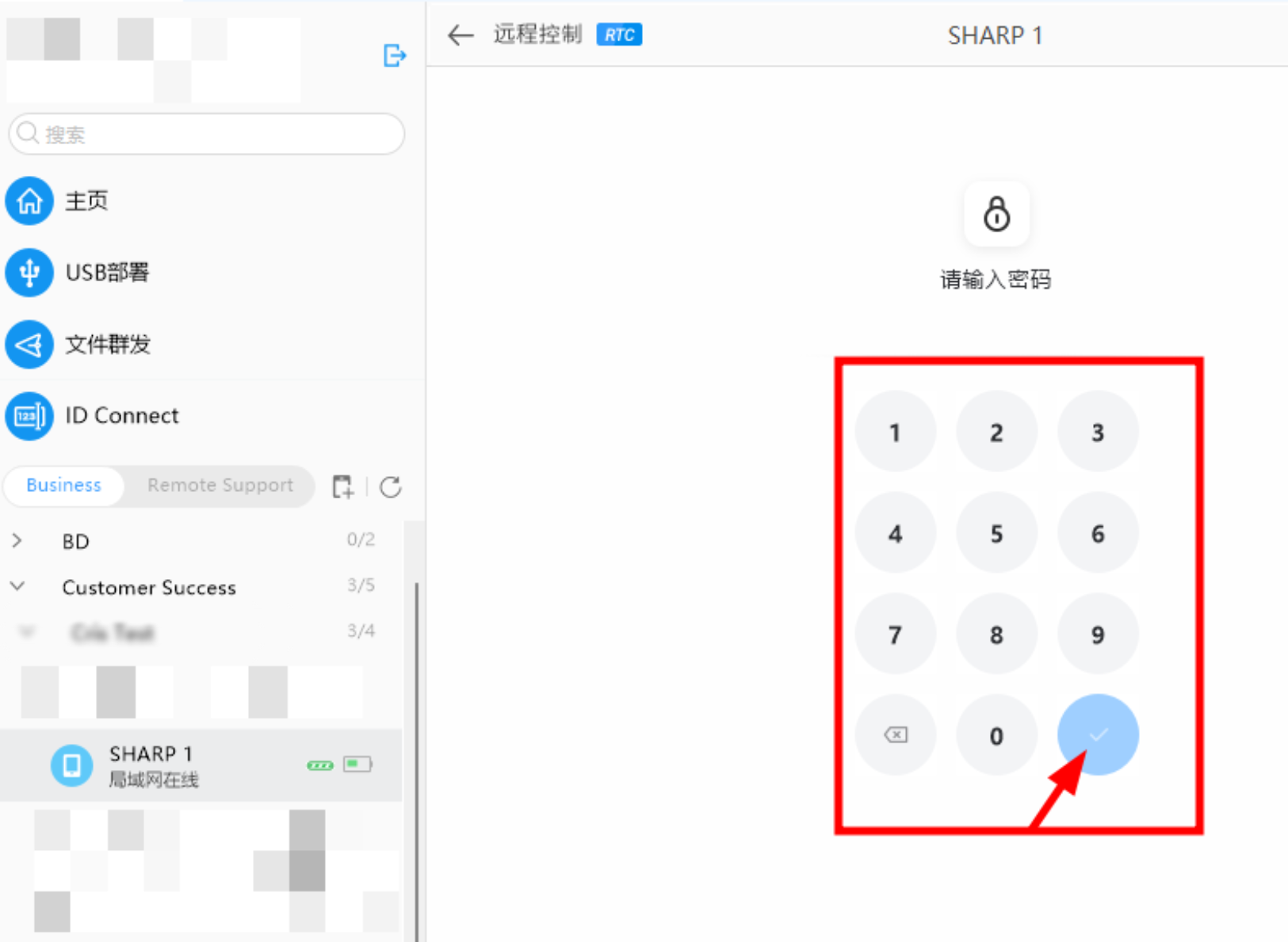
3. 输入PIN码并选择勾选图标以解锁设备。
管理后台:
Windows/Mac桌面端:
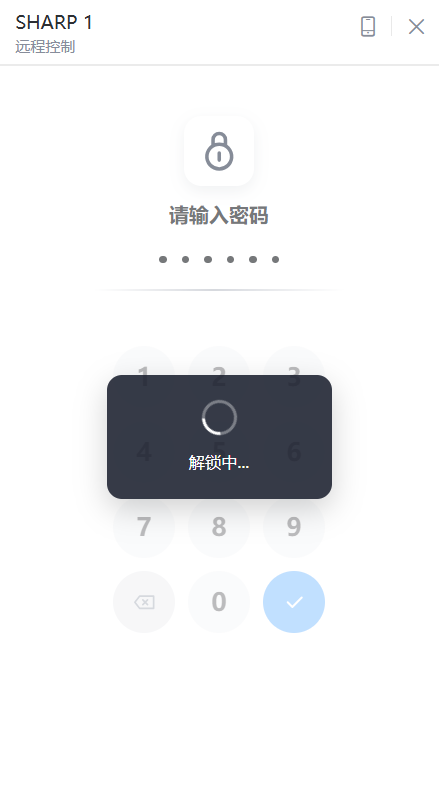
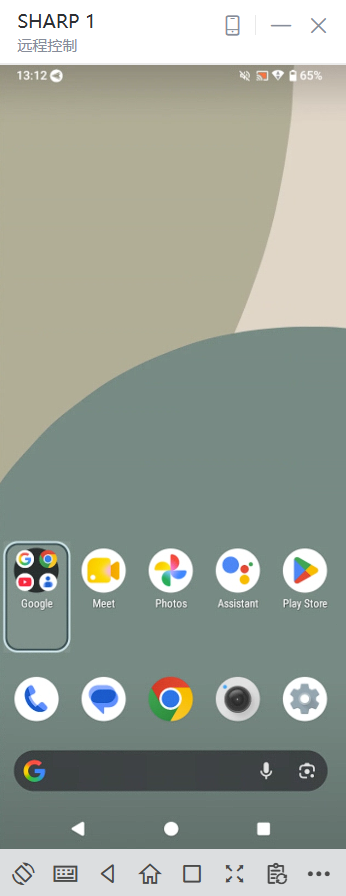
提交PIN码后,设备将被解锁。
 |  |
这篇文章有帮助吗?
很好!
感谢您的反馈。
抱歉我们没能带来帮助
感谢您的反馈。
反馈已发送
感谢,我们将试着改善此文档。