重要事項: 本記事の主要な内容は、AI技術の支援を受けて翻訳されました。正確性を確保するために努力を重ねておりますが、一部に分かりにくい表現や不正確な用語が含まれている可能性があります。
不明瞭な点や誤った用語にお気づきの際は、英語版をご参照ください。問題をご報告いただける場合は、こちらのリンクからチケットを作成していただけると幸いです。
Webアプリケーションは、独自のアプリ アイコンと全画面表示機能により、アプリのようなエクスペリエンスを提供する軽量なWebベースのソリューションです。Webアプリケーションを使用するには、さまざまなWebサイトとの互換性を高めるために実装されたAirDroid Browserをデバイスにインストールする必要があります。また、KioskのWebサイト許可リストにあるWebサイトにアクセスすることもできます。詳細については、こちらの記事をご参照ください。
注: Kioskを適用した構成ファイルにAirDroid Browser関連の機能が含まれている場合、またはWebアプリを初めて使用する場合は、AirDroid BrowserがデバイスにWi-Fiネットワークのみで自動的にインストールされます。AirDroid Browserのインストールには数分かかります。デバイスがセルラーデータを使用している場合は、手順をご参照ください。
Wi-Fiネットワーク下で自動的にインストールされない場合は、お問い合わせください。その他の用途のためにAirDroid Browserを手動でインストールしたい場合は、手順をご参照ください。
要件
- Biz Daemonバージョン1.4.4.0以降がインストールされているデバイス。
- Android 6以降を実行しているデバイス。
Webアプリを作成するには、以下の手順をご参照ください。
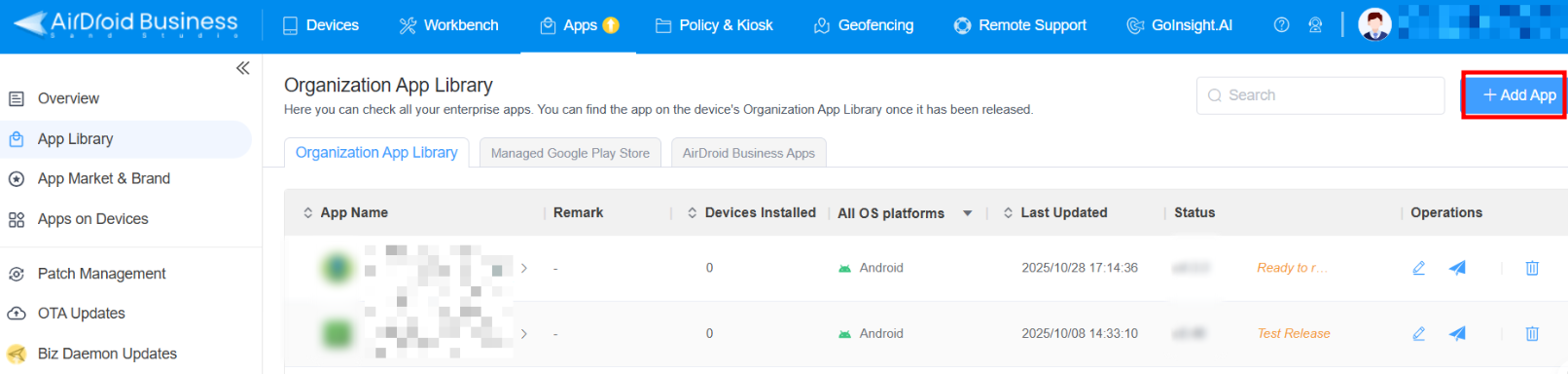
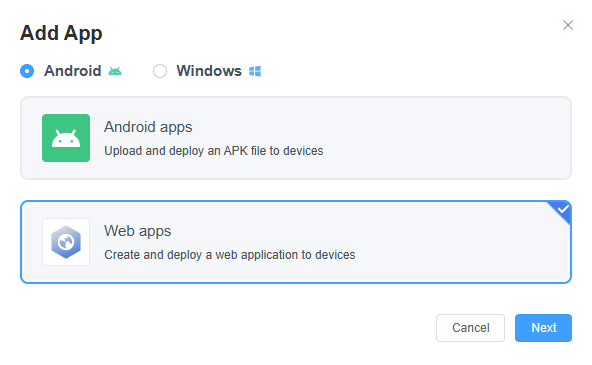
1. 管理コンソール > アプリ > アプリライブラリーの順に進みます。 「+アプリを追加」をタップし、「Android」>「Webアプリ」を選択して「次へ」をタップして進みます。
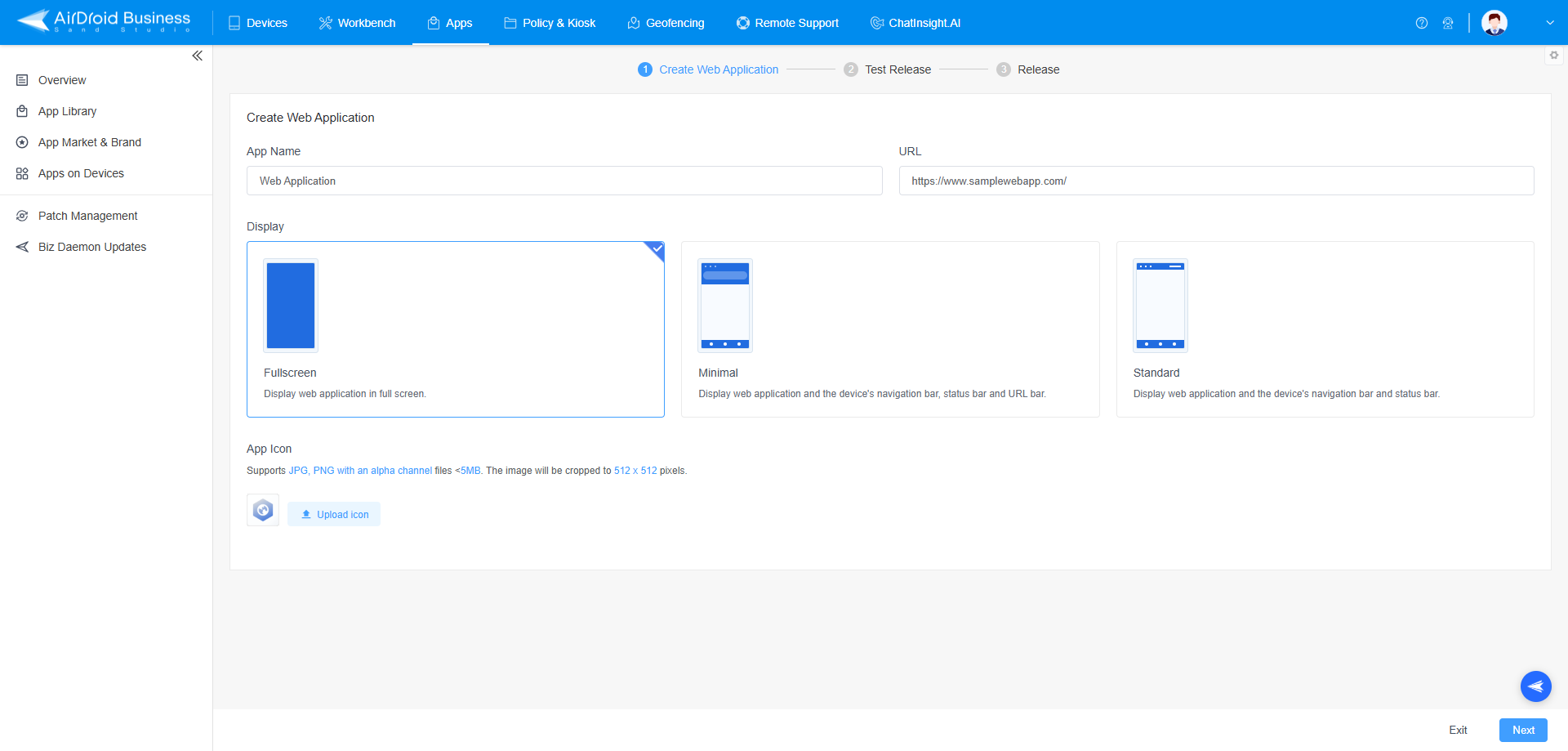
2. 公開する前に、以下の詳細を設定する必要があります。
- 名前: Webアプリの表示名を入力します。
- URL: アプリ アイコンをタップしたときに表示されるURLを入力します。
- 表示モード: Webサイトの表示方法を全画面、最小化、標準モードから決定します。
- アイコン: 管理対象デバイスに表示されるWebアプリケーションのアイコン。
3. 設定後、Webアプリケーションをテスト・リリースと正式リリースでリリースできます。
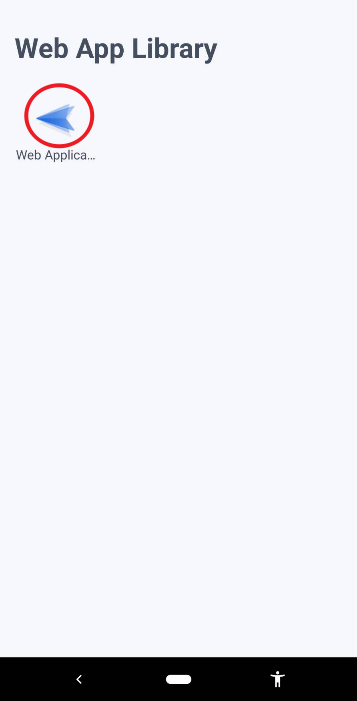
正常にリリースされると、デバイスにWebアプリライブラリーが生成され、新しく作成されたWebアプリを見つけることができます。
リリース履歴セクションでステータスを確認し、Webアプリが正しくリリースされたことを確認できます。

AirDroid Browserを手動でインストールするには、以下の手順に従ってください。
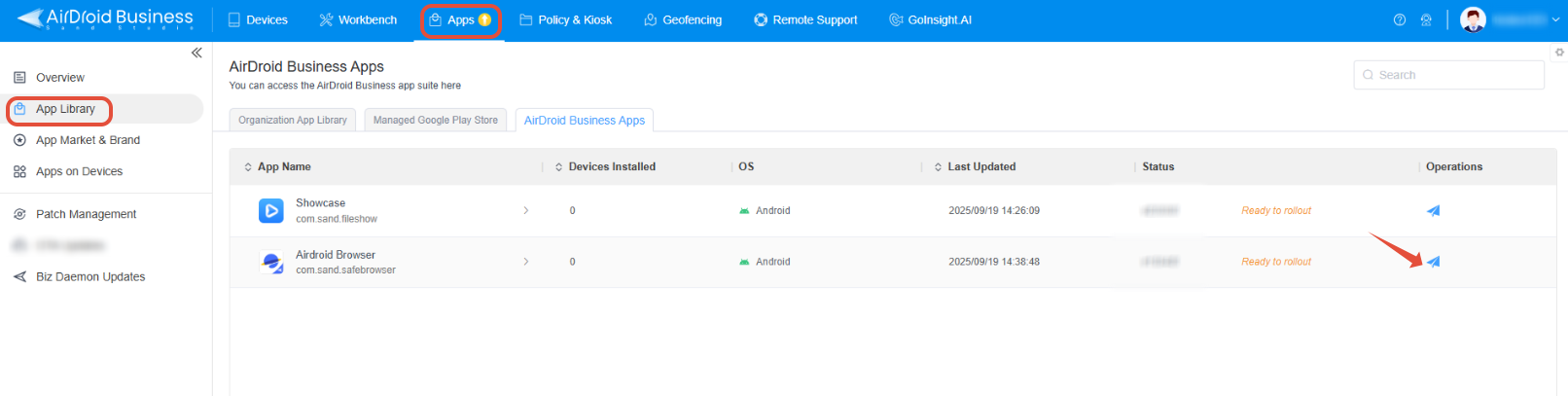
1. 管理コンソール > アプリ > アプリライブラリー > AirDroid Businessアプリ > AirDroid Browserの順に選択し、デバイスにリリースします。
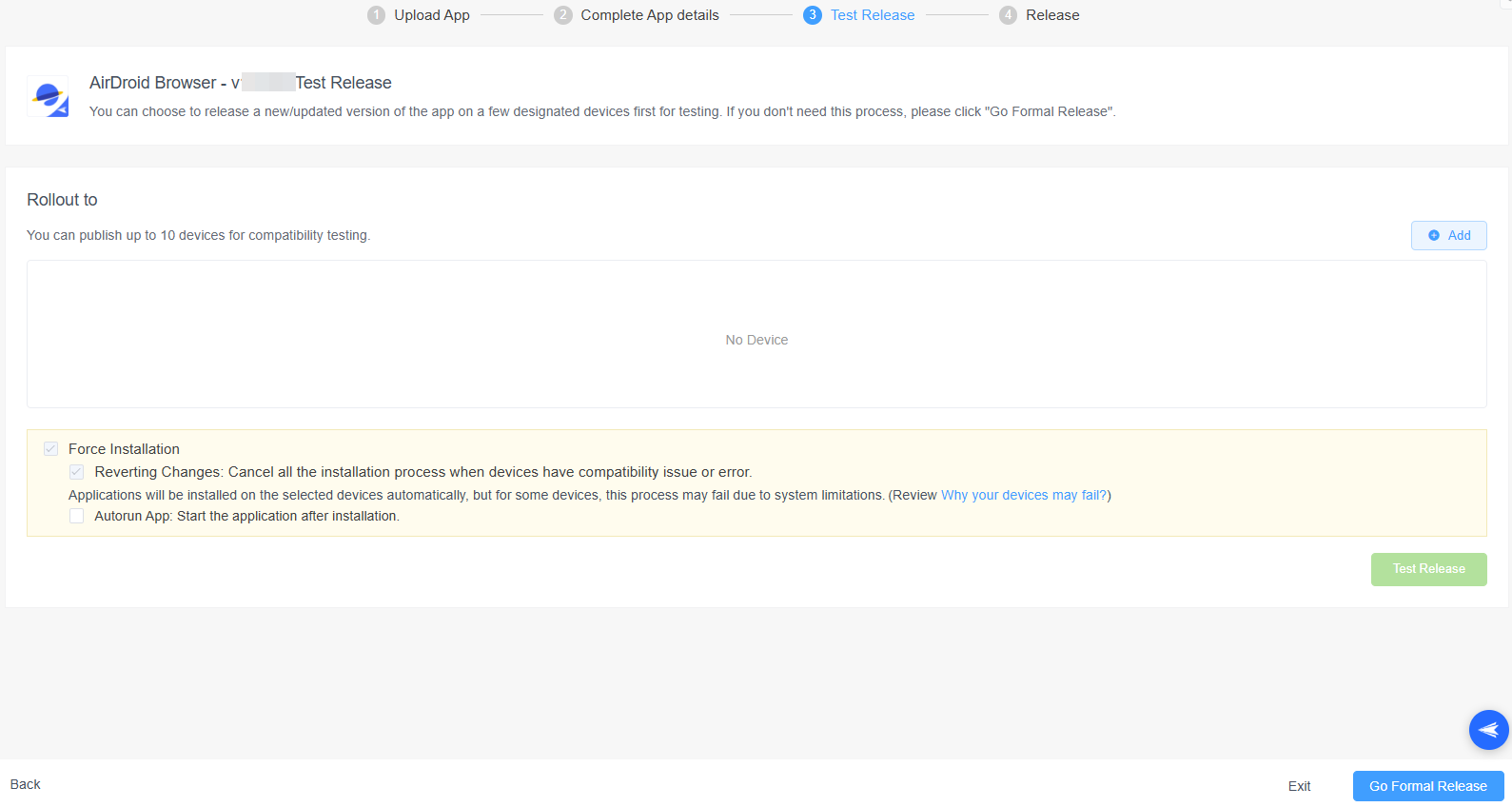
2. アプリをテスト・リリースと正式リリースでリリースするデバイスを選択します。
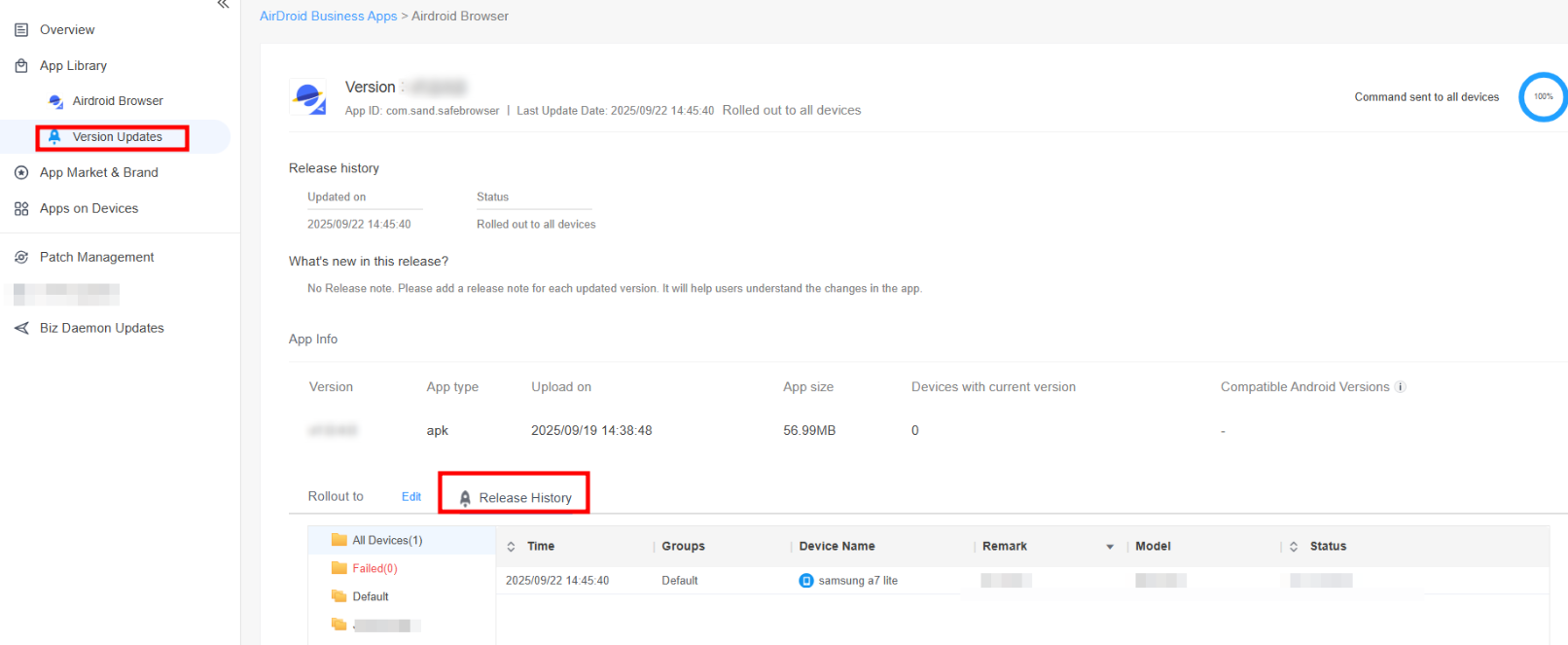
3. その後、バージョンアップデートのリリース履歴を確認し、デバイスにアプリがインストールされているか確認してください。
AirDroid Browserを通常のブラウザとして手動でインストールする必要がある場合は、以下の手順に従ってください。
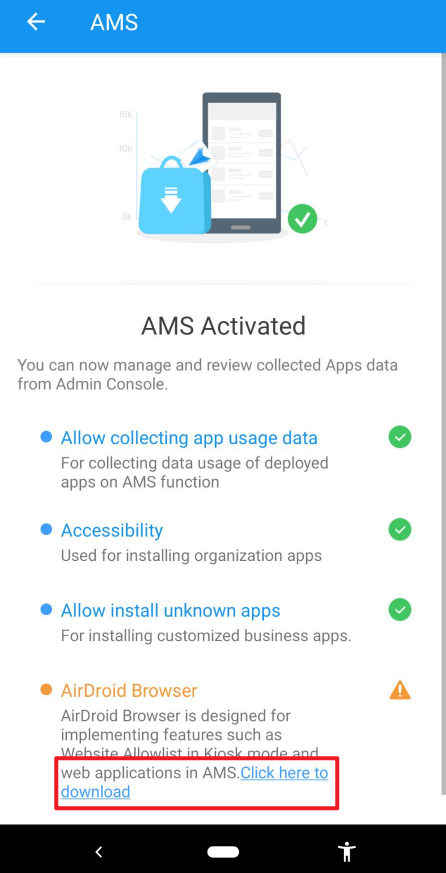
1. デバイスでBiz Daemonを開き、AMSまたはポリシー&Kioskの権限をタップします。
2. AMSまたはポリシー&Kioskの権限の下にある「AirDroid Browser」を見つけて、リンクをタップしてダウンロードします。
ブラウザがインストールされたら、管理コンソールでWebアプリを作成する作業に進むことができます。
この記事は役に立ちましたか?
それは素晴らしい!
フィードバックありがとうございます
お役に立てず申し訳ございません!
フィードバックありがとうございます
フィードバックを送信しました
記事の改善におけるご協力ありがとうございます。