Wichtiger Hinweis: Der Hauptinhalt dieses Artikels wurde mithilfe von KI-Technologie übersetzt. Obwohl wir uns bemüht haben, die Genauigkeit zu gewährleisten, kann es dennoch zu verwirrenden Formulierungen oder falschen Begriffen kommen.
Sollten Sie unklare Bedeutungen oder falsche Begriffe feststellen, beachten Sie bitte die englische Version. Wenn Sie Probleme melden können, würden wir uns freuen, wenn Sie über diesen Link ein Ticket erstellen könnten.
Eine Web-Anwendung ist eine leichte webbasierte Lösung, die ein App-ähnliches Erlebnis bietet, mit einem eigenen App-Symbol und der Möglichkeit, im Vollbildmodus geöffnet zu werden. Um Web-Anwendungen zu nutzen, muss auf Ihrem Gerät AirDroid Browser installiert sein, der zur Verbesserung der Kompatibilität mit verschiedenen Websites implementiert wurde. Er ermöglicht Ihnen auch den Zugriff auf Ihre Website auf der Website-Zulassungsliste im Kiosk Modus. Weitere Informationen finden Sie in diesem Artikel.
Hinweis: Wenn Ihre Konfigurationsdatei mit Kiosk Modus AirDroid Browser-bezogene Funktionen anwendet oder Sie Web-Apps zum ersten Mal verwenden, sollte AirDroid Browser automatisch auf Ihren Geräten nur unter dem WLAN-Netzwerk installiert werden. Die Installation von AirDroid Browser dauert mehrere Minuten. Wenn Ihr Gerät Mobilfunkdaten verwendet, beachten Sie bitte die Anweisungen.
Wenn es sich nicht automatisch unter dem WLAN-Netzwerk installiert, kontaktieren Sie uns bitte für weitere Unterstützung. Falls Sie AirDroid Browser manuell für andere Zwecke installieren möchten, beachten Sie bitte die Anweisungen.
Anforderungen
- Geräte, auf denen Biz Daemon Version 1.4.4.0 oder höher installiert ist.
- Geräte, auf denen Android 6 oder höher läuft.
Bitte beachten Sie die folgenden Anweisungen, um eine Web-App zu erstellen.
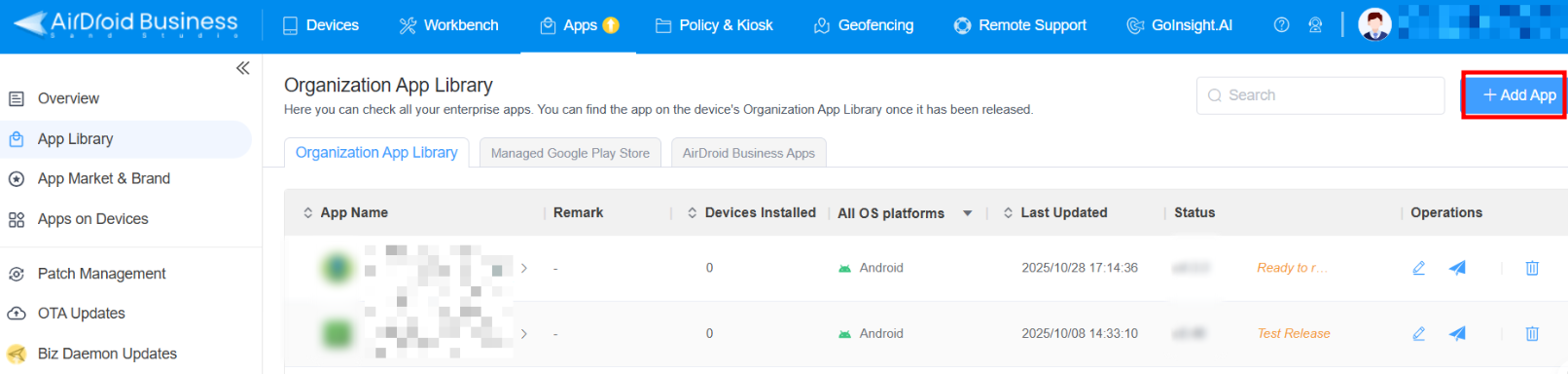
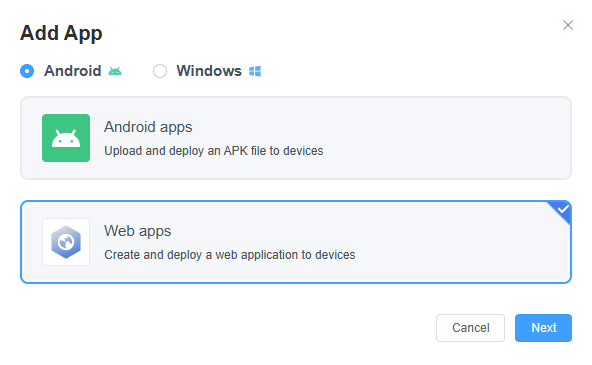
1. Gehen Sie zu Admin Console > Apps > App-Bibliothek. Suchen und tippen Sie auf "+App hinzufügen", wählen Sie dann "Android" > "Web-Apps" und tippen Sie auf "Weiter", um fortzufahren.
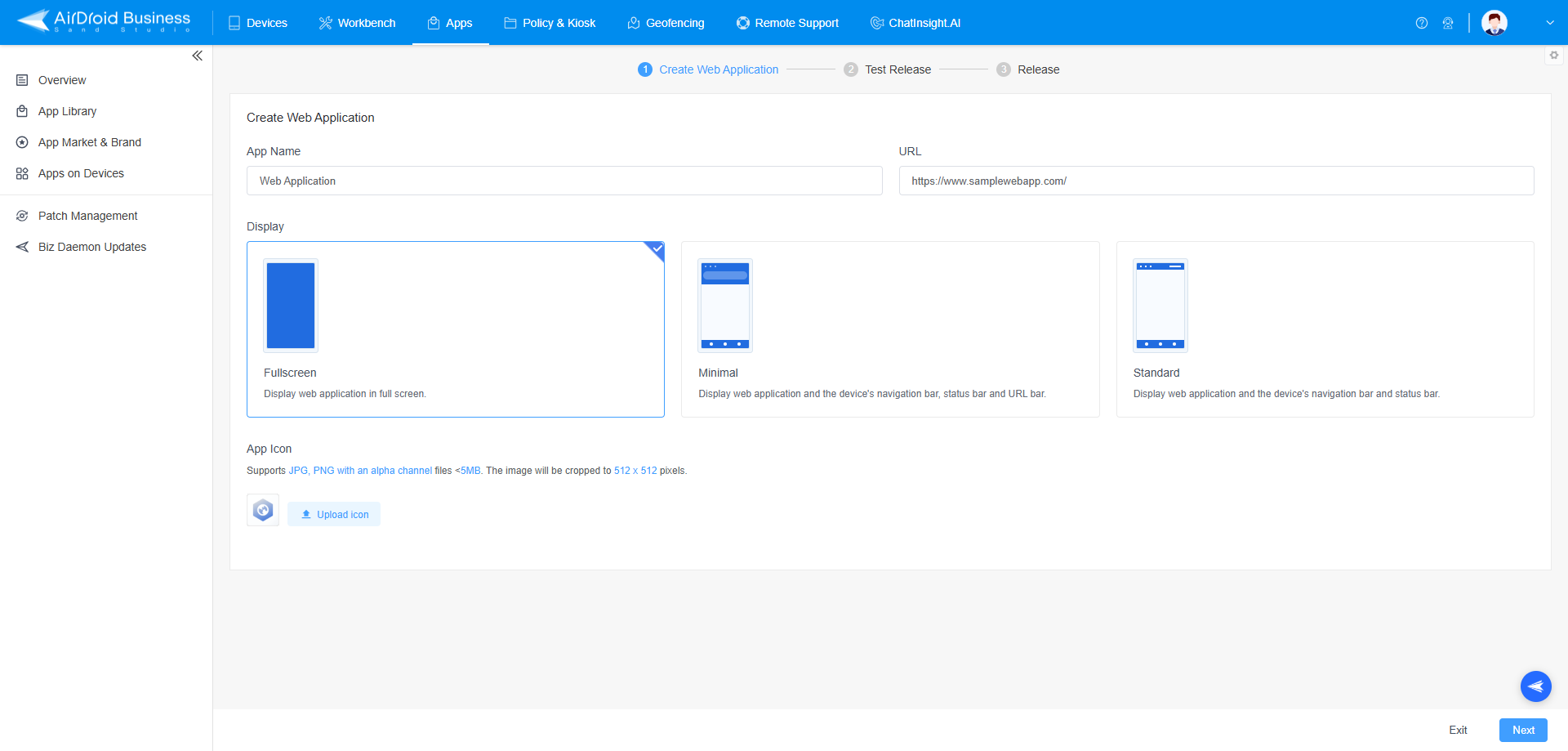
2. Vor der Veröffentlichung müssen Sie die folgenden Details konfigurieren:
- Name: Geben Sie den Anzeigenamen für die Web-App ein.
- URL: Geben Sie die URL ein, zu der das App-Symbol beim Tippen führt.
- Anzeigemodus: Legen Sie fest, wie die Website angezeigt wird: Vollbild, Minimal und Standardmodus.
- Symbol: Das Symbol der Web-Anwendung, das auf den verwalteten Geräten angezeigt werden soll.
3. Nach der Konfiguration können Sie die Web-Anwendung in der Test-Veröffentlichung und formellen Veröffentlichung freigeben.
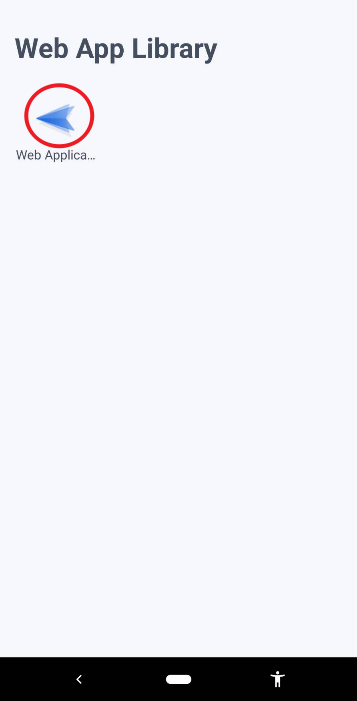
Nach erfolgreicher Freigabe wird eine Web-App-Bibliothek auf Ihrem Gerät erstellt, in der Sie die neu erstellte Web-App finden können.
Sie können den Status im Abschnitt Freigabeverlauf überprüfen und sicherstellen, dass die Web-App ordnungsgemäß freigegeben wurde.

Um den AirDroid Browser manuell zu installieren, befolgen Sie bitte die folgenden Schritte:
1. Gehen Sie in der Admin Console zu Apps > Klicken Sie auf App-Bibliothek > Wählen Sie AirDroid Business Apps > Klicken Sie auf AirDroid Browser , um ihn für Ihre Geräte freizugeben.
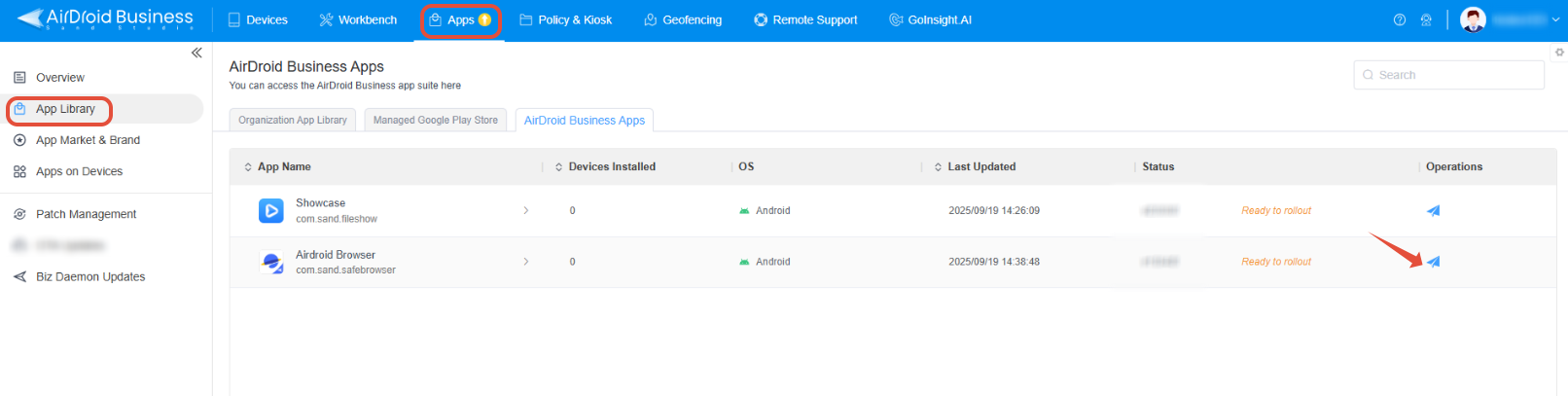
2. Wählen Sie Ihre Geräte aus, um die App in der Test-Veröffentlichung und formellen Veröffentlichung freizugeben.
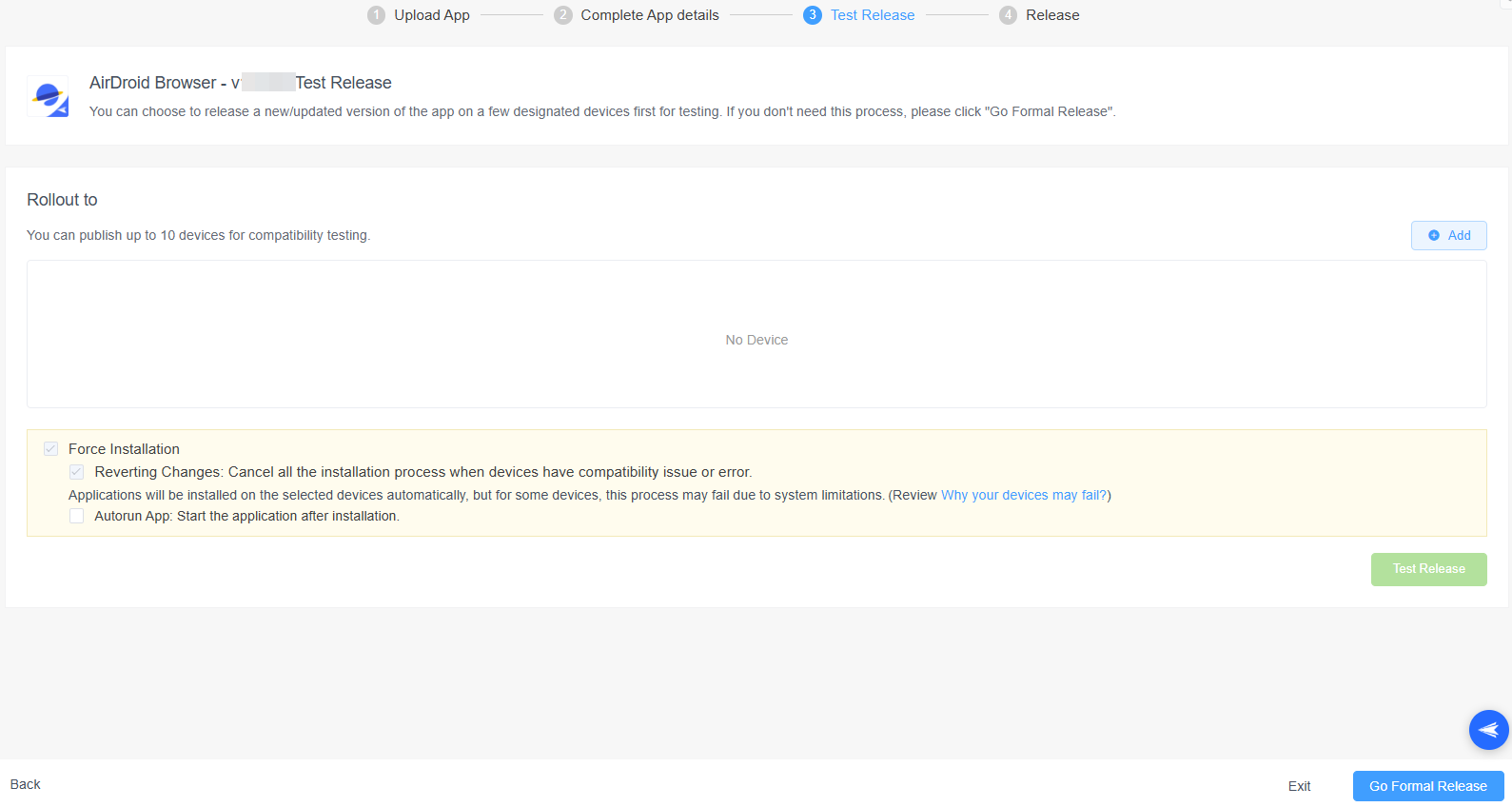
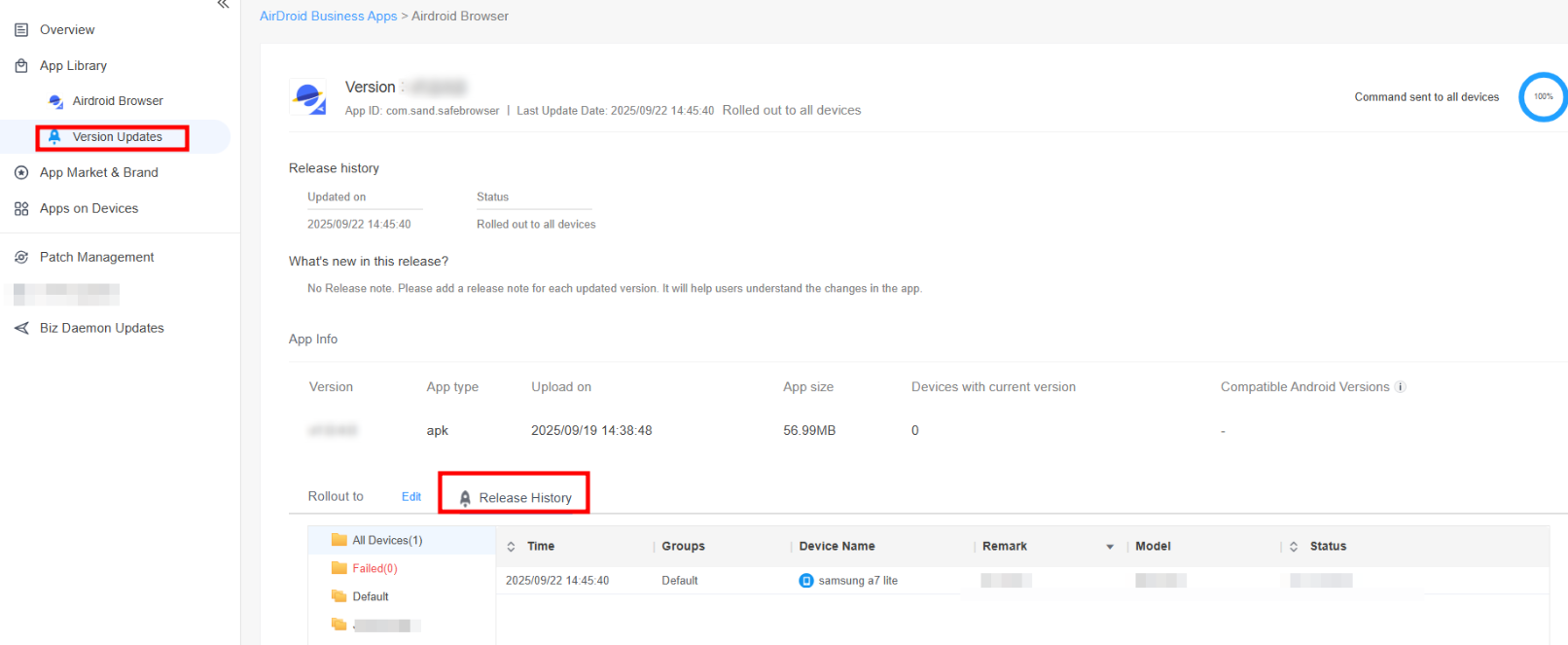
3. Überprüfen Sie anschließend den Freigabeverlauf unter Versionsaktualisierung und sehen Sie nach, ob die App auf dem Gerät installiert wurde.
Wenn Sie den AirDroid Browser manuell als normalen Browser installieren müssen, befolgen Sie bitte die folgenden Schritte.
1. Öffnen Sie Biz Daemon auf dem Gerät > Tippen Sie auf die Berechtigung AMS oder Richtlinie und Kiosk.
2. Suchen Sie "AirDroid Browser" unter AMS oder der Berechtigung Richtlinie und Kiosk > Tippen Sie auf den Link zum Herunterladen.
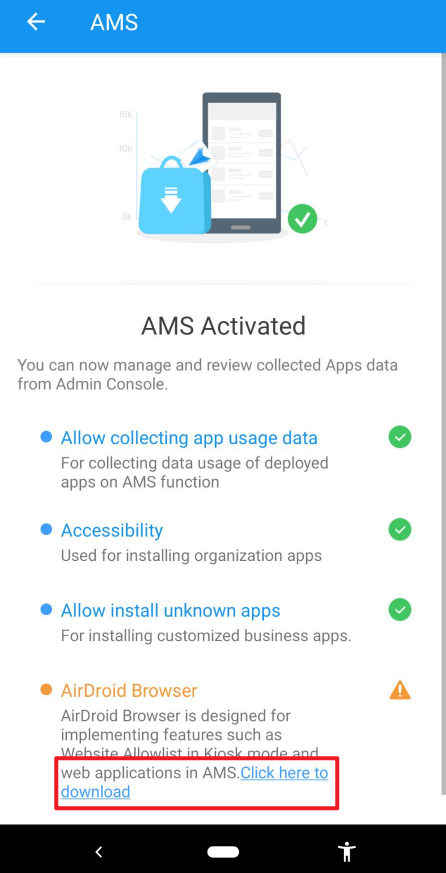
Sobald der Browser installiert ist, können wir in der Admin Console mit der Erstellung einer Web-App fortfahren.
War dieser Artikel hilfreich?
Das ist großartig!
Vielen Dank für das Feedback
Leider konnten wir nicht helfen
Vielen Dank für das Feedback
Feedback gesendet
Wir wissen Ihre Bemühungen zu schätzen und werden versuchen, den Artikel zu korrigieren