Note importante : Le contenu principal de cet article a été traduit avec l'aide de la technologie IA. Bien que nous ayons fait des efforts pour assurer l'exactitude, il peut y avoir encore des formulations confuses ou une terminologie incorrecte.
Si vous remarquez un sens peu clair ou des termes incorrects, veuillez vous référer à la version anglaise. Si vous êtes en mesure de signaler des problèmes, nous vous serions reconnaissants de bien vouloir créer un ticket en utilisant ce lien.
Il existe trois façons de quitter le Mode Kiosk.
Option 1 : Quitter le Mode Kiosk pendant le Contrôle à distance
Si vous utilisez l'opération à distance sur la Console d'administration ou le Contrôle à distance sur le client de bureau AirDroid Business, vous pouvez appuyer sur Contrôle à distance et appuyer sur 3 points > appuyer sur l'icône de sortie du mode Kiosk. L'appareil quittera temporairement le Mode Kiosk.
Remarque : L'appareil entrera automatiquement en Mode Kiosk après avoir quitté le Contrôle à distance. Si vos appareils utilisent Android 10 ou une version ultérieure, nous vous recommandons d'obtenir l'autorisation de Propriétaire de l'appareil pour une expérience optimale.

Option 2 : Quitter le Mode Kiosk depuis l'appareil
1. Trouvez le ⋮ dans la barre de titre ou cliquez sur l'icône Kiosk en bas.
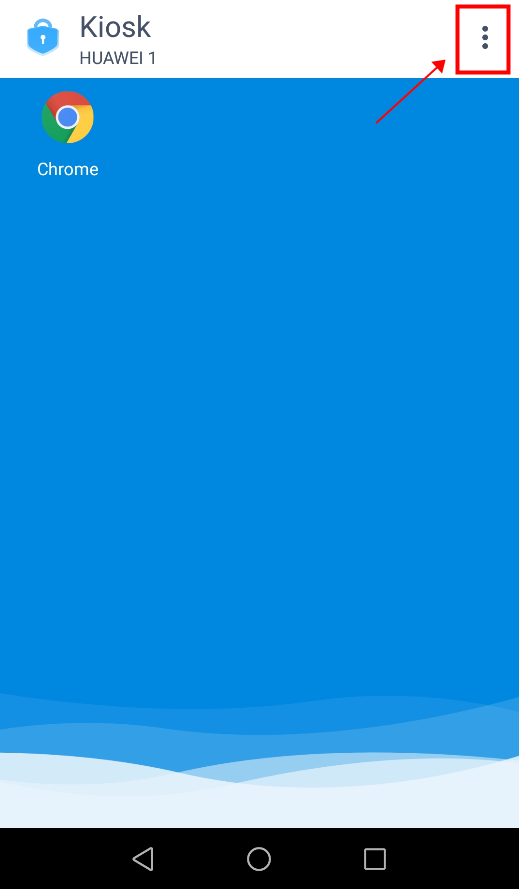 | 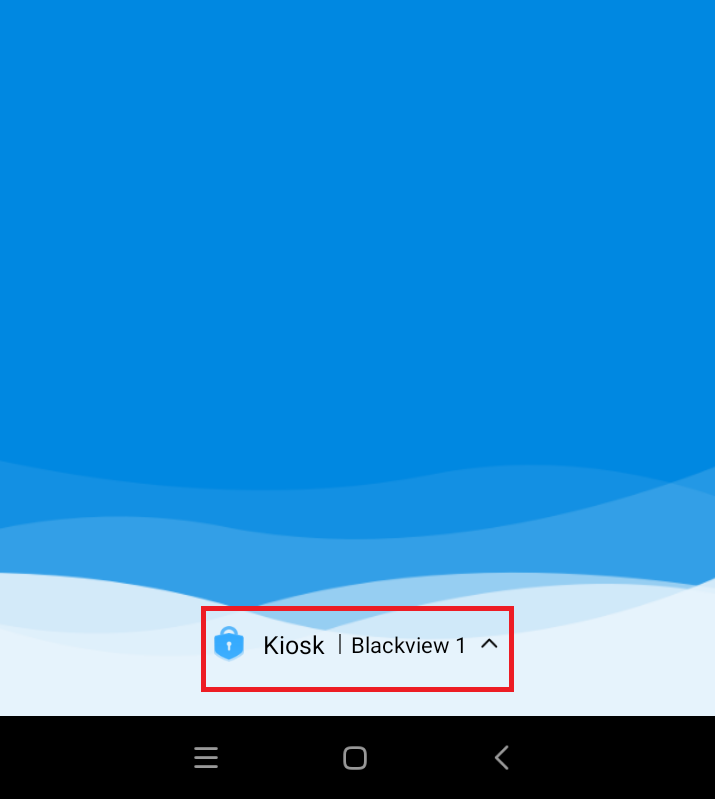 |
2. Cliquez sur À propos
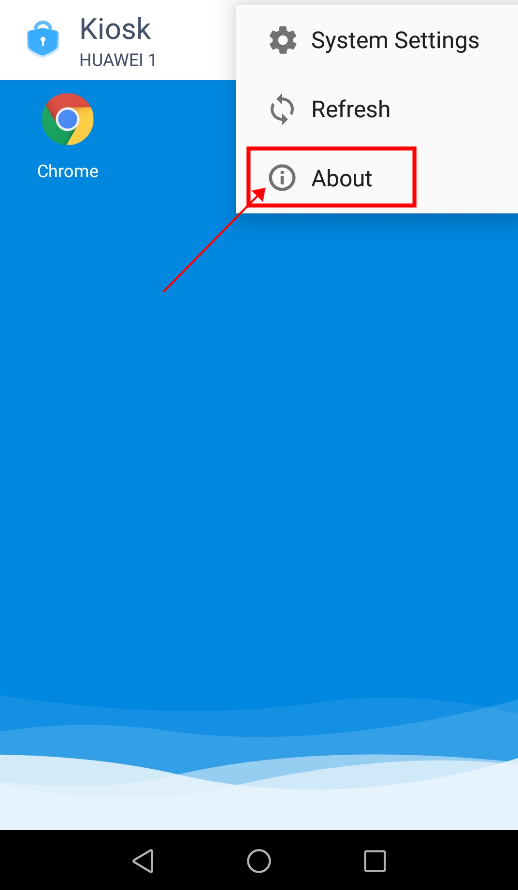 | 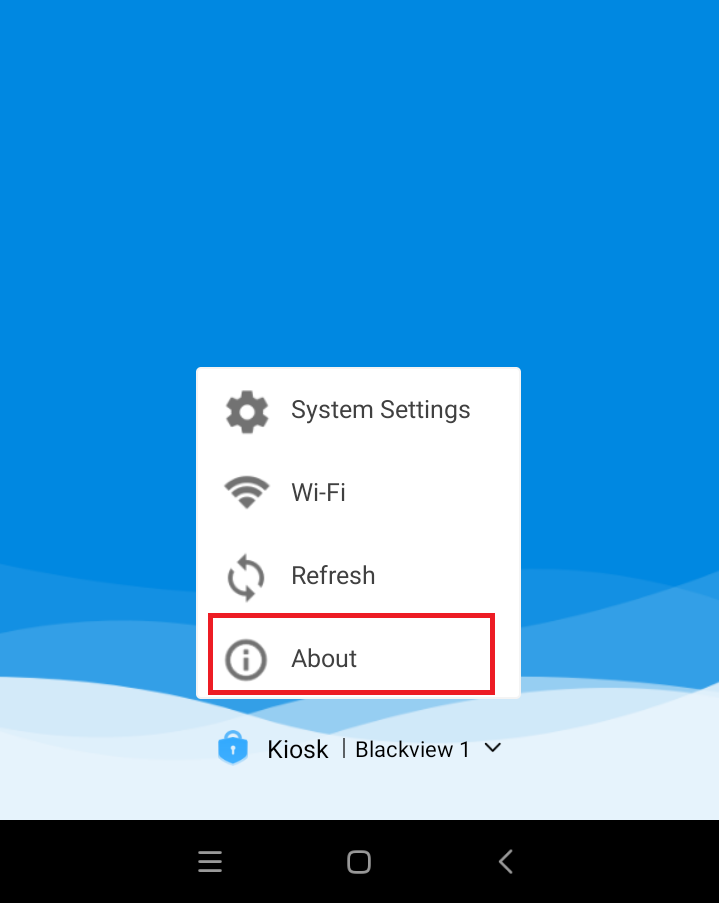 |
3. Cliquez sur Quitter le Mode Kiosk
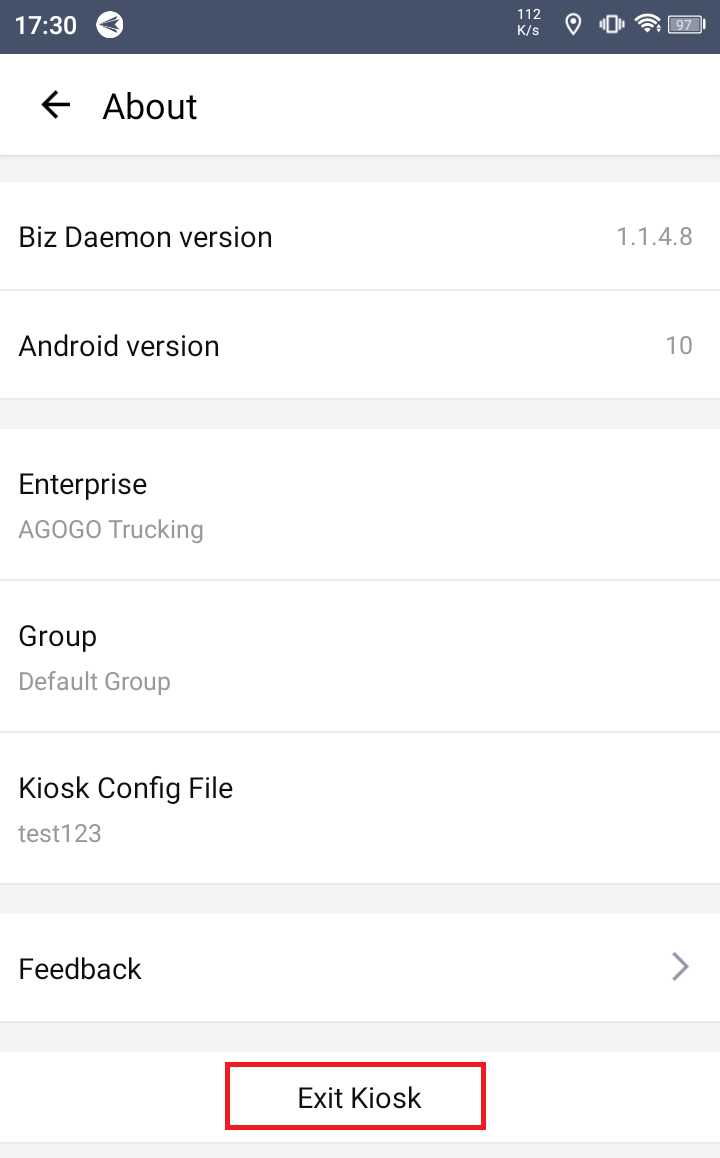
4. Saisissez le Code sécurisé du Mode Kiosk
Vous pouvez vous référer à cet article d'aide pour modifier le Code sécurisé du Mode Kiosk : Comment configurer le Code sécurisé du Mode Kiosk ?
Option 3 : Quitter le Mode Kiosk depuis la Console d'administration
Quitter le Mode Kiosk depuis la Liste des appareils - Si vous n'avez pas appliqué le fichier de configuration au groupe
1. Choisissez l'un de vos appareils
2. Faites défiler vers le bas et cliquez sur Quitter le fichier de configuration
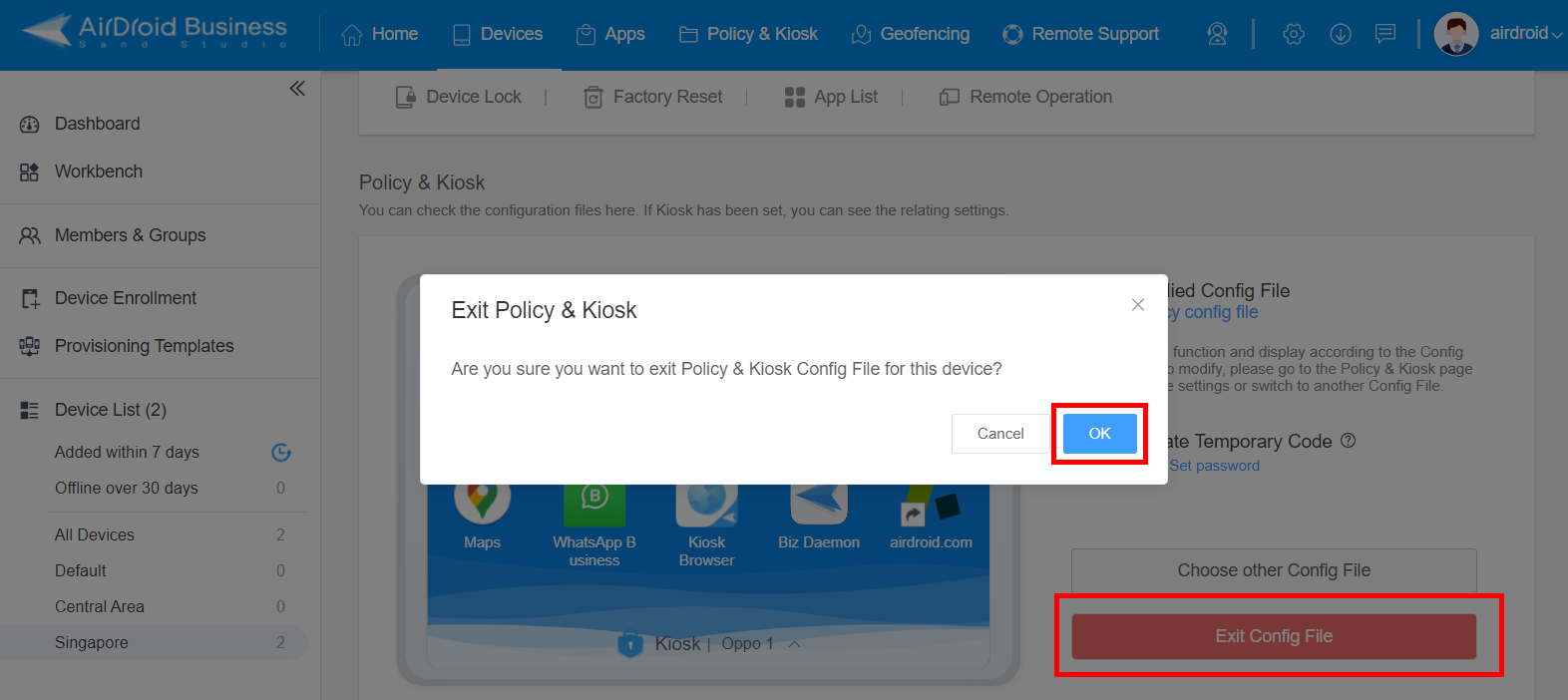
Quitter le Mode Kiosk depuis un fichier de configuration - Si vous appliquez la configuration à un groupe ou si vous souhaitez désactiver le Mode Kiosk pour plusieurs appareils.
1. Allez dans Politique et Kiosk > Fichiers de configuration Politique et Kiosk > Trouvez le fichier de configuration correspondant
2. Sélectionnez le groupe ou les appareils et cliquez sur supprimer

Cet article a-t-il été utile ?
C'est super !
Merci pour votre commentaire
Désolé ! Nous n'avons pas pu vous être utile
Merci pour votre commentaire
Commentaires envoyés
Nous apprécions vos efforts et nous allons corriger l'article