一开始部署设备时,系统提供了不同的部署方式。默认为有人值守模式,若想改为无人值守模式,请参考这篇文章的指引进行操作。
需要提醒您,能使用无人值守模式的设备类型以及设备数量取决于您的帐户方案。
若要在Windows或Mac设备上启用无人值守模式,请点击此处。
若要在安卓设备上启用无人值守模式,请按照以下步骤操作:
1. 有两种方式来启用无人值守模式: 其一为在部属设备时,另一个为在部属设备之后。
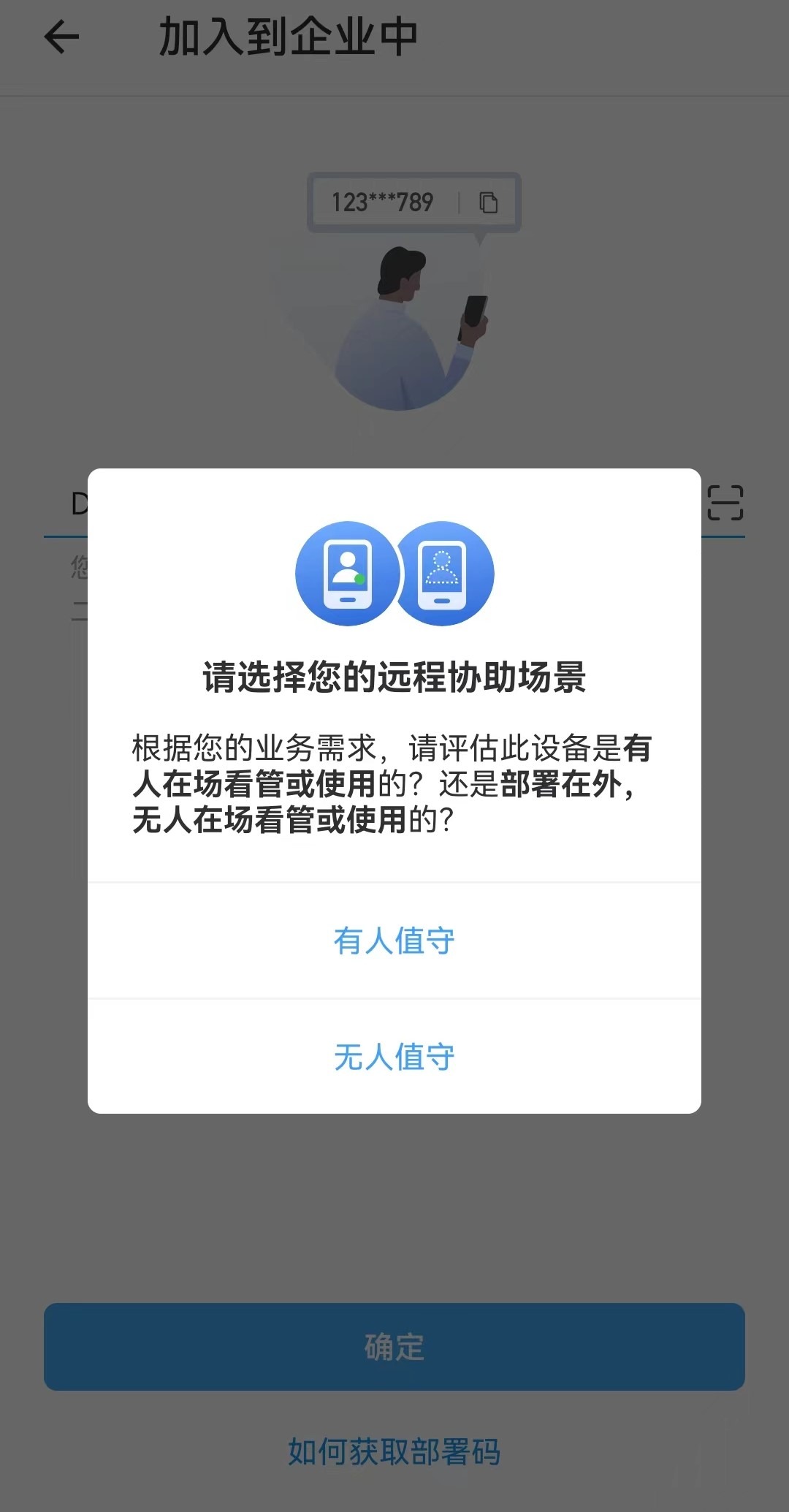 | 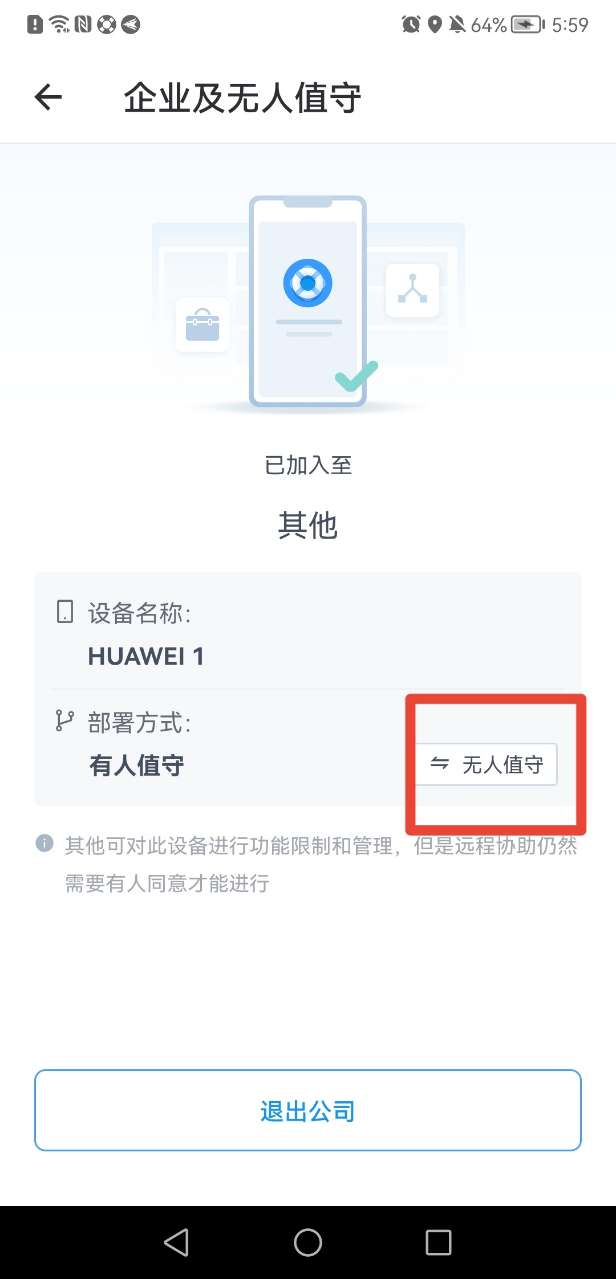 |
2. 您必须等待5秒钟,然后点击「确认」来同意启用无人值守模式。

3. 点击继续,应用程序将引导您到Google Play商店下载附加插件。如果您的设备没有Google Play商店,插件将通过浏览器下载。请依照提示完成安装并给予「辅助权限」的使用权限。
4. 跟随屏幕上的指示,完整地给予AirDroid Remote Support无人值守模式所需权限。
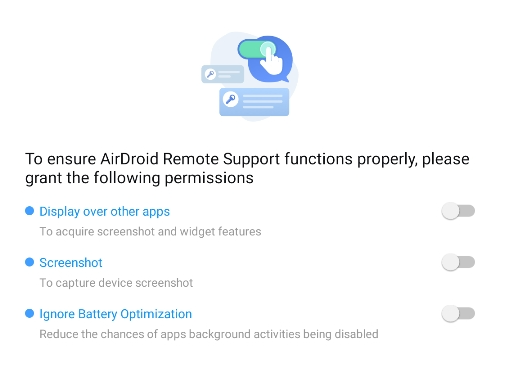
5. 给予所有权限后,无人值守模式即开启成功。
若要在Windows或Mac设备上启用无人值守模式,请按照以下步骤操作:
1. 有两种方式来启用无人值守模式: 其一为在部属设备时,另一个为在部属设备之后。
 | 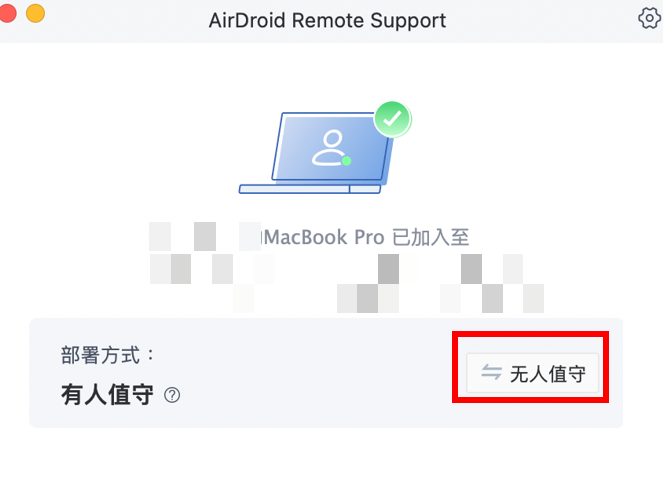 |
2. 您必须等待5秒钟,然后点击「确认」来同意启用无人值守模式。

3. 当确认后,无人值守模式即开启成功。
这篇文章有帮助吗?
很好!
感谢您的反馈。
抱歉我们没能带来帮助
感谢您的反馈。
反馈已发送
感谢,我们将试着改善此文档。